
 Fabric
 Forge
Forge NeoForge
 Quilt
Quilt关于 Areas 模组
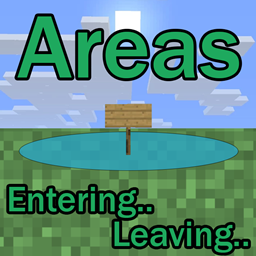
Areas 是一个模组,允许任何玩家轻松在世界中创建命名区域。这可以是一个区域、地区、地带、城镇、王国等。通过放置一个告示牌来完成。在告示牌上指定半径、可选的 rgb 值和名称。这意味着告示牌周围的半径现在被视为一个区域。每当玩家进入该区域时,他们会在 GUI 顶部收到一条消息(默认情况下)为“Enter the area.”。当他们离开时,会收到“Leaving the area.”。这两者都可以在配置中更改。
当告示牌不包含名称时,会随机选择名称。配置中为消息指定了一个全局 RGB 值,但这也可以是在告示牌上再次指定的唯一值。请参阅下面的示例以更好地了解其工作原理!
你可以让区域重叠以创建不同的区域形状。加入/离开消息仅在首次进入或离开每个重叠区域时显示。
可在多人游戏中使用,但玩家也必须在客户端安装该模组。
所有可用的配置选项:
giveUnnamedAreasRandomName 默认 true 启用后,会为没有区域名称的告示牌从预设列表中随机选择一个名称。
radiusAroundPlayerToCheckForSigns 默认 100,最小 0,最大 1000 以玩家为中心检查区域告示牌的半径(以方块为单位)。
defaultAreaRadius 默认 30,最小 0,最大 1000 当告示牌上留空时区域的默认半径。它会自动添加。
sendChatMessages 默认 false 启用后,会在聊天中向玩家发送区域通知。
showHUDMessages 默认 true 启用后,会在屏幕上的 HUD 中向玩家发送区域通知。
showEnterMessage 默认 true 玩家进入区域时是否应发送消息。
enterPrefix 默认 "Entering " 玩家进入区域时消息的前缀。
enterSuffix 默认 "." 玩家进入区域时消息的后缀。
showLeaveMessage 默认 true 玩家离开区域时是否应发送消息。
leavePrefix 默认 "Leaving " 玩家离开区域时消息的前缀。
leaveSuffix 默认 "." 玩家离开区域时消息的后缀。
showHUDTextShadow 默认 true 显示的文本是否应带有阴影绘制。
HUDMessageFadeDelayMs 默认 4000,最小 100,最大 360000 HUD 消息应在多少毫秒后淡出。
HUDMessageHeightOffset 默认 10,最小 0,最大 3000 HUD 消息的垂直偏移(y 坐标)。这决定了消息在屏幕上向下移动的距离。可以更改以防止 GUI 重叠。
HUDFontSizeScaleModifier 默认 1.0,最小 0,最大 10.0 增加 HUD 消息中文本的字体大小。如果你更改此值,请确保在游戏中测试不同的 GUI 缩放设置。6.0 被视为大。
HUDRGBR 默认 100,最小 0,最大 255 HUD 消息的红色 RGB 值。
HUDRGBG 默认 200,最小 0,最大 255 HUD 消息的绿色 RGB 值。
HUDRGBB 默认 50,最小 0,最大 255 HUD 消息的蓝色 RGB 值。
/areas - 显示玩家周围的所有区域告示牌。
要创建一个半径为 10 的区域,请使用以下前缀之一。它们的作用相同,选择你更喜欢的一个:默认情况下,这将创建一个具有随机名称的区域。
一个简单的示例;一个半径为 10 的沙漠岛屿区域:
进入沙漠岛屿:
当破坏告示牌时,区域将不复存在:
另一个带有自定义颜色的示例;一个热带草原村庄区域,其 rgb 值在 [RGB] 前缀之后:这三个告示牌的结果完全相同。
进入热带草原村庄:
离开热带草原村庄:
一个半径为 30 的随机命名区域:
另一个半径为 20 的随机命名区域:
还有一个示例,通过不输入名称创建一个半径为 5 的未命名区域,并将配置选项 'giveUnnamedAreasRandomName' 设置为 false:
你可以自由地在任何整合包中使用此模组,只要下载内容仍托管在 CurseForge 或 Modrinth 生态系统中。
Serilum.com 包含所有可用模组的概述和更多信息。
评论已禁用,因为我无法在这么多单独的模组页面中跟踪它们。对于问题、想法、建议或其他任何内容,请使用 Github 仓库。谢谢!
如何安装 Areas
With Millida Launcher
Install Millida Launcher
The launcher is free: download it at millida.net/launcher and sign in with any nickname.
Click “Install” on this page
The launcher opens and installs the mod for Minecraft 1.19.3–26.3 on Fabric, Forge, NeoForge or Quilt automatically.
Launch the game
A profile with it appears in the launcher: click “Play”.
Manually
Install Fabric, Forge, NeoForge or Quilt
The loader must match the game version of the mod file, for example Minecraft 26.3. After installing it, a separate profile appears in your launcher.
Download the file for your version
In the version list above, pick the file areas-26.3.0-6.4.jar (104 KB) for your game version and loader.
Put it in the mods folder
The folder is inside .minecraft (Windows: %appdata%\.minecraft\mods). If it does not exist, create it.
Launch the loader profile
Open “Mods” in the main menu: Areas should be in the list.
版本
含依赖项
| Minecraft | 加载器 | 文件 | 日期 | 操作 |
|---|---|---|---|---|
| 26.3 | Fabric, Forge, NeoForge, Quilt | [Fabric/Forge/Neo] 26.3.0-6.4 | Areas104 KB 4 | ||
| 1.19.3 | Forge | areas_1.19.3-3.0.jar28.5 KB |
常见问题
Which Minecraft versions does Areas work on?
There are files for 26.3, 1.19.3. The newest is 26.3.
Is Areas for Forge or Fabric?
There are files for Fabric: 26.3, for Forge: 1.19.3–26.3, for NeoForge: 26.3 and for Quilt: 26.3.
Does Areas need other mods?
The author lists no required dependencies: the Fabric, Forge, NeoForge or Quilt loader is enough.
Where can I download Areas safely?
On this page: the file areas-26.3.0-6.4.jar (104 KB) is stored on Millida’s server, with no link shorteners. SHA-1 checksum: decab7cf17d583fb5dea8dfb8398bff429d5555c.
评价
成为第一个评价 Areas 的人


