Mod Menu do Minecraft 1.20.1, 1.21.1
Dodaje menu modów do przeglądania listy zainstalowanych modów.
 Fabric
 Quilt
QuiltMod Menu
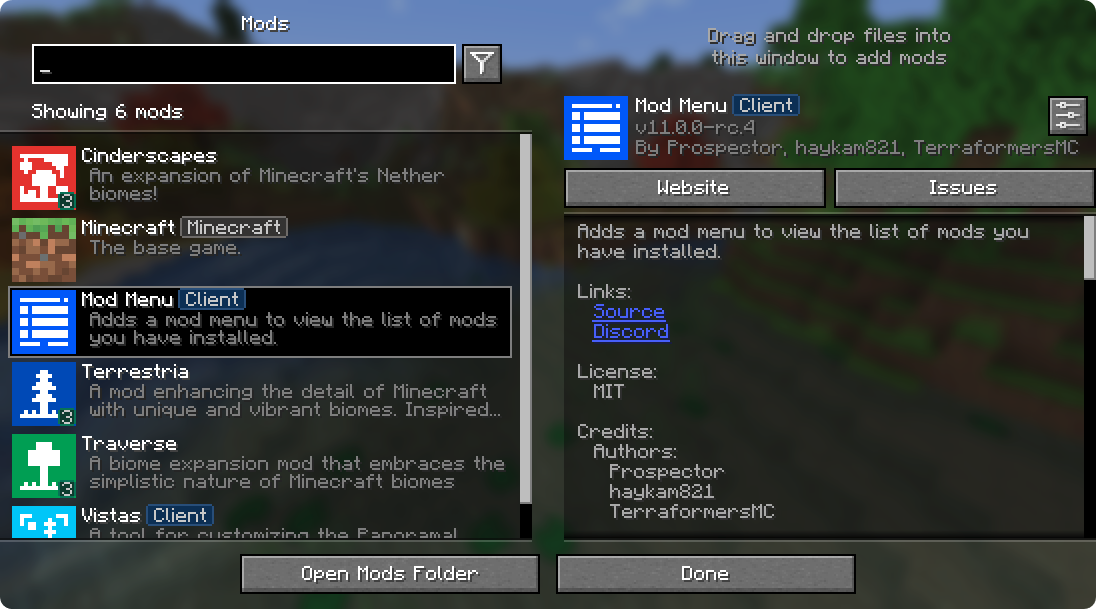
Mod Menu pozwala przeglądać zainstalowane mody, a jeśli mod na to pozwala, zapewnia szybki i łatwy dostęp do ekranów konfiguracji moda.
Mod Menu obsługuje także kilka bardziej zaawansowanych funkcji, takich jak tłumaczalne nazwy i opisy modów, obsługa formatowania QuickText w opisach modów dzięki Text Placeholder API autorstwa Patboxa, filtrowanie modów bibliotecznych z regularnych modów, sprawdzanie aktualizacji dla modów hostowanych na Modrinth lub takich, które udostępniają własne źródła aktualizacji, oraz głęboka konfiguracja wszystkich oferowanych przez nas funkcji.

Obsługiwane platformy
Mod Menu jest obecnie dostępny dla Fabric lub Quilt na Minecraft: Java Edition 1.14 lub nowszym.

Deweloperzy
Mod Menu zawiera szereg API dla deweloperów, aby poprawić sposób, w jaki ich mod pojawia się w Mod Menu. Mają one postać kluczy językowych, metadanych JSON, a nawet API Java.
API tłumaczeń
Możesz przetłumaczyć nazwę, podsumowanie i opis swojego moda bez dotykania jakiegokolwiek kodu Java. Wystarczy dodać klucze tłumaczeń w obsługiwanym formacie do dowolnego języka.
Dokumentacja API tłumaczeń
Oto przykład tłumaczeń Mod Menu na Pirate Speak. Aby stworzyć własne, wystarczy zastąpić modmenu na końcu (NIE to na początku) klucza tłumaczenia własnym ID moda, na przykład modmenu.descriptionTranslation.traverse.
enpt.json
"modmenu.nameTranslation.modmenu": "Menu o' mods!", "modmenu.descriptionTranslation.modmenu": "Menu o' mods ye installed matey!", "modmenu.summaryTranslation.modmenu": "Menu o' mods ye installed matey!"
Tłumaczenie podsumowania jest tutaj zbędne i nie musi być uwzględniane, ponieważ jest takie samo jak opis, ale zostało uwzględnione, aby pokazać, że możesz przetłumaczyć podsumowanie (krótki, jednozdaniowy opis moda) oddzielnie od opisu, nawet po angielsku!
API metadanych Fabric
Istnieje wiele rzeczy, które możesz dodać samymi metadanymi w swoim fabric.mod.json.
Wszystkie z nich są dodawane do niestandardowego bloku w twoim fabric.mod.json dla metadanych Mod Menu. Oto przykładowe użycie wielu funkcji oferowanych przez to API:
fabric.mod.json
{ ... "custom": { "modmenu": { "links": { "modmenu.discord": "https://discord.gg/jEGF5fb" }, "badges": [ "library", "deprecated" ], "parent": { "id": "example-api", "name": "Example API", "description": "Modular example library", "icon": "assets/example-api-module-v1/parenticon.png", "badges": [ "library" ] }, "updatechecker": true } } }
Dokumentacja API metadanych Fabric
Odznaki ("badges": [ ])
Podczas gdy odznaka Client jest dodawana automatycznie do modów ustawionych jako tylko po stronie klienta (ustaw "environment": "client" w fabric.mod.json, aby to zrobić.), inne odznaki, takie jak Library i Deprecated, wymagają zdefiniowania tutaj.
Obsługiwane wartości:
- library - powinna być przypisana do modów, które są wyłącznie zależnościami dla innych modów i nie powinny być domyślnie pokazywane użytkownikowi, chyba że je włączy.
- deprecated - powinna być przypisana do modów, które istnieją wyłącznie ze względów zgodności, takich jak stary moduł API itp.
Wszystkie inne zostaną zignorowane, a Mod Menu nie obsługuje dodawania własnych odznak. Możesz otworzyć zgłoszenie tutaj, jeśli masz przekonujący przypadek użycia dla nowej odznaki.
Linki ("links": { })
Obiekt links pozwala autorom modów dodawać niestandardowe hiperłącza na końcu ich opisu. Jeśli określisz kontakt sources w oficjalnych metadanych fabric.mod.json, zostanie on również uwzględniony w sekcji linków.
Każdy klucz w obiekcie links zostanie uwzględniony w sekcji linków, a klucz będzie użyty jako klucz tłumaczenia. Na przykład to:
fabric.mod.json
"custom": { "modmenu": { "links": { "modmenu.discord": "https://discord.gg/jEGF5fb" } } }
pokaże się jako link z tekstem "Discord", ponieważ "Discord" to angielskie tłumaczenie "modmenu.discord" dostarczone przez Mod Menu.
Mod Menu udostępnia kilka domyślnych tłumaczeń, które można wykorzystać dla linków. Pełną listę można zobaczyć w pliku językowym Mod Menu tutaj. Wszystkie domyślne klucze tłumaczeń linków mają formę modmenu..
Możesz także podać własne tłumaczenia, jeśli chcesz dodać niestandardowe linki. Upewnij się, że używasz własnej przestrzeni nazw (w przeciwieństwie do modmenu) dla wszelkich niestandardowych kluczy.
Rodzice ("parent": "modid" lub { })
Rodzice są używani do wyświetlania moda jako dziecka innego moda. Ma to zastosowanie w przypadku modów podzielonych na różne moduły. Następujący element w fabric.mod.json zdefiniuje moda jako dziecko moda 'flamingo':
fabric.mod.json
"custom": { "modmenu": { "parent": "flamingo" } }
Jeśli jednak chcesz pogrupować mody pod rodzicem, ale rodzic nie jest prawdziwym modem, możesz to również zrobić. W poniższym przykładzie mod definiuje metadane dla rodzica. Upewnij się, że te metadane są uwzględnione we wszystkich dzieciach, które używają fałszywego/atrapy rodzica. Można to również wykorzystać jako rozwiązanie zapasowe dla opcjonalnego rodzica, zostanie ono zastąpione prawdziwymi metadanymi moda, jeśli są obecne.
fabric.mod.json
"custom": { "modmenu": { "parent": { "id": "this-mod-isnt-real", "name": "Fake Mod", "description": "Do cool stuff with this fake mod", "icon": "assets/real-mod/fake-mod-icon.png", "badges": [ "library" ] } } }
Atrapy modów-rodziców obsługują tylko następujące metadane:
- id (String)
- name (String)
- description (String)
- icon (String)
- badges (Array of Strings)
Wyłącz sprawdzanie aktualizacji ("updatechecker": false)
Domyślnie sprawdzanie aktualizacji Mod Menu użyje hasha pliku jar twojego moda, aby wyszukać najnowszą wersję na Modrinth. Jeśli znajdzie pasujący projekt, sprawdzi najnowszą wersję obsługującą twój loader modów i wersję Minecraft, a jeśli ma ona inny hash niż twój istniejący plik, poinformuje użytkownika, że dostępna jest aktualizacja.
Możesz wyłączyć sprawdzanie aktualizacji, ustawiając updatechecker na false w metadanych Mod Menu w następujący sposób:
fabric.mod.json
"custom": { "modmenu": { "updatechecker": false } }
API metadanych Quilt
Ponieważ Mod Menu obsługuje również Quilt, te same API z sekcji API metadanych Fabric są również dostępne dla modów Quilt, ale format niestandardowych metadanych jest nieco inny.
Zamiast bloku "modmenu" wewnątrz bloku "custom", umieszczasz blok "modmenu" jako element w obiekcie głównym. Powinno to wyglądać tak:
quilt.mod.json
{ ... "modmenu": { // Tutaj znajdują się twoje linki, odznaki itp. } }
API Java
Aby użyć API Java, musisz dodać Mod Menu jako zależność czasu kompilacji w swoim projekcie gradle. Nie sprawi to, że twój mod będzie wymagał Mod Menu, ale będzie on obecny w twoim środowisku do testowania.
build.gradle
// Add the Terraformers maven repo to your repositories block repositories { maven { name = "Terraformers" url = "https://maven.terraformersmc.com/" } }
// Add Mod Menu as a dependency in your environment dependencies { // Prior to Minecraft 26.x, use "modImplementation" instead implementation("com.terraformersmc:modmenu:${project.modmenuversion}") }
Następnie zdefiniuj wersję Mod Menu, której używasz, w swoim gradle.properties. Najnowszy numer wersji możesz znaleźć tutaj, ale możesz potrzebować innej wersji, jeśli nie używasz najnowszej wersji Minecraft. Pełną listę wersji znajdziesz na stronie wersji.
gradle.properties
modmenuversion=VERSIONNUMBERHERE
Jeśli nie chcesz go w swoim środowisku do testowania, ale nadal chcesz kompilować z Mod Menu, aby używać API Java, możesz użyć modCompileOnly zamiast modImplementation (będzie to działać nawet jeśli Mod Menu nie jest zaktualizowane do wersji Minecraft, której używasz).
Dokumentacja API Java
Pierwsze kroki
Aby użyć API, zaimplementuj interfejs ModMenuApi w klasie i dodaj go jako punkt wejścia typu "modmenu" w swoim fabric.mod.json w następujący sposób:
fabric.mod.json
"entrypoints": { "modmenu": [ "com.example.mod.ExampleModMenuApiImpl" ] }
Ekrany konfiguracji modów
Mody mogą udostępnić fabrykę Screen, aby zapewnić niestandardowy ekran konfiguracji otwierany przyciskiem konfiguracji. Zaimplementuj metodę getModConfigScreenFactory w swojej implementacji API, aby to zrobić.
Zamierzonym zastosowaniem tego jest udostępnianie przez mody własnych ekranów konfiguracji. ID moda ekranu konfiguracji jest automatycznie określane na podstawie źródłowego kontenera moda, z którego pochodzi punkt wejścia.
Udostępniane ekrany konfiguracji
Mody mogą udostępnić fabryki Screen, aby zapewnić niestandardowe ekrany konfiguracji otwierane przyciskami konfiguracji również dla innych modów. Zaimplementuj metodę getProvidedConfigScreenFactories w swojej implementacji API, aby to zrobić.
Zamierzonym zastosowaniem tego jest udostępnianie przez mod taki jak Cloth Config ekranów konfiguracji dla modów, które używają jego API.
Odznaki modpacków
Mody mogą nadawać innym modom odznakę Modpack, implementując metodę attachModpackBadges, na przykład w następujący sposób:
@Override public void attachModpackBadges(Consumer consumer) { consumer.accept("modmenu"); // Indicates that 'modmenu' is part of the modpack }
Zauważ, że mody 'internal', takie jak sam Minecraft i loader modów, nie mogą otrzymać odznaki modpacka, ponieważ nie są dystrybuowane w typowym modpacku.
Statyczne metody pomocnicze
ModMenuApi oferuje również kilka metod pomocniczych dla modów, które chcą lepiej współpracować z Mod Menu, na przykład tworząc własne przyciski Mods.
Tworzenie instancji ekranu Mods
Możesz wywołać tę metodę, aby uzyskać instancję ekranu Mods:
Screen createModsScreen(Screen previous)
Tworzenie tekstu przycisku Mods
Możesz wywołać tę metodę, aby uzyskać Text, który byłby wyświetlany na przycisku Mods w Mod Menu:
Text createModsButtonText()
Jak zainstalować Mod Menu
With Millida Launcher
Install Millida Launcher
The launcher is free: download it at millida.net/launcher and sign in with any nickname.
Click “Install” on this page
The launcher opens and installs the mod for Minecraft 1.16–26.3 on Fabric or Quilt automatically, together with its dependencies: Fabric API, Text Placeholder API.
Launch the game
A profile with it appears in the launcher: click “Play”.
Manually
Install Fabric or Quilt
The loader must match the game version of the mod file, for example Minecraft 26.3. After installing it, a separate profile appears in your launcher.
Download the file for your version
In the version list above, pick the file modmenu-21.0.0.jar (837 KB) for your game version and loader.
Put it in the mods folder
The folder is inside .minecraft (Windows: %appdata%\.minecraft\mods). If it does not exist, create it. Required dependencies go there too: Fabric API, Text Placeholder API.
Launch the loader profile
Open “Mods” in the main menu: Mod Menu should be in the list.
Mod Menu works on the player’s side only: there is no need to install it on a server.
Wersje
Z zależnościami
| Minecraft | Loader | Plik | Data | Akcje |
|---|---|---|---|---|
| 26.2 | Fabric, Quilt | 26.2602 KB 1494 | ||
| 26.1.2 | Fabric, Quilt | 26.1.2840 KB 406 | ||
| 1.21.11 | Fabric, Quilt | 1.21.11938 KB 4766 | ||
| 1.21.1 | Fabric, Quilt | 1.21.1953 KB 559 | ||
| 26.3 | Fabric, Quilt | 26.3837 KB 2710 | ||
| 26.3 | Fabric, Quilt | 26.3837 KB 2 | ||
| 26.2 | Fabric, Quilt | 26.2602 KB | ||
| 26.1.2 | Fabric, Quilt | 26.1.2840 KB |
Co jest potrzebne do działania
- Fabric APIwymagane
- Text Placeholder APIwymagane
Opinie
Oceń Mod Menu jako pierwszy