

Cubes Without Borders Mod do Minecraft 1.20.1, 1.21.1
Pozwala grać w Minecraft w oknie pełnoekranowym bez ramek.
 Fabric
 Forge
Forge NeoForge
 Quilt
QuiltCubes Without Borders

Mod, który pozwala grać w Minecrafta w oknie pełnoekranowym bez ramek. Oznacza to, że możesz pozostawić grę otwartą, jednocześnie korzystając z innych aplikacji na innym monitorze, a nawet bezpośrednio na wierzchu samego Minecrafta, bez minimalizowania gry.
W przeciwieństwie do innych modów typu "borderless fullscreen", Cubes Without Borders jest wysoce konfigurowalny, nie pogarsza opóźnień wejściowych i jawnie obsługuje wszystkie główne platformy - Linux, macOS, a nawet Windows - zamiast zapewniać zaledwie znośne doświadczenie tylko jednej grupie graczy, sprawiając wrażenie, jakby inne nie istniały.

Użytkowanie
Aby włączyć tryb pełnoekranowy bez ramek, przejdź do zakładki Ustawienia wideo, gdzie zwykle znajdziesz ustawienie Pełny ekran, i przełącz je na nowo dodaną trzecią opcję: Bez ramek.
W zależności od tego, czy masz zainstalowany Sodium, opcja ta może znajdować się w jednym z następujących miejsc:
- - -
Dodatkowo mod wprowadza flagę uruchomieniową --borderless, która wymusza uruchomienie gry w trybie pełnoekranowym bez ramek, niezależnie od bieżących ustawień.
Jestem użytkownikiem Windows i...
To rzeczywiście problem, mój przyjacielu! Mówiąc jednak całkiem poważnie, jeśli masz problemy z domyślnym trybem pełnoekranowym bez ramek używanym przez CWB, możesz przełączyć się na inny w ustawieniach moda.
Sprawdź, czy minecraft:windowed (domyślny, niskolatencyjny tryb pełnoekranowy bez ramek) czy windows:windowed (prawdziwy tryb pełnoekranowy w oknie) działa u ciebie lepiej.
Dodatkowo ogólnie zaleca się używanie CWB razem z Sodium, ponieważ naprawia on wiele problemów specyficznych dla sprzętu i sterowników, które w przeciwnym razie mogłyby psuć twoje doświadczenie.
W systemie Windows mój kursor staje się niewidoczny w ekwipunkach, gdy włączony jest tryb pełnoekranowy.
Ponownie, możesz przełączyć się na windows:windowed w ustawieniach moda, aby wymusić uruchomienie gry w trybie okienkowym, ponieważ właściwy tryb pełnoekranowy najwyraźniej nie działa poprawnie w twoim systemie.
Warto jednak zauważyć, że to, czego doświadczasz, nie jest problemem z modem, lecz raczej problemem z twoim systemem, który być może uda ci się naprawić. Ludzie często zgłaszają, że kursor staje się niewidoczny w grach w systemie Windows w następujących scenariuszach:
- Podczas korzystania z Medal
- Podczas korzystania z OBS w systemie Windows 11 z włączoną opcją "Windows 10+ Capturing Method" dla źródła
- Gdy w Panelu sterowania włączona jest opcja "Pokaż ślad wskaźnika"
- Z powodu typowych przyczyn, takich jak uszkodzone i/lub nieaktualne sterowniki
Gdy otwieram Ustawienia wideo, ustawienie Pełny ekran nie zawiera opcji Bez ramek - to tylko przełącznik!
Prawdopodobnie używasz zmodyfikowanego forka Sodium lub wersji Sodium, której CWB jeszcze/już nie obsługuje. Nie martw się jednak! Możesz uzyskać dostęp do waniliowych Ustawień wideo z niestandardowego ekranu Sodium, naciskając Ctrl + Shift + P - tam znajdziesz zmodyfikowane ustawienie Pełny ekran.
W rzeczywistości, jeśli po prostu przełączysz tryb pełnoekranowy, naciskając na przykład F11, powinieneś od razu przejść do trybu bez ramek, ponieważ jest on domyślnie ustawiony jako twój preferowany tryb pełnoekranowy.
Gdy ustawiam Tryb pełnoekranowy na Bez ramek w Ustawieniach wideo, nic się właściwie nie zmienia w porównaniu do ustawienia Wyłączny - okno gry nadal jest automatycznie minimalizowane, gdy traci fokus.
Ten mod nie nazywa swojego ustawienia "Tryb pełnoekranowy", nazywa się ono po prostu "Pełny ekran". Nie wymaga też ponownego uruchomienia gry przy przełączaniu z jednego trybu pełnoekranowego na inny. To, co widzisz, to bardzo myląco nazwana opcja dostarczana przez Sodium. Aby włączyć prawdziwy tryb pełnoekranowy bez ramek zapewniany przez CWB, zapoznaj się z obejściem dla nieobsługiwanych wersji Sodium i jego forków opisanym powyżej.
W systemie Linux chcę utrzymać okno Picture-in-Picture otwarte przez moją przeglądarkę na wierzchu gry. Jednak zawsze chowa się ono za oknem gry, gdy przełączam fokus z powrotem na Minecrafta.
Z powodu kolejności nakładania zdefiniowanej przez specyfikację FreeDesktop, zgodne środowiska graficzne, takie jak KDE Plasma (rzadkie GNOME W), umieszczają okna PiP za aktywnymi aplikacjami pełnoekranowymi. Na szczęście zawsze możesz zmienić warstwę przypisaną do okna, które chcesz utrzymać nad grą, korzystając z reguł okien. Oto przykład, jak to zrobić dla Firefoksa:

Konfiguracja
Mod udostępnia prosty ekran konfiguracji, do którego można uzyskać dostęp, jeśli masz zainstalowany YACL lub Cloth Config:
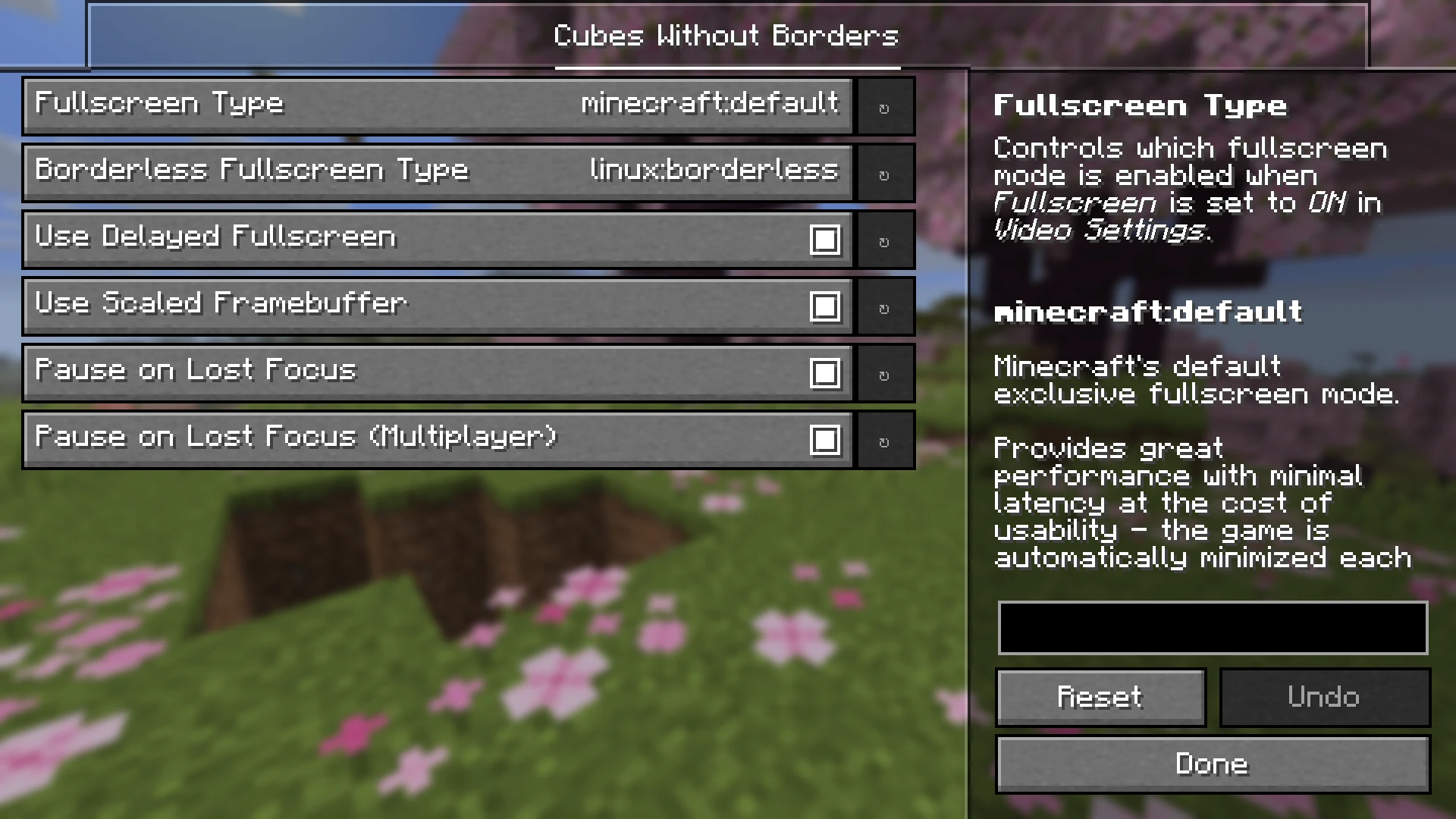
W przeciwnym razie możesz go skonfigurować, bezpośrednio edytując plik cwb.json, przechowywany w domyślnym katalogu konfiguracji twojego loadera modów:
{ // Określa, czy gra powinna uruchomić się w trybie okienkowym, wyłącznym pełnoekranowym, // czy pełnoekranowym bez ramek. // // Powinno być jedną z wartości: "OFF", "ON" lub "BORDERLESS". "fullscreenMode": "OFF",
// Określa, czy gra powinna wejść w wyłączny lub bezramkowy tryb pełnoekranowy // gdy gracz próbuje przełączyć się na pełny ekran za pomocą skrótu klawiszowego (np. F11). // // Powinno być albo "ON", albo "BORDERLESS". "preferredFullscreenMode": "BORDERLESS",
// Określa, czy opóźnić wejście w tryb pełnoekranowy do momentu pełnego załadowania Minecrafta. // // Włączenie tej opcji może skutkować płynniejszym uruchomieniem i może naprawić rzadkie problemy // w systemach z wadliwymi sterownikami, które nie pozwalają natychmiast niektórym oknom wejść // w tryb pełnoekranowy przy rozdzielczości innej niż domyślna. "useDelayedFullscreen": true,
// Określa, czy używać bufora ramki o pełnej rozdzielczości na platformach, gdzie // współrzędne ekranu mogą być skalowane względem współrzędnych pikseli, takich jak // macOS i Wayland (Linux). // // Wyłączenie tej opcji może prowadzić do znacznego wzrostu wydajności // kosztem jakości obrazu. "useScaledFramebuffer": true,
// Gdy "pauseOnLostFocus" jest włączone, określa, czy jego efekt powinien // dotyczyć również sesji wieloosobowych, w których gra nie może być prawdziwie wstrzymana. // // Uwaga: "pauseOnLostFocus" to opcja waniliowa i należy jej szukać // w standardowym pliku "options.txt". "pauseOnLostFocusDuringMultiplayer": true,
// Kontroluje, który tryb pełnoekranowy jest włączany, gdy // "fullscreenMode" jest ustawione na "ON". "fullscreenType": "minecraft:default",
// Kontroluje, który tryb pełnoekranowy jest włączany, gdy // "fullscreenMode" jest ustawione na "BORDERLESS". "borderlessFullscreenType": "minecraft:hybrid",
// Zapewnia nadpisania konfiguracji dla systemu operacyjnego Linux. // Właściwości zdefiniowane w tej sekcji mają pierwszeństwo przed // ich odpowiednikami najwyższego poziomu. "linux": { "borderlessFullscreenType": "linux:borderless" },
// Zapewnia nadpisania konfiguracji dla systemu operacyjnego macOS. // Właściwości zdefiniowane w tej sekcji mają pierwszeństwo przed // ich odpowiednikami najwyższego poziomu. "macos": { "borderlessFullscreenType": "macos:borderless" },
// Zapewnia nadpisania konfiguracji dla systemu operacyjnego Windows. // Właściwości zdefiniowane w tej sekcji mają pierwszeństwo przed // ich odpowiednikami najwyższego poziomu. "windows": { "borderlessFullscreenType": "minecraft:windowed" } }

Typy pełnego ekranu
Nazwa - Opis
| minecraft:default | Domyślny wyłączny tryb pełnoekranowy Minecrafta.
Zapewnia świetną wydajność przy minimalnych opóźnieniach kosztem użyteczności - gra jest automatycznie minimalizowana za każdym razem, gdy jej okno traci fokus. | | minecraft:hybrid | Domyślny niewyłączny tryb pełnoekranowy Minecrafta.
To rozwiązanie pośrednie między wyłącznym trybem pełnoekranowym a trybem pełnoekranowym bez ramek, przeznaczone głównie dla użytkowników, którzy nie potrzebują prawdziwego doświadczenia bez ramek, ale chcą korzystać z nakładek i/lub polegać na IME lub podobnych technologiach. | | minecraft:windowed | Tryb pełnoekranowy w oknie o charakterystyce wydajności i UX różniącej się w zależności od platformy.
W systemie Windows ten tryb jest ogólnie najlepszym sposobem na granie, ponieważ zapewnia korzyści typowe dla doświadczenia pełnoekranowego bez ramek przy zerowych lub żadnych karach wydajności i opóźnień; jednak niektórzy użytkownicy mogą doświadczać irytującego migotania za każdym razem, gdy okno gry zyskuje lub traci fokus.
Na innych platformach ten tryb może powodować znaczne pogorszenie wydajności i/lub problemy z użytecznością, takie jak pozostawanie widocznym docka systemowego lub nawet renderowanie go na wierzchu gry. | | linux:borderless | Domyślny tryb pełnoekranowy bez ramek dla Linuksa.
Zapewnia świetną wydajność przy minimalnych opóźnieniach i nie ma znanych wad. | | macos:borderless | Domyślny tryb pełnoekranowy bez ramek dla macOS.
Zapewnia przyzwoitą wydajność, ale ma nieco wyższe opóźnienia niż domyślny wyłączny tryb pełnoekranowy z powodu niejawnego V-Sync narzucanego wszystkim aplikacjom okienkowym przez system operacyjny. | | windows:windowed | Prawdziwy tryb pełnoekranowy w oknie dla Windows.
W przeciwieństwie do minecraft:windowed nie cierpi na problemy z migotaniem, ale brakuje mu również korzyści wydajnościowych wspomnianego trybu.
Jego opóźnienie jest wyższe niż domyślnego wyłącznego trybu pełnoekranowego z powodu niejawnego V-Sync narzucanego wszystkim aplikacjom okienkowym przez system operacyjny. Dodatkowo niektórzy użytkownicy mogą doświadczać poważnego pogorszenia wydajności, ponieważ Windows czasami odrzuca klatki dostarczane przez aplikacje okienkowe zamiast je renderować, zwłaszcza podczas wykonywania zadań w tle, które uznaje za ważniejsze, takich jak pobieranie aktualizacji lub indeksowanie zrzutów ekranu twojej aktywności przechwyconych przez Windows Recall. |
Licencja
Licencjonowany na warunkach licencji MIT.
Jak zainstalować Cubes Without Borders
With Millida Launcher
Install Millida Launcher
The launcher is free: download it at millida.net/launcher and sign in with any nickname.
Click “Install” on this page
The launcher opens and installs the mod for Minecraft 1.16.5–26.2 on Fabric, Forge, NeoForge or Quilt automatically.
Launch the game
A profile with it appears in the launcher: click “Play”.
Manually
Install Fabric, Forge, NeoForge or Quilt
The loader must match the game version of the mod file, for example Minecraft 26.2. After installing it, a separate profile appears in your launcher.
Download the file for your version
In the version list above, pick the file cwb-4.1.0+26.2.jar (89 KB) for your game version and loader.
Put it in the mods folder
The folder is inside .minecraft (Windows: %appdata%\.minecraft\mods). If it does not exist, create it.
Launch the loader profile
Open “Mods” in the main menu: Cubes Without Borders should be in the list.
Cubes Without Borders works on the player’s side only: there is no need to install it on a server.
Wersje
Z zależnościami
| Minecraft | Loader | Plik | Data | Akcje |
|---|---|---|---|---|
| 26.2 | Fabric, Forge, NeoForge, Quilt | 26.289.3 KB 15 | — | |
| 26.1 | Fabric, Forge, NeoForge, Quilt | 26.189.1 KB 6 | — | |
| 1.21.11 | NeoForge | 1.21.1177.2 KB 2 | — | |
| 1.21 | NeoForge | 1.2179.9 KB 9 | — | |
| 1.20.1 | Forge | 1.20.1253 KB 9 | — | |
| 1.19.2 | Forge | 1.19.2253 KB | — | |
| 1.18.2 | Forge | 1.18.2254 KB | — | |
| 1.16.5 | Forge | 1.16.5286 KB | — |
Co jest potrzebne do działania
- Cloth Config APIopcjonalne
- Dependencyniekompatybilne
- Dependencyniekompatybilne
- Dependencyniekompatybilne
- Dependencyniekompatybilne
- Dependencyniekompatybilne
- Dependencyniekompatybilne
- Dependencyniekompatybilne
- Dependencyniekompatybilne
- Dependencyniekompatybilne
- Dependencyniekompatybilne
- Dependencyniekompatybilne
- Dependencyniekompatybilne
- Mod Menuopcjonalne
- Dependencyniekompatybilne
- Dependencyniekompatybilne
- Dependencyniekompatybilne
Opinie
Oceń Cubes Without Borders jako pierwszy


