

 NeoForge
 Forge
Forge Fabric
RAISED
HUD를 움직이고 망가진 핫바 선택 표시기를 고치세요!
선택 표시기를 복원하세요!
아주 오래전부터 핫바 선택 표시기는 망가져 있었습니다. 바닐라 텍스처에서는 눈치채지 못했을 수도 있지만, 특정 리소스 팩을 사용하면 확실히 눈에 띄게 됩니다. Raised는 이 문제를 해결하고자 합니다.
어떻게 고치는지는 게임 버전에 따라 다릅니다:
- (1.16 - 1.20.1): Raised는 코드에서 표시기의 높이를 조정하여 아래쪽이 2px 잘려나가는 대신 전체 텍스처가 보이도록 합니다. 따라서 24px의 높이 전부가 화면에 그려집니다!
- (1.20.2+): Mojang이 GUI 아틀라스를 개별 스프라이트로 분리했을 때, 선택 표시기를 "고쳤"지만 실제 텍스처는 23px로만 만들었습니다! Java Edition은 (Bedrock과 달리) 핫바가 화면 맨 아래에 붙어 있기 때문에 고쳐진 것처럼 보입니다… 즉, Raised로 GUI를 움직이고 싶어질 때까지는요! 이 버전들에서는 표시기를 복원할 수 있는 몇 가지 옵션이 있습니다…
- Raised의 네임스페이스 아래에 24px 정사각형인 사용자 지정 선택 텍스처로 교체합니다.
- 바닐라 표시기를 아래쪽 픽셀을 수직으로 뒤집어 그려서 패치합니다. 명시적인 리소스 팩 지원이 없어도 고쳐진 표시기를 흉내낼 수 있습니다.
- Raised를 지원하는 로드된 리소스 팩이 있는지에 따라 자동으로 교체하거나 패치합니다.
- 아무것도 하지 않고 망가진 핫바 선택 표시기를 즐기세요!
고쳐진 핫바 선택 표시기를 뽐내기 위해, Raised는 Bedrock에서처럼 핫바 스택을 화면 아래쪽에서 살짝 띄워 배치합니다! 하지만 그것만 할 수 있는 것은 아닙니다…
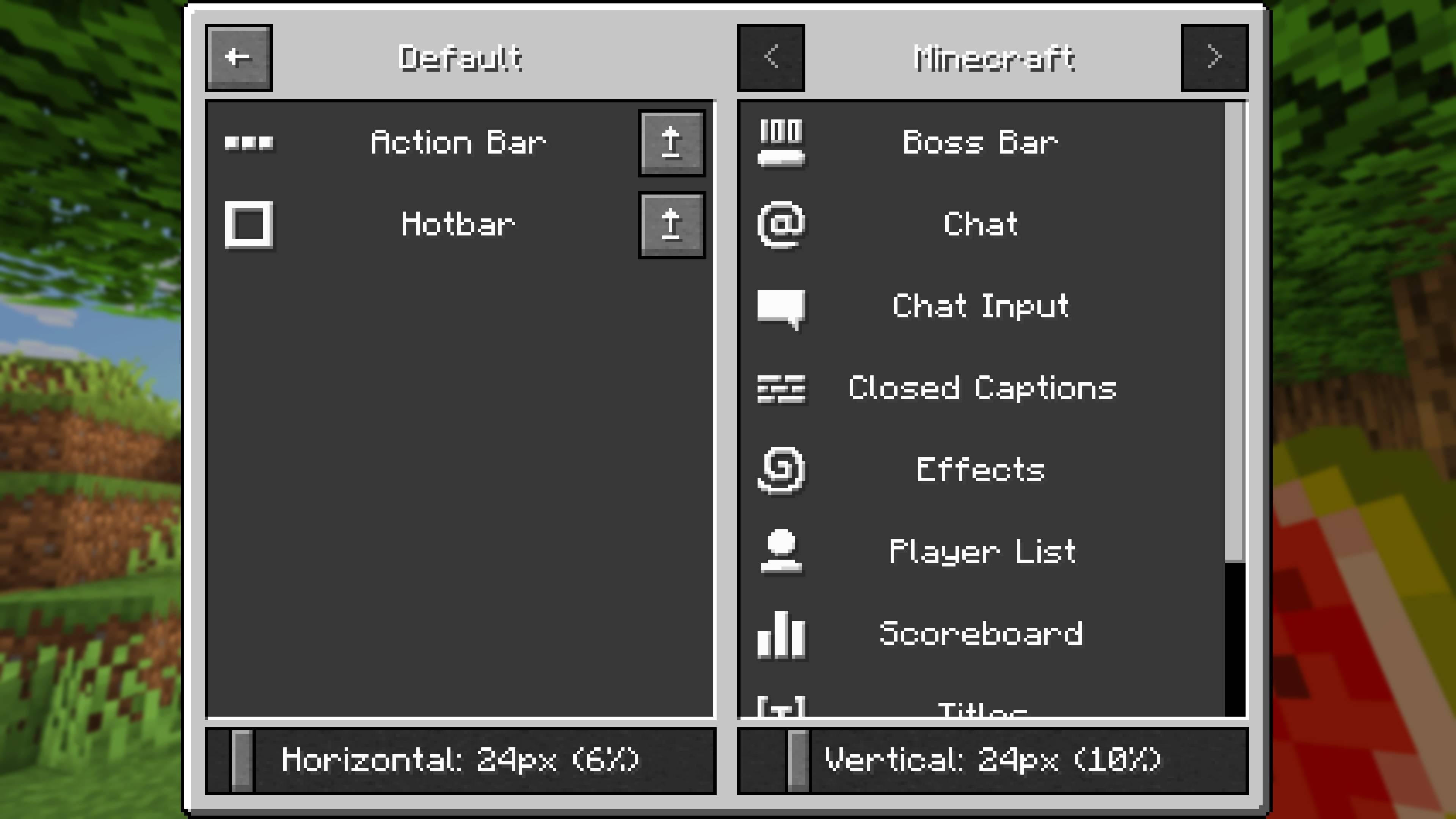
HUD를 움직이세요!
Raised는 바닐라와 모드가 추가한 HUD 레이어를 모두 움직일 수 있는 힘을 줍니다!
간단히 그룹을 만들고 x축과 y축 오프셋을 설정하세요. 원하는 만큼 많은 레이어를 그룹에 추가하면 모두 같은 양만큼 움직입니다! 각 레이어의 위치를 개별적으로 설정하여 레이어가 화면을 가로질러 어느 방향으로 움직일지 선택하세요!
모드와 함께 작동합니다!
Raised는 모드가 자체 HUD 오버레이에 대한 레이어 항목을 등록할 수 있게 해줍니다. 레이어는 수동으로 등록할 수 있지만, 많은 레이어가 모드가 아무것도 하지 않아도 자동으로 등록됩니다!
어떻게 작동할까요? (Neo)Forge 오버레이를 등록하는 모든 모드는 자동으로 포착되어 Raised의 레이어 레지스트리에 추가되고 설정에 배치됩니다!
모드가 (Neo)Forge 렌더 이벤트만으로 오버레이를 렌더링하는 경우, Raised 레이어가 자동으로 등록되지 않습니다. 하지만 함께 렌더링되는 바닐라 레이어와 함께 움직입니다.
Fabric은 안타깝게도 HUD의 무법지대입니다. 어떤 종류의 레지스트리도 없고 전체 HUD에 대한 하나의 전역 렌더 이벤트만 있기 때문입니다. 더 많은 정보는 위키를 참고하세요.
원하는 대로 설정하세요!
설정에서 직접, 명령어 모음에서, 또는 옵션 화면((Neo)Forge 모드 화면의 버튼이나 키바인드로 열 수 있음)에서 그룹과 레이어를 편집할 수 있습니다.
옵션 화면을 사용하면 슬라이더 컨트롤을 사용하기 위해 레이어가 오프셋될 수 있는 양이 제한된다는 점에 유의하세요(최소/최대 값이 필요합니다). 이 필요한 제한을 무시하고 싶다면 명령어를 사용하거나 설정을 직접 편집하세요!
물건을 받으세요!
Raised의 릴리스는 Modrinth와 CurseForge 모두에서 찾을 수 있으며 GitHub에서 개발 빌드에도 접근할 수 있습니다!
Raised는 Fabric 1.16+, Forge 1.16+, NeoForge 1.20.2+를 지원합니다.
모든 것을 파악하세요!
자세한 내용은 위키를 살펴보거나, 뭔가 잘 맞지 않으면 버그 보고를 제출할 수 있습니다!
아직도 뭔가 필요하신가요? 지원을 받거나, 공지사항을 읽거나, 모드에 관한 어떤 것이든 논의하려면 토론 포럼으로 가세요!
Raised 설치 방법
With Millida Launcher
Install Millida Launcher
The launcher is free: download it at millida.net/launcher and sign in with any nickname.
Click “Install” on this page
The launcher opens and installs the mod for Minecraft 1.20.2–26.3 on Fabric, Forge or NeoForge automatically.
Launch the game
A profile with it appears in the launcher: click “Play”.
Manually
Install Fabric, Forge or NeoForge
The loader must match the game version of the mod file, for example Minecraft 26.3. After installing it, a separate profile appears in your launcher.
Download the file for your version
In the version list above, pick the file raised-neoforge-26.3-6.0.2.jar (133 KB) for your game version and loader.
Put it in the mods folder
The folder is inside .minecraft (Windows: %appdata%\.minecraft\mods). If it does not exist, create it.
Launch the loader profile
Open “Mods” in the main menu: Raised should be in the list.
버전
의존성 포함
| Minecraft | 로더 | 파일 | 날짜 | 작업 |
|---|---|---|---|---|
| 1.21.8 | Forge | Raised 6.0.2 (Forge 1.21.8)140 KB | ||
| 26.3 | NeoForge | Raised 6.0.2 (NeoForge 26.3)133 KB | ||
| 1.20.2 | Fabric | Raised 6.0.2 (Fabric 1.20.2)134 KB |
리뷰
Raised의 첫 평가를 남겨 보세요


