

Minecraft 1.20.1용 Forge Config Screens 모드
Forge의 설정을 게임 내에서 직접 구성할 수 있게 합니다. 아름다운 디자인으로 빠르고 쉽게!
- 다운로드
- 2 다운로드
- 조회수
- 66 조회수
- 업데이트됨
- 업데이트됨 03.09.2026
- 1.20.1
 Fabric
- 클라이언트와 서버
Forge Config Screens 모드 정보
     
📖 소개:
Config Menus for Forge는 더 이상 파일을 하나하나 건드릴 필요 없이 모든 모드의 설정 파일을 게임 내에서 직접 편집할 수 있게 해줍니다.
📚 내용:
특히 이 모드는 다음을 가능하게 합니다: Forge의 모든 설정 유형 편집(서버 설정은 물론 온라인 서버 및 다른 플레이어와의 동기화 포함), 새 월드를 생성할 때 사용할 기본 설정 지정, 강력하고 몰입감 있는 검색, 다양한 데이터 유형의 목록 편집을 위한 적절한 처리, 단일 모드가 추가한 모든 설정을 한눈에 다룰 수 있는 사용하기 쉬운 인터페이스, 그리고 그 외에도 많은 기능을 제공합니다.
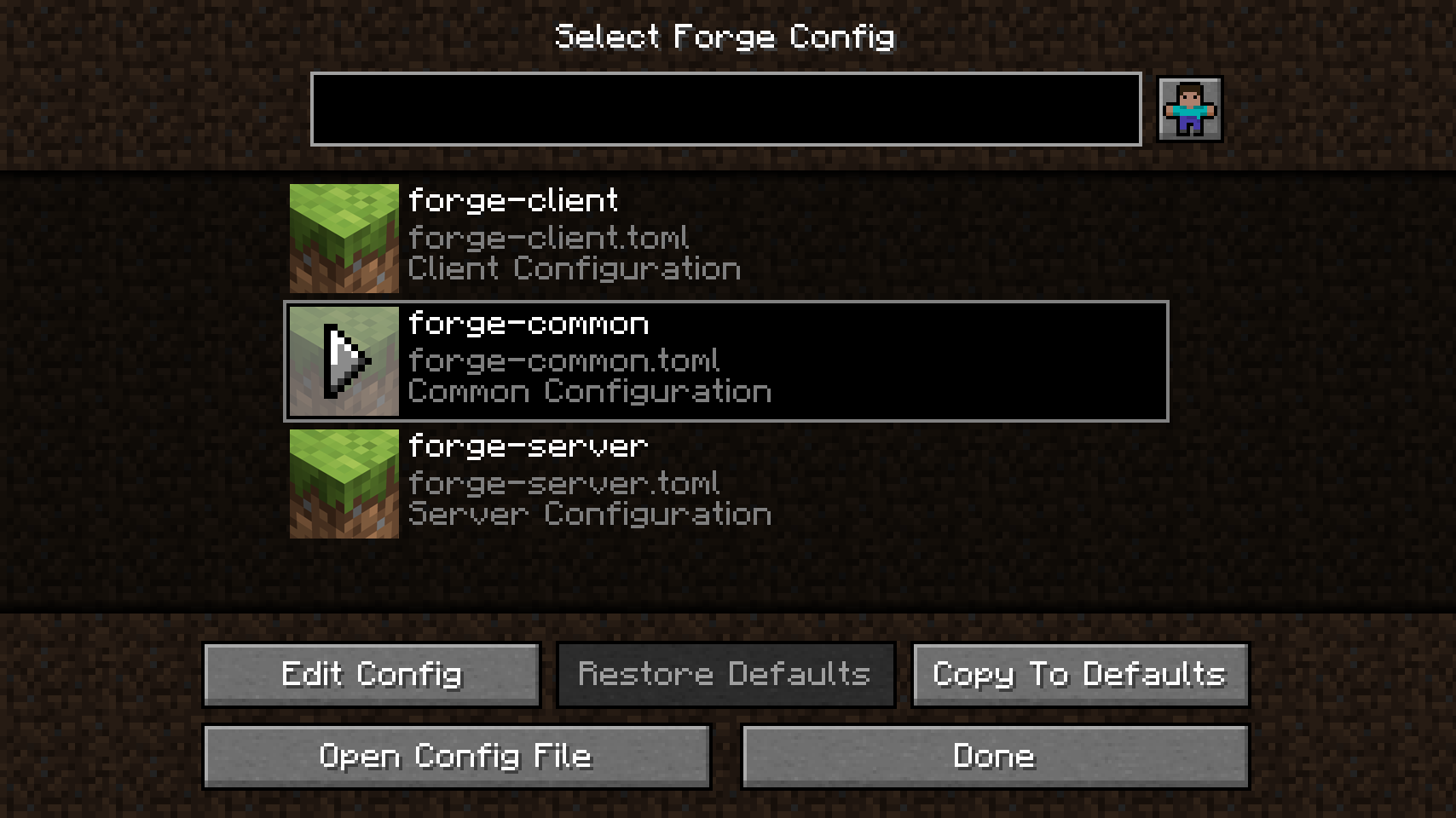
모드의 설정 메뉴를 열면 해당 모드가 추가한 모든 설정 파일을 나열하는 파일 선택 화면이 나타납니다. 기본값 복원 버튼을 사용하면 단일 설정 파일 전체를 초기화할 수 있습니다(이름이 기울임꼴로 표시되면 설정이 수정되었다는 것을 알 수 있습니다). 실제 설정 파일을 편집기에서 여는 버튼도 있습니다. 기본값으로 복사 버튼을 사용하면 설정이 다시 생성될 때마다 사용할 기본 설정으로 이 설정을 지정할 수 있습니다(주로 새 월드를 생성할 때 서버 설정에 유용합니다).
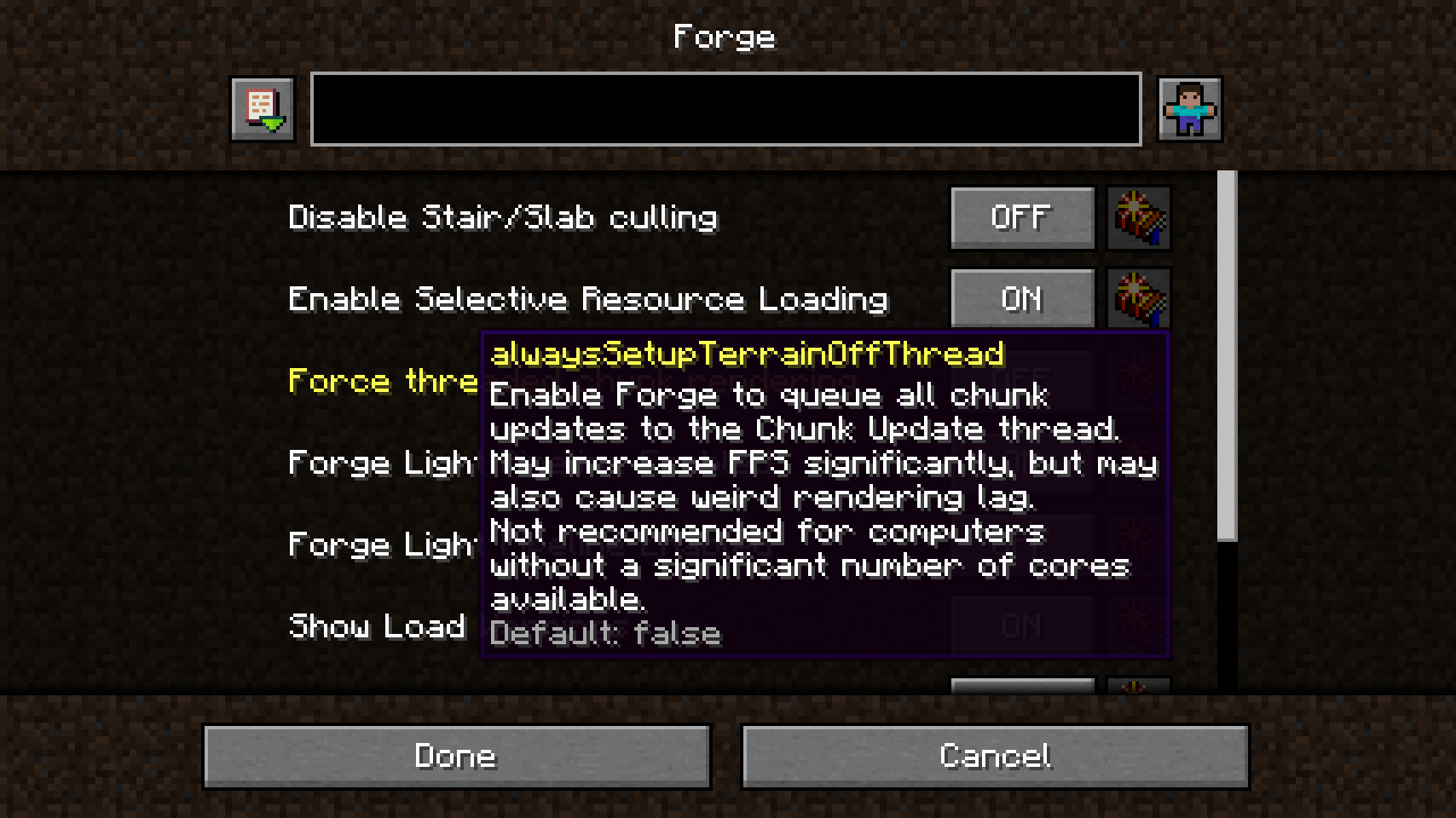
설정을 열면 모든 설정 옵션과 카테고리가 담긴 큰 목록이 표시됩니다. 각 옵션 오른쪽의 버튼을 누르면 기본값으로 복원됩니다. 옵션 위에 마우스를 올리면 내부 키, 설명, 범위, 허용되는 값, 기본값을 포함한 추가 정보가 툴팁으로 표시됩니다. 하단의 취소 버튼은 변경 사항을 버리는 데 사용할 수 있고, 완료 버튼은 모든 변경 사항을 설정 파일에 저장합니다.
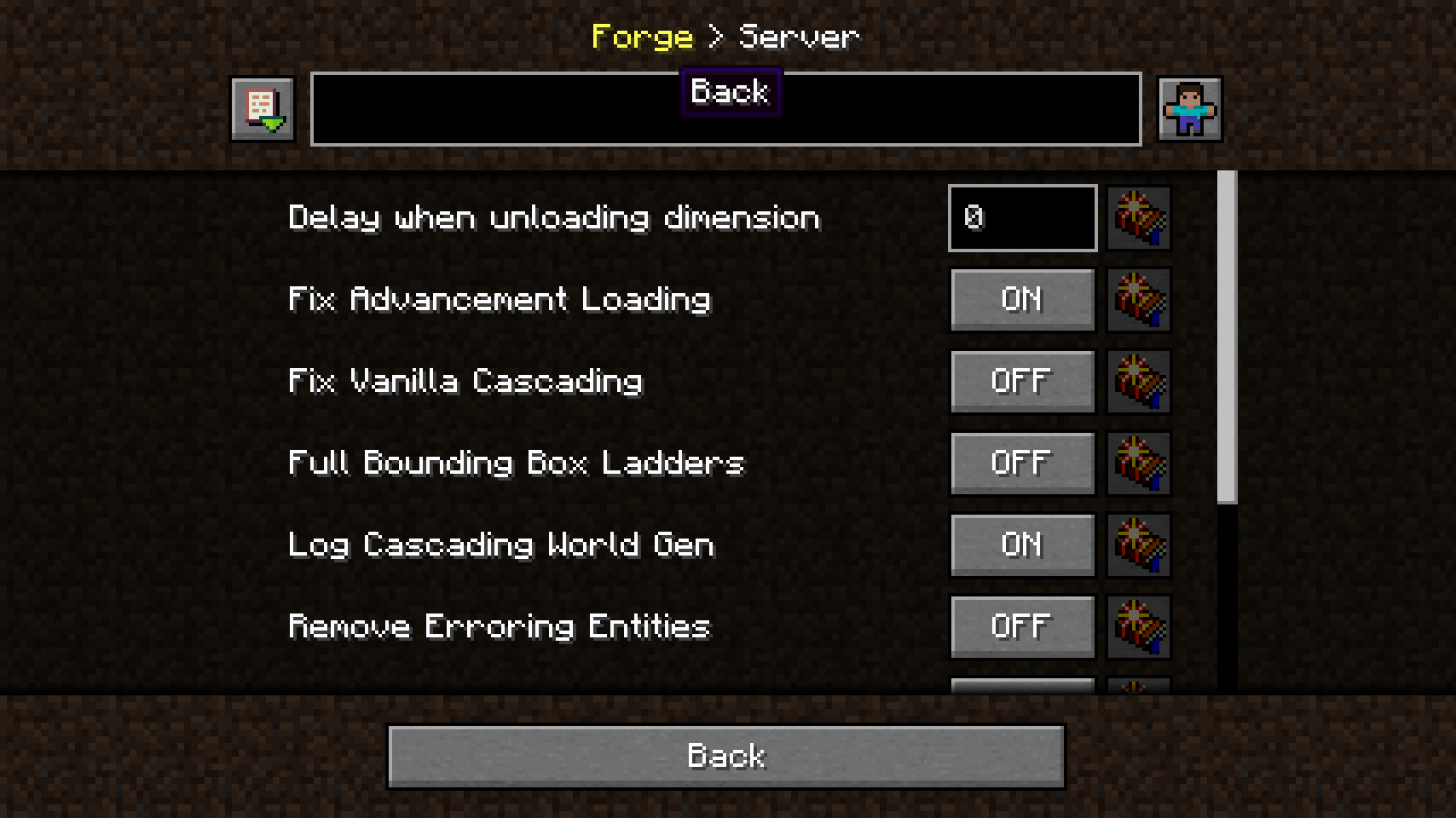
상단의 경로 표시줄은 현재 활성 설정 파일 내에서 어디에 있는지 보여줍니다. 그뿐만 아니라 탐색 표시줄 역할도 합니다. 이전 카테고리를 클릭하면 해당 카테고리로 돌아갈 수 있습니다.
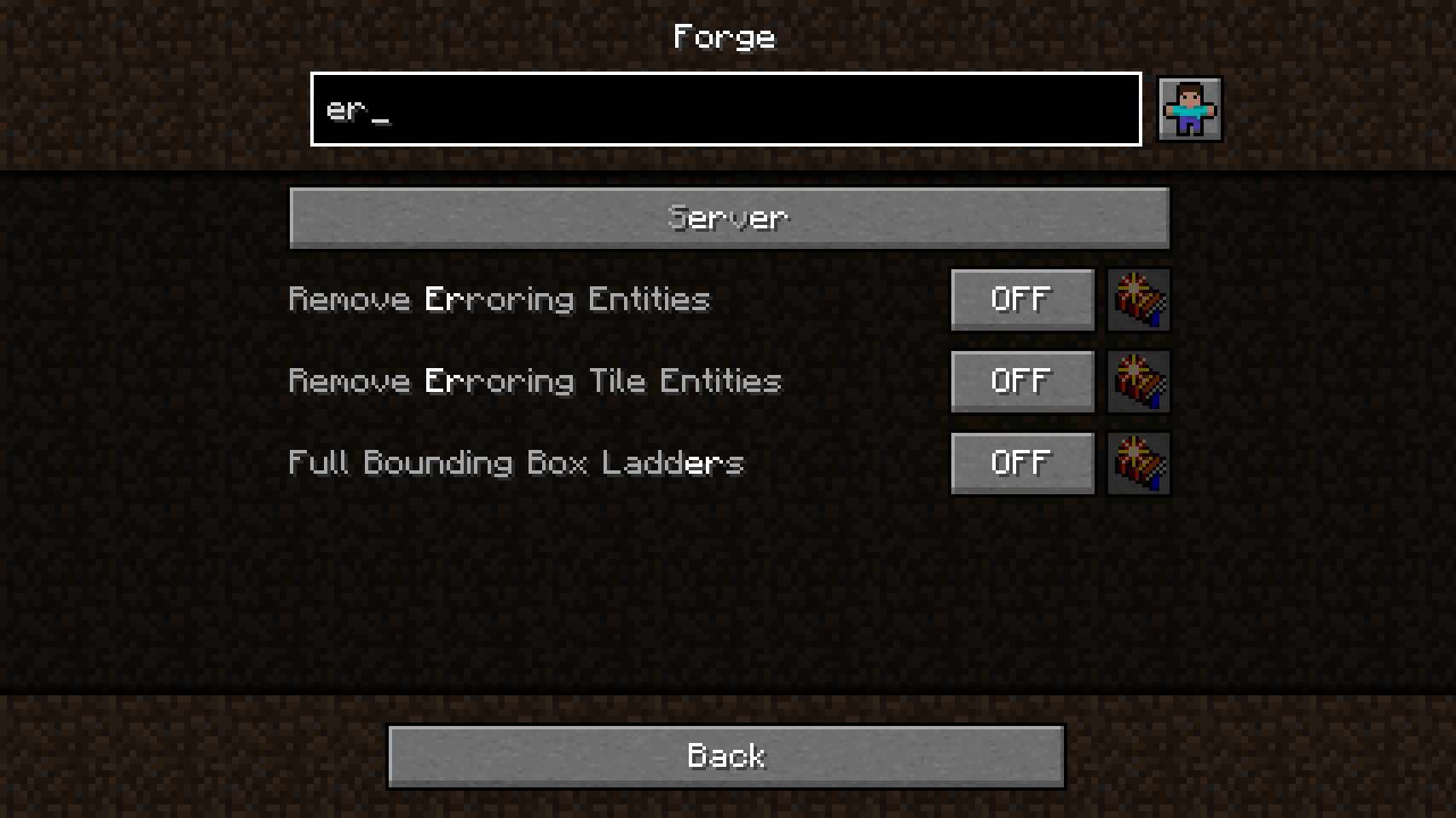
검색은 꽤 근사한데, 현재 검색어가 강조 표시되고 찾은 항목이 그에 맞게 정렬됩니다. 결과는 현재 카테고리와 그 이후의 모든 카테고리에서 찾을 수 있습니다. 그리고 가장 좋은 점은 검색 필드를 간단히 좌클릭하여 다시 비울 수 있다는 것입니다.
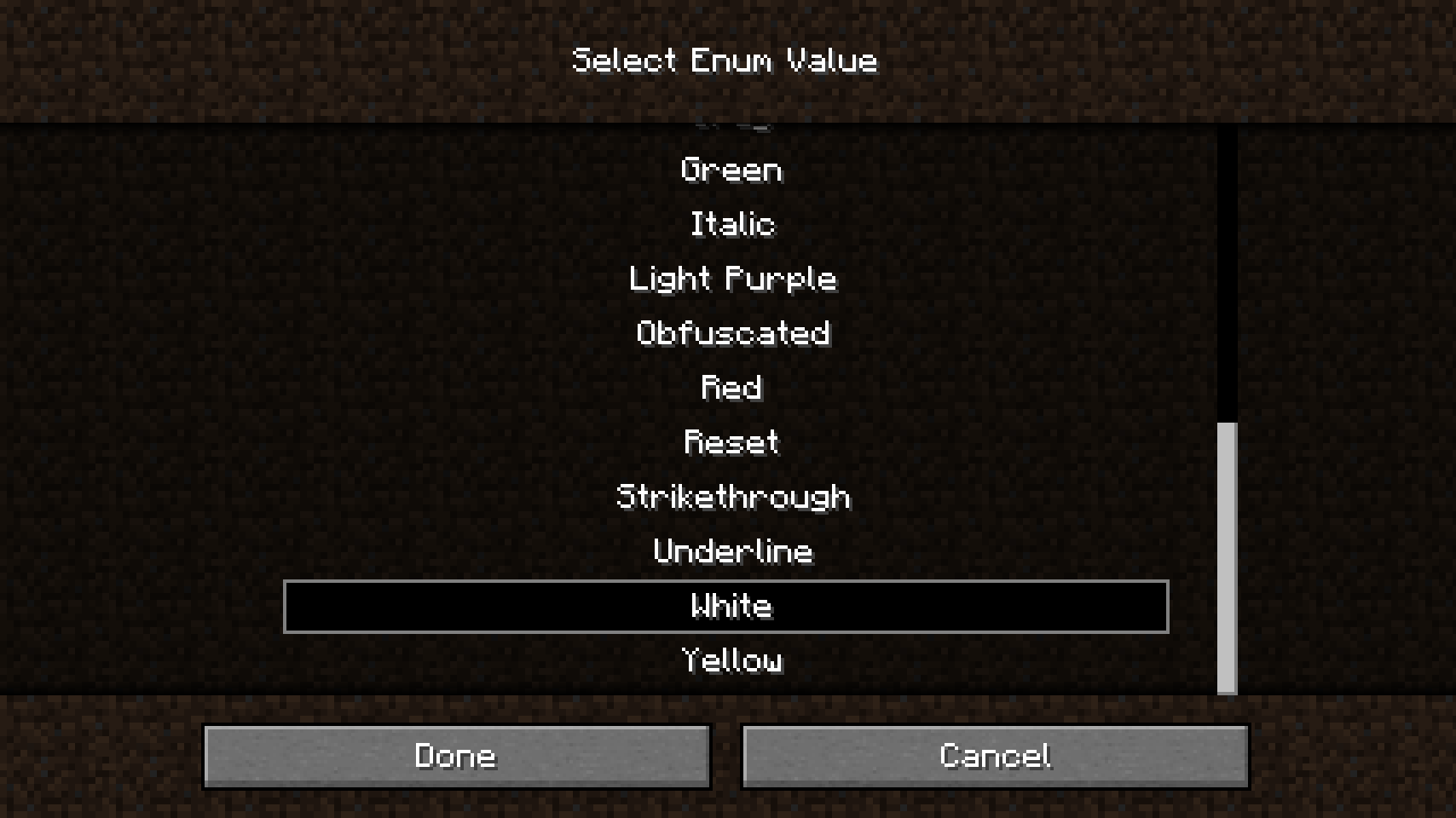
문자열, 열거형, 목록처럼 더 복잡한 값을 편집하는 것은 별도의 화면에서 이루어집니다. 이 경우 열거형 값은 모든 선택지를 한눈에 볼 수 있는 목록에서 선택할 수 있습니다.
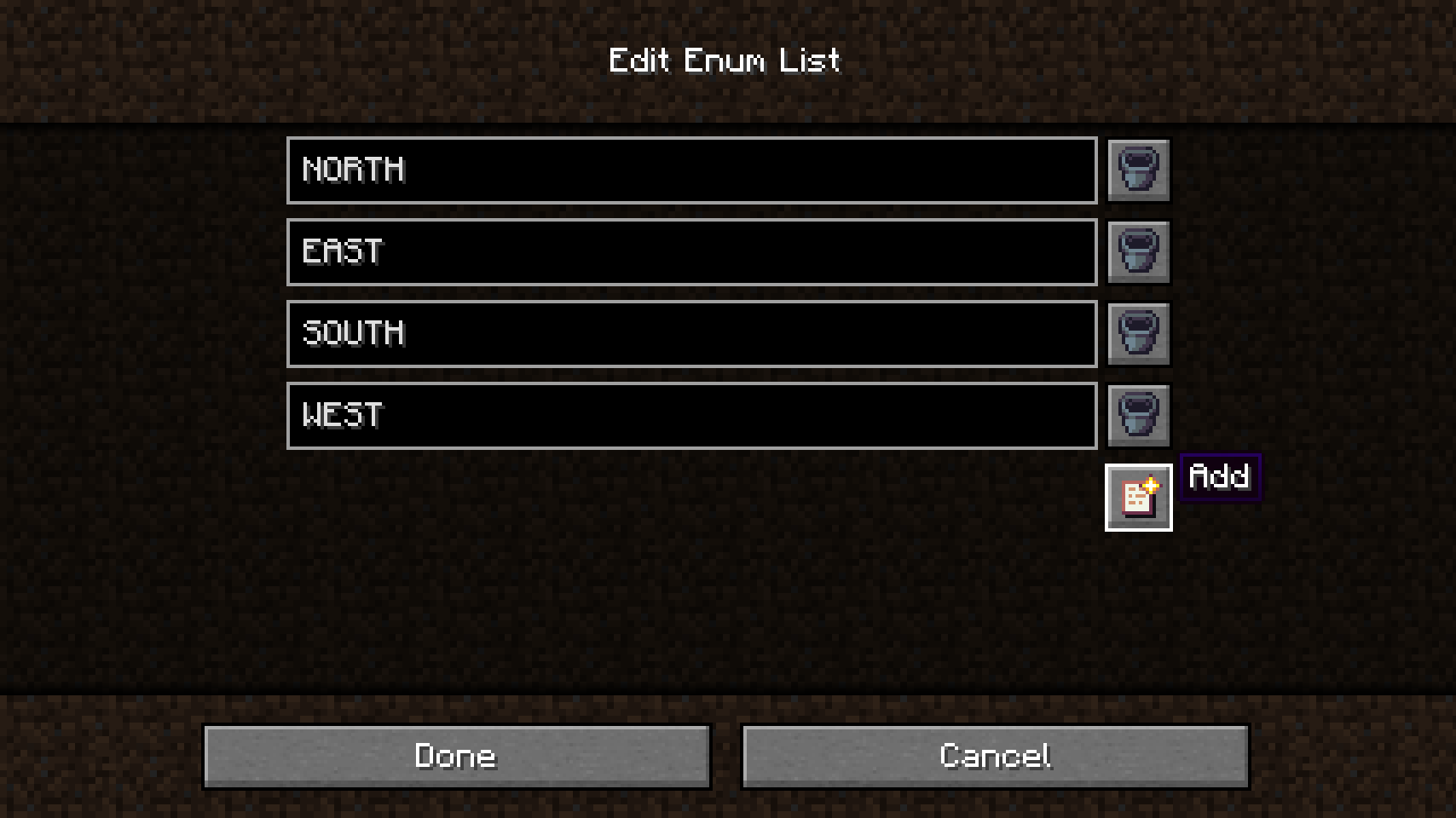
반면 목록 편집은 꽤 다르게 보입니다. 모든 값은 문자열로 입력되며 자동으로 변환되고 검사됩니다. 때로는 Config Menus for Forge가 목록의 유형을 판단할 수 없으므로, 직접 유형을 선택하거나 설정 파일에서 옵션을 직접 편집하라는 안내가 표시됩니다(아직 구현되지 않음). 또한 잘못된 항목이 추가된 목록은 저장할 수 없으며, 그 전에 수동으로 수정해야 합니다.
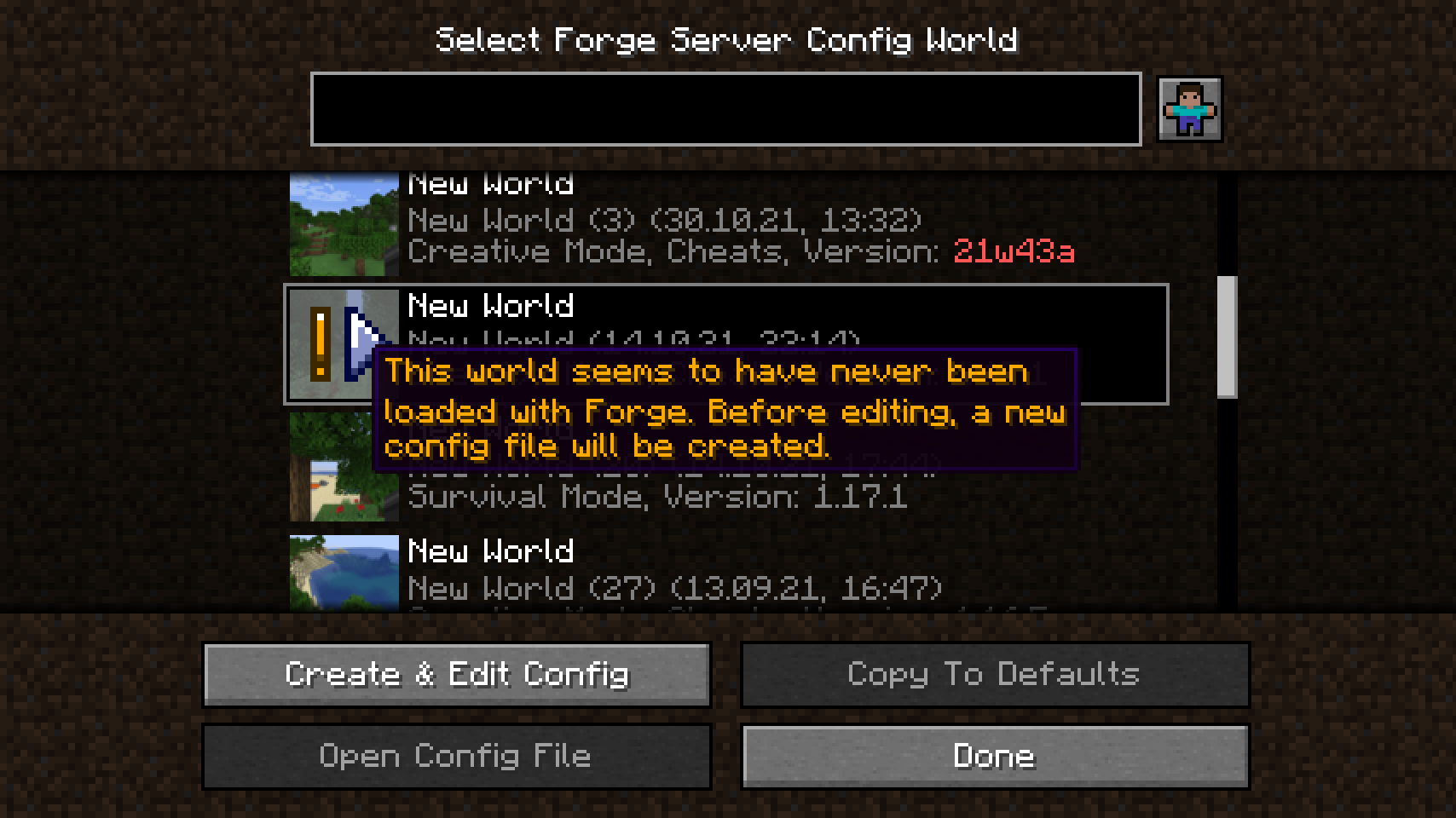
서버 설정 편집은 다른 설정 유형과 조금 다릅니다. 서버 설정은 월드마다 하나씩 존재하므로, 메인 메뉴에서 서버 설정을 편집하려면 월드를 선택해야 합니다. 현재 월드에서 플레이 중이라면 해당 월드가 자동으로 선택됩니다. 이 메시지는 Config Menus for Forge가 아직 존재하지 않는 서버 설정을 먼저 생성해야 할 때 표시됩니다.
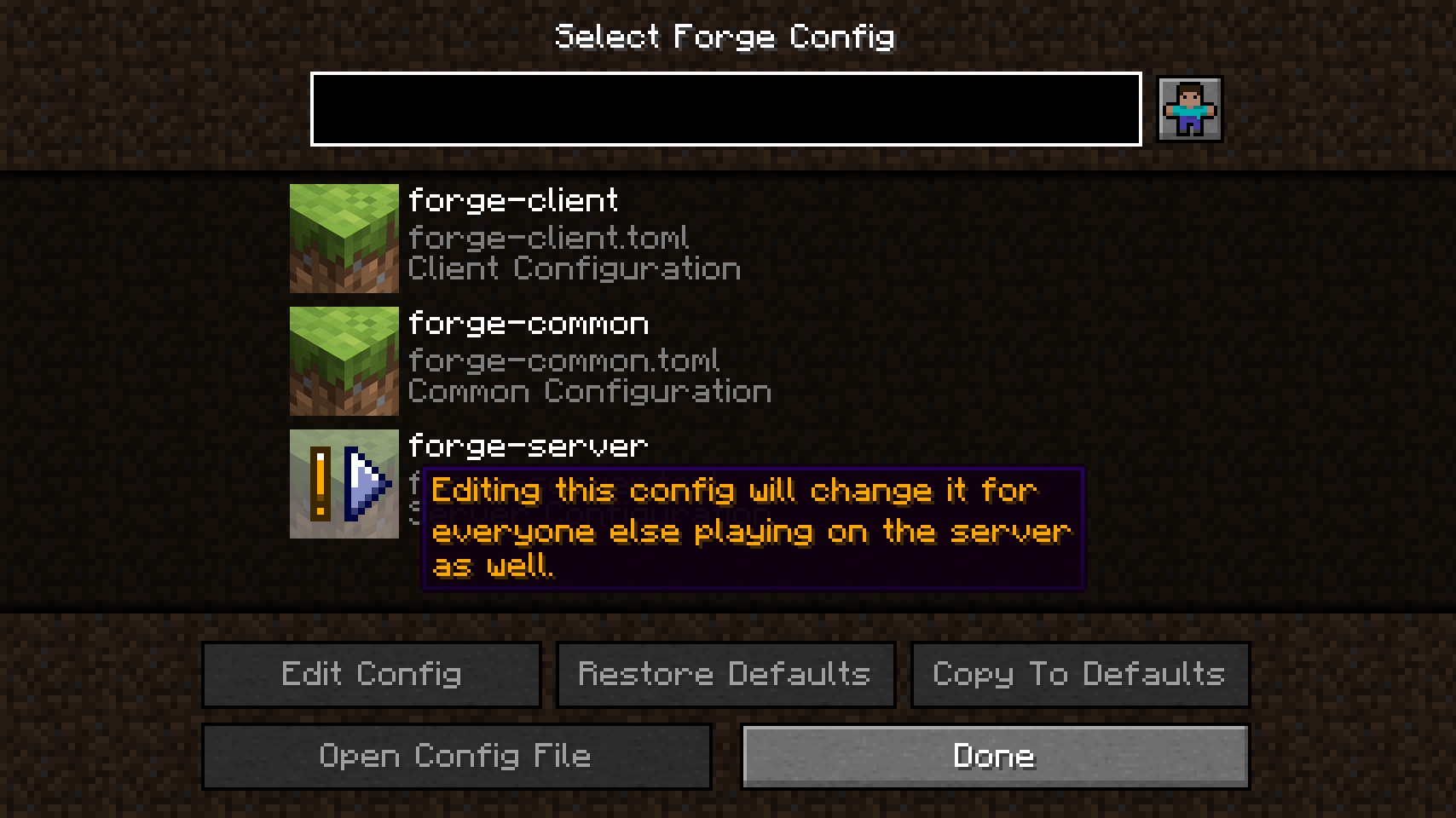
이 메시지는 온라인 서버에서 플레이할 때 표시됩니다. 서버 설정은 서버 운영자만 편집할 수 있습니다. 편집하면 서버로 다시 동기화되고, 거기서부터 다른 모든 클라이언트로 동기화됩니다. 싱글플레이에서는 모든 것이 로컬에서 처리되므로 경고가 표시되지 않고 동기화도 일어나지 않습니다.
💡 자주 묻는 질문:
Q: 이 모드로 서버 설정을 편집할 수 있나요? A: 네!
Q: 멀티플레이 서버에서 서버 설정을 편집할 수 있나요? A: 이것도 네! 유일한 제한은 해당 서버의 운영자여야 하고, Config Menus for Forge가 서버 측에도 설치되어 있어야 한다는 것입니다.
Q: Forge의 클라이언트 설정을 편집할 수 없어요! A: OptiFine이 설치되어 있으면 Forge의 클라이언트 설정을 사용할 수 없습니다. 이는 Config Menus for Forge와는 아무 관련이 없습니다.
Q: 저는 서버 소유자인데 서버가 실행 중일 때 아무도 서버 설정을 편집하지 않았으면 합니다. A: 서버에 Config Menus for Forge를 설치하지 않으면 됩니다. 서버 설정 편집을 제외한 모든 기능은 플레이어에게 여전히 작동합니다.
Q: 저는 모드 개발자인데 이미 Configured용 사용자 지정 배경을 추가했습니다. 이 모드에도 다시 추가해야 하나요? A: 아니요, Config Menus for Forge는 모드가 Configured용으로 제공한 리소스도 사용합니다. 다만 향후 다른 개발자 옵션도 계획되어 있습니다. 자신의 모드 설정 메뉴에 사용자 지정 배경을 추가하는 것이 확실하지 않다면 Configured의 모드 페이지에 있는 지침을 확인하세요.
Q: 저는 개발자인데 제 모드가 이 설정 메뉴를 사용하게 하고 싶습니다. 무엇을 해야 하나요? A: 사실 아무것도 필요 없습니다. 사용자에게 자신의 모드와 함께 이 모드를 설치하라고 안내하기만 하면 됩니다. 의존성을 추가하거나 그런 작업을 할 필요가 없습니다.
🏆 크레딧:
Config Menus for Forge 개발에 도움과 영감을 준 분들:
- Config Menus for Forge가 처음에는 포크했던 Configured 모드를 만든 MrCrayfish
- itch.io에서 멋진 아이콘을 제공한 Finalbossblues
- BetterMenu 리소스 팩의 귀여운 플레이어 아이콘을 사용하도록 허락해 준 UnitedMel


Forge Config Screens 설치 방법
With Millida Launcher
Install Millida Launcher
The launcher is free: download it at millida.net/launcher and sign in with any nickname.
Click “Install” on this page
The launcher opens and installs the mod for Minecraft 1.20.1 on Fabric automatically, together with its dependencies: Fabric API, Mod Menu, Forge Config API Port.
Launch the game
A profile with it appears in the launcher: click “Play”.
Manually
Install Fabric
The loader must match the game version of the mod file, for example Minecraft 1.20.1. After installing it, a separate profile appears in your launcher.
Download the file for your version
In the version list above, pick the file ForgeConfigScreens-v8.0.2-1.20.1-Fabric.jar (217 KB) for your game version.
Put it in the mods folder
The folder is inside .minecraft (Windows: %appdata%\.minecraft\mods). If it does not exist, create it. Required dependencies go there too: Fabric API, Mod Menu, Forge Config API Port.
Launch the loader profile
Open “Mods” in the main menu: Forge Config Screens should be in the list.
On a server
A server on Fabric
The mod only works on a server with the same loader and game version, for example 1.20.1.
File goes into the server’s mods folder
Stop the server, put the mod file into the mods folder and start the server again.
Use the “To server” button
On Millida Hosting, the button at the top of the page uploads the file to your server and restarts it for you.
Minecraft 1.20.1 runs on Java 17: with a different Java version the game may close right after launch.
버전
의존성 포함
| Minecraft | 로더 | 파일 | 작업 |
|---|---|---|---|
| 1.20.1 | Fabric | 1.20.1217 KB 2 |
실행에 필요한 것
리뷰
Forge Config Screens의 첫 평가를 남겨 보세요


