
설명
이 모드는 json 파일을 사용해 메인 메뉴를 수정할 수 있게 해줍니다. 바닐라 메뉴에 포함된 거의 모든 것의 내용과 위치를 수정할 수 있습니다. 추가로 슬라이드쇼, 웹 링크, 또는 완전히 새로운 하위 메뉴 같은 새로운 요소를 메뉴에 추가할 수도 있습니다.
사용법
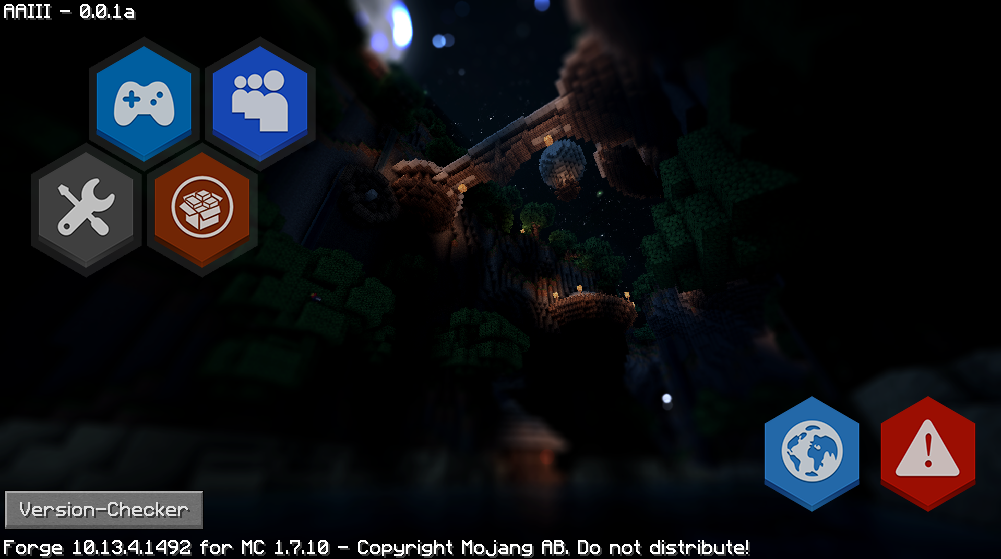
이 모드로 처음 실행한 후 눈에 띄는 유일한 차이는 메인 메뉴에 버튼이 하나 추가된다는 점입니다. config/CustomMainMenu 폴더를 보면 menu.json이라는 파일이 있을 것입니다. 그 안에서 바닐라 메인 메뉴가 가진 모든 요소를 볼 수 있으며, 내용을 수정하고 게임 내에서 새로고침 버튼을 누르면 변경 사항을 즉시 확인할 수 있습니다(결과에 만족하면 새로고침 버튼을 제거해도 됩니다). json 파일을 다뤄본 적이 있다면 그 안의 모든 것은 상당히 자명할 것입니다. 메뉴에 추가할 수 있는 다양한 것들에 대한 더 많은 정보는 Pages를 참고하세요.
모든 이탤릭체 속성은 무작위 값을 허용합니다. 예: "text" : ["Text1","Text2","Text3","Text4"]. 마인크래프트를 실행할 때마다 값 중 하나가 무작위로 선택됩니다.
texture / image / text 속성의 경우 리소스 위치를 받습니다(이미지의 경우 리소스 도메인으로 web을 사용하면 온라인 이미지의 url도 가능). 리소스 팩이나 Resource Loader(더 쉬움)를 사용해 자신만의 리소스를 추가할 수 있습니다.
예시
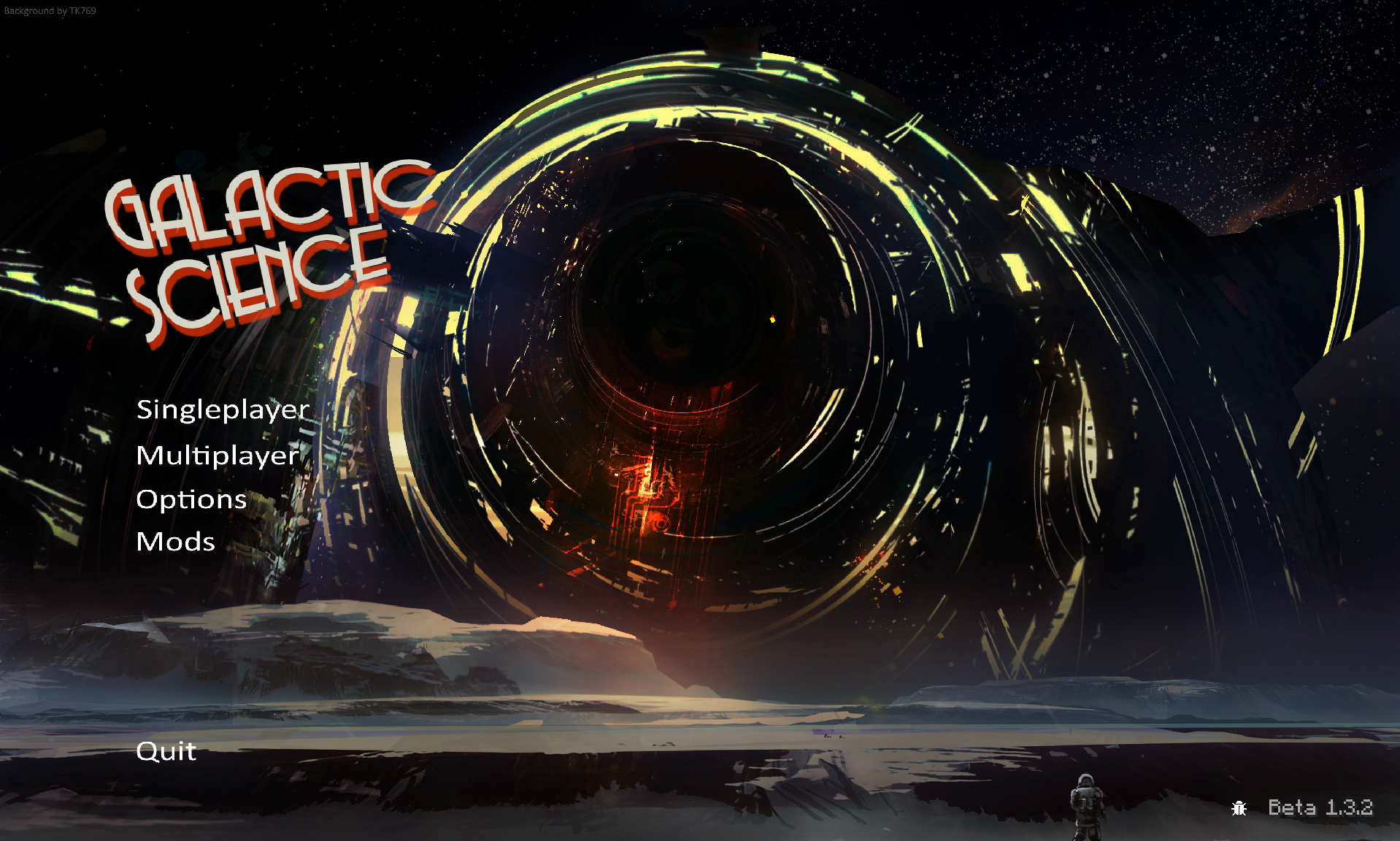
모든 링크를 다 살펴보고 싶지 않다면 images 탭으로 가서 몇 가지 결과를 볼 수도 있습니다.
- Config / Result
- Config / Result
- Config / Result
- Config / Result (커스텀 버튼 텍스트 색상 & 텍스처)
- Config / Result
- Config / Result
- Config / Result
- Config / Result
- Config / Result
- Config / Result
- Config / Result
- Config / Result <- 슬라이드쇼 예시
- Config / Result <- 새로운 Action 요소
- Config / Result
- Config / Result
- Config / Result
- Config / Result
- Config / Result
- Config / Result
- Config (1) (2) / Result
- 곧 공개 (또한 멋진 것을 만들었다면 config와 그 이미지를 자유롭게 게시해 주세요)
이 예시 중 일부는 형식 변경으로 인해 최신 CMM 버전에서는 제대로 작동하지 않거나 보이지 않을 수 있지만, 예시에 표시된 요소가 어떻게 만들어졌는지에 대한 통찰은 여전히 제공할 것입니다. 또한 일부 예시는 커스텀 이미지가 필요할 수 있으므로 직접 사용할 때는 다소 이상하게 보일 수 있습니다.
유용한 도구
- Textcraft: "로고" 유형의 텍스트 요소를 생성하는 웹사이트.
- Minotar: url을 통해 플레이어의 스킨 / 머리 / 기타 등을 얻는 간단한 방법. 예를 들어 "web:"과 함께 사용해 사용자의 아바타를 이미지로 얻을 수 있습니다.
문제 보고
github에 이슈를 생성하기 전에 다음을 확인하세요:
- json 파일이 실제로 유효한 json인지 (온라인 json 검사기를 통해 실행해 보세요)
- 모든 리소스 위치(예: 이미지 경로)가 완전히 소문자인지 (json 파일과 파일 시스템 모두에서)
- 선택 사항이 아닌 속성 / 섹션을 빠뜨리지 않았는지
- 속성 이름이 100% 정확한지
- 텍스처가 누락된 경우 resources 폴더에 debug라는 폴더를 만드세요. 그러면 Resource Loader가 마인크래프트가 요청한 파일을 찾을 수 없을 때마다 디버그 로그에 한 줄을 출력합니다. (디버그 로그는 fml-client-latest.log에서 확인할 수 있습니다). 파일 경로가 100% 정확한지 확인하세요 (Windows에서는 Win + R을 사용해 "실행"해 볼 수 있습니다)
연락처
수정 가능하게 만들고 싶은 것에 대한 제안이 있거나 발견한 버그를 보고하고 싶다면 curseforge가 아닌 제 github 이슈 트래커에 해 주세요 :).
어떤 모드팩에서든 이 모드를 자유롭게 사용하세요 :). 저에게 무엇을 보낼 필요는 없습니다.
Custom Main Menu 설치 방법
With Millida Launcher
Install Millida Launcher
The launcher is free: download it at millida.net/launcher and sign in with any nickname.
Click “Install” on this page
The launcher opens and installs the mod for Minecraft 1.8–1.12.2 automatically.
Launch the game
A profile with it appears in the launcher: click “Play”.
Manually
Download the file for your version
In the version list above, pick the file CustomMainMenu-MC1.12.2-2.0.9.1.jar (89 KB) for your game version.
Put it in the mods folder
The folder is inside .minecraft (Windows: %appdata%\.minecraft\mods). If it does not exist, create it.
Launch the loader profile
Open “Mods” in the main menu: Custom Main Menu should be in the list.
Minecraft 1.12.2 runs on Java 8: with a different Java version the game may close right after launch.
버전
의존성 포함
| Minecraft | 로더 | 파일 | 날짜 | 작업 |
|---|---|---|---|---|
| 1.12.2 | — | CustomMainMenu-MC1.12.2-2.0.9.1.jar89 KB 8 | ||
| 1.8 | — | CustomMainMenu-MC1.8-1.1.jar76.4 KB |
FAQ
Which Minecraft versions does Custom Main Menu work on?
There are files for 1.12.2, 1.8. The newest is 1.12.2.
Which Java does Custom Main Menu need?
Minecraft 1.12.2 runs on Java 8. If the game closes right after launch, the usual cause is the wrong Java version in the profile settings.
Where can I download Custom Main Menu safely?
On this page: the file CustomMainMenu-MC1.12.2-2.0.9.1.jar (89 KB) is stored on Millida’s server, with no link shorteners. SHA-1 checksum: 9aad10a13bed75b6061a33219ab4f2f39e0ccc12.
리뷰
Custom Main Menu의 첫 평가를 남겨 보세요


