

Minecraft 1.21.1, 1.21用Tooltip Overhaul MOD
すべてのツールチップを、よりモダンに、よりシャープに、よりクリーンに。
 NeoForge
 Forge
Forge Fabric
Tooltip Overhaul
Minecraftのツールチップを完全に視覚刷新するMODです。バニラのツールチップシステムを完全に置き換え、よりクリアで洗練されたレイアウトにします。
このMODはクライアント側専用で、依存関係は不要です。modsフォルダに入れるだけでプレイできます。(Fabricユーザーは設定画面を開くためにModMenuが必要です)
Tooltip Overhaulは非常にカスタマイズ性が高いです。バニラのツールチップの見た目を簡単に再現することも、可能な限り派手にカスタマイズすることもでき、完全な創作の自由があります。いつも通り、すべてのツールチップがよりモダンで、よりシャープで、よりクリアになります。

機能
読みやすさ
- スクロール可能なツールチップ: 画面より大きいツールチップは、読めるテキストを失うことなくスクロールして閲覧できます。
- テキストの折り返し: 必要な箇所で自動的に改行を挿入し、ツールチップが横に広がりすぎるのを防ぎます。
- 装備の比較: 防具や武器を、現在装備・手持ちしているものと比較できます(キーバインド変更可能)。
- ツールチップのピン留め: ツールチップを切り替えて重要な内容を見逃すことなく、ピン留めして画面上を自由に移動できます(キーバインド変更可能)。
外観
- 装飾フレーム: ツールチップの枠の見た目を強化する30種類以上のデフォルトフレームオーバーレイ。
- ツールチップレイアウト: ツールチップの見た目を変える4種類以上のレイアウトで、より高いカスタマイズ性と多様性を実現。
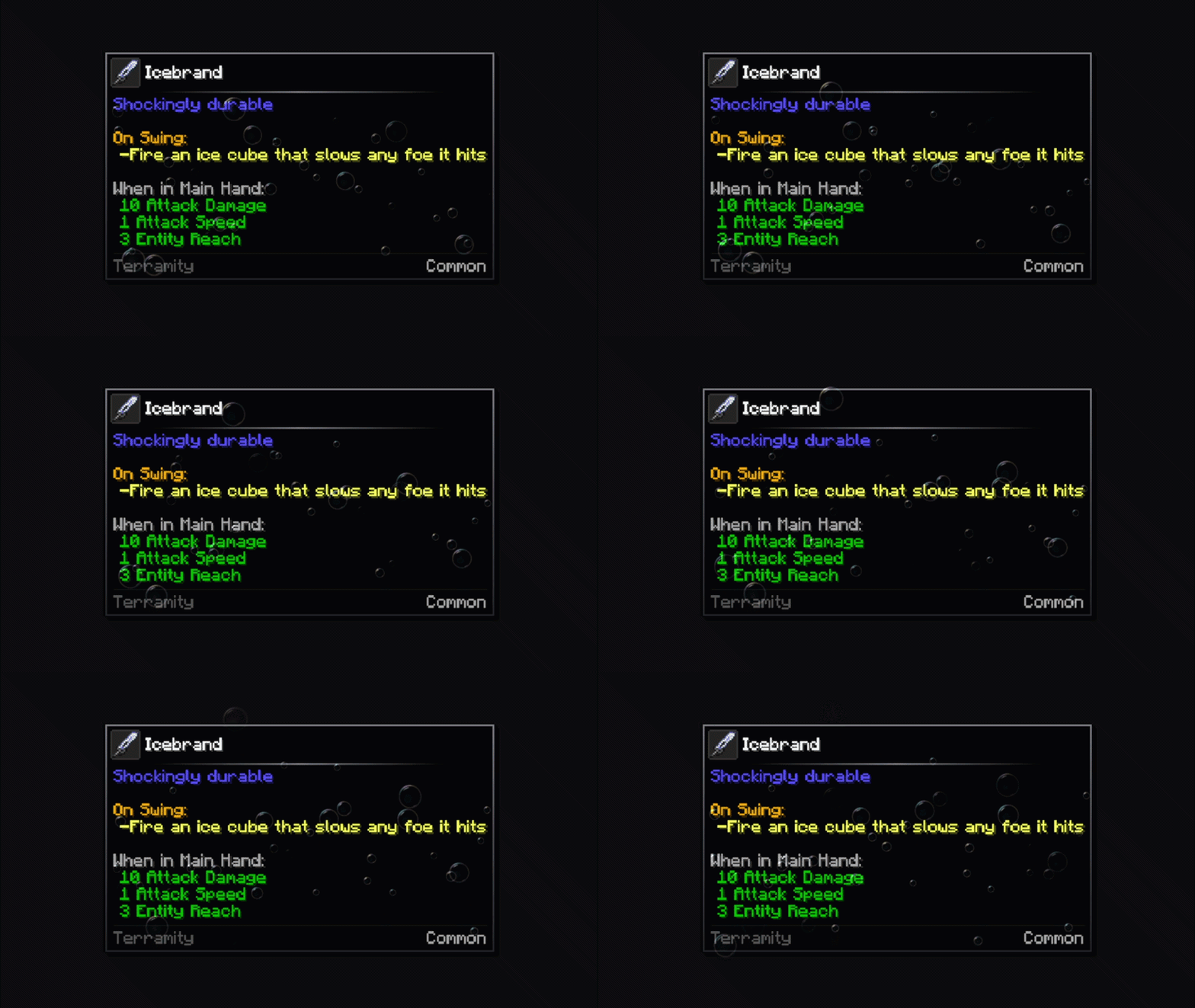
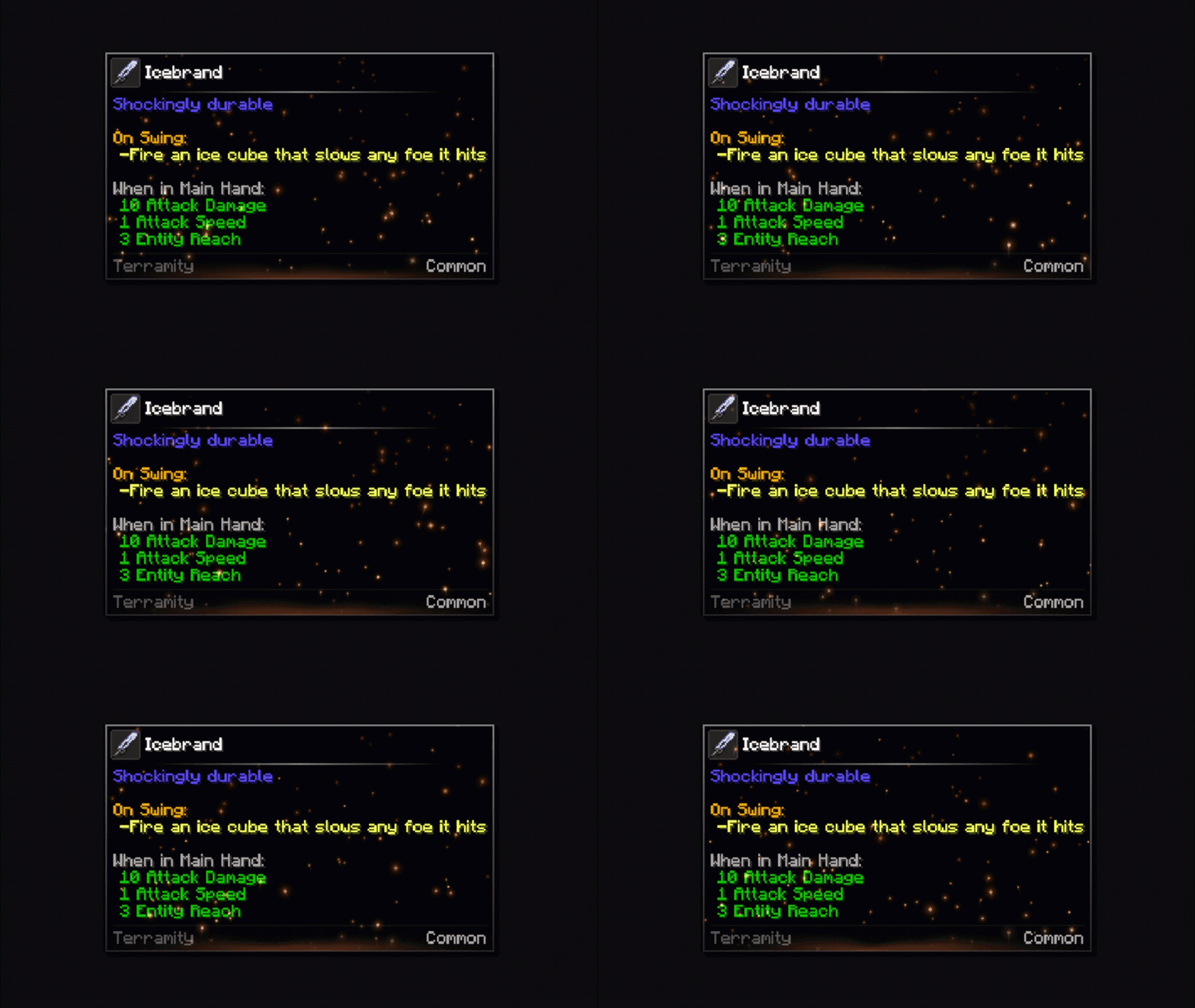
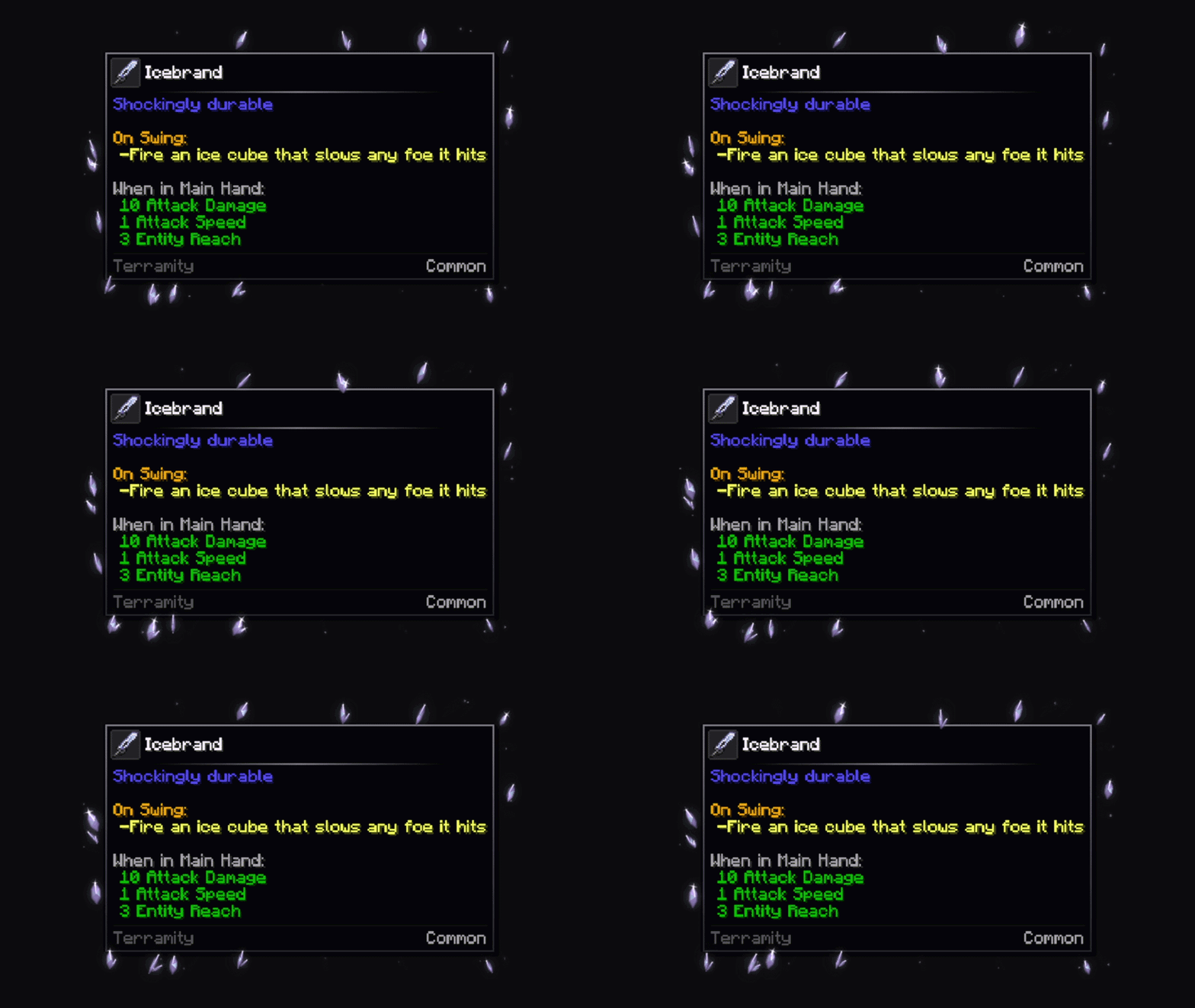
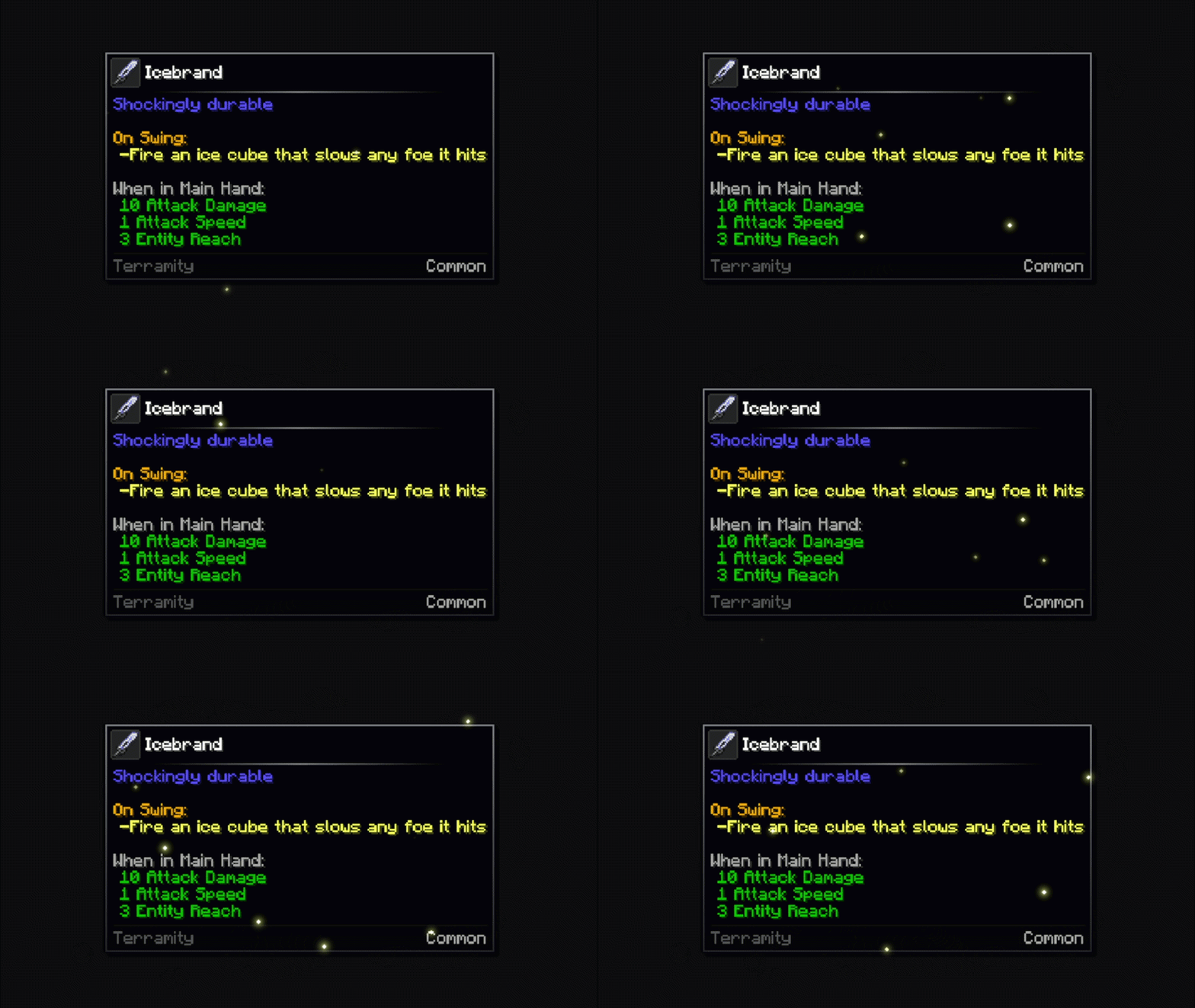
- ツールチップエフェクト: フラッシュ、爆発、パーティクル、模様など、37種類以上の完全にカスタマイズ可能な装飾エフェクトで、ツールチップのデザインを次のレベルへ。
- アニメーション: 11種類以上のツールチップのトランジション(出現と消滅)と、16種類以上のアイテムアイコンのアニメーション。
- 3Dアイテムアイコン&プレビューパネル: アイテムがツールチップ内で3D表示され、追加の視点を持つ専用パネルでも確認できます。
- ビネット: ツールチップにさらなる輝きとスタイルを加える5種類以上のグラデーションスタイル。
- レーティング要素: アイテム名に沿って表示されるカスタマイズ可能なレアリティラベル。
- 区切り線: ツールチップのタイトルと内容の間の区切り線は、色とデザインをカスタマイズできます。
- カスタムコーナー: ツールチップの角に11種類以上の異なるオプションがあり、洗練されたスタイルや素朴なスタイルなど、最適な見た目を選べます。
- 豊富な設定項目: パディング、色やグラデーションの種類、エフェクト、速度、アニメーションなど、あらゆるものを変更できます。
そのすべては以下のショーケースで紹介されています。
設定
- ゲーム内設定画面: ファイル編集はもう不要です。
- カスタムフレーム設定画面: 特定のアイテム、タグ、レアリティ、エフェクト、ビネットなどを設定するためのファイル編集はもう不要です。
- ライブプレビュー: ゲーム内設定画面で編集すると、アイテムごとの変更がリアルタイムで反映されます。
- ホットリロード: /tooltipoverhaul reload または F3 + T を押すことで、新しくインポートしたテクスチャを自動的に検出します。
互換性
JEI、EMI、ModernFix、Flerovium、FTB Quests、Apotheosisなどと併用できます。
MODやパックの作者向けに、あらゆるMODやリソースパックが独自のフレームを登録できます。wikiを参照し、以下のカテゴリをお読みください。ネイティブ対応してほしいMODがあれば、Discordでご相談ください。
開発者、アーティスト、Modpack&リソースパック作者向け
このページに記載されている情報は、ユーザーが直接利用することを目的としており、MODの内容を読みやすい形で簡潔に示すためのものであるため、技術的な情報は一切記載していません。
wikiページの閲覧を強くお勧めします。ツールチップフレーム用のカスタムテクスチャの作成方法や、ご自身のMODやテクスチャパック用にカスタムフレームを設定してTooltip Overhaulとの互換性を簡単に追加する方法が説明されています。
設定
最も簡単な方法はゲーム内設定画面です。MODメニューから、またはより素早くアクセスするためのキーバインド(デフォルトでは未設定)から開けます。すべての設定オプションを網羅し、Tooltip Overhaulや外部MODのカスタムフレームを編集できます。
ツールチップを設定する方法は2つあります。グローバル設定か、カスタムフレームです。グローバル設定はすべてのツールチップに一律に影響しますが、カスタムフレームではどのアイテムにフレームを適用するか(特定のアイテム、タグ、名前空間、レアリティ、特定の耐久値、nbt/コンポーネントタグ、エンチャントなど)の条件を指定でき、その設定はグローバル設定より優先されます。
Fabricユーザーは設定画面を開くためにModMenuが必要です。
それでも直接ファイルを編集したい場合
- グローバル: config/tooltipoverhaul/tooltipoverhaul.toml
- 個別: config/tooltipoverhaul/customframes.json または config/tooltipoverhaul/overrides/<externalmodid>/customframes.json(外部MODが作成したカスタムフレームにアクセスする場合、コピーが存在すれば)
ショーケース
以下はすべてMODに含まれています。セクションをクリックすると展開されます。
エフェクト
Bubbles
Cinder
Crystals
Fireflies
Fireflies II
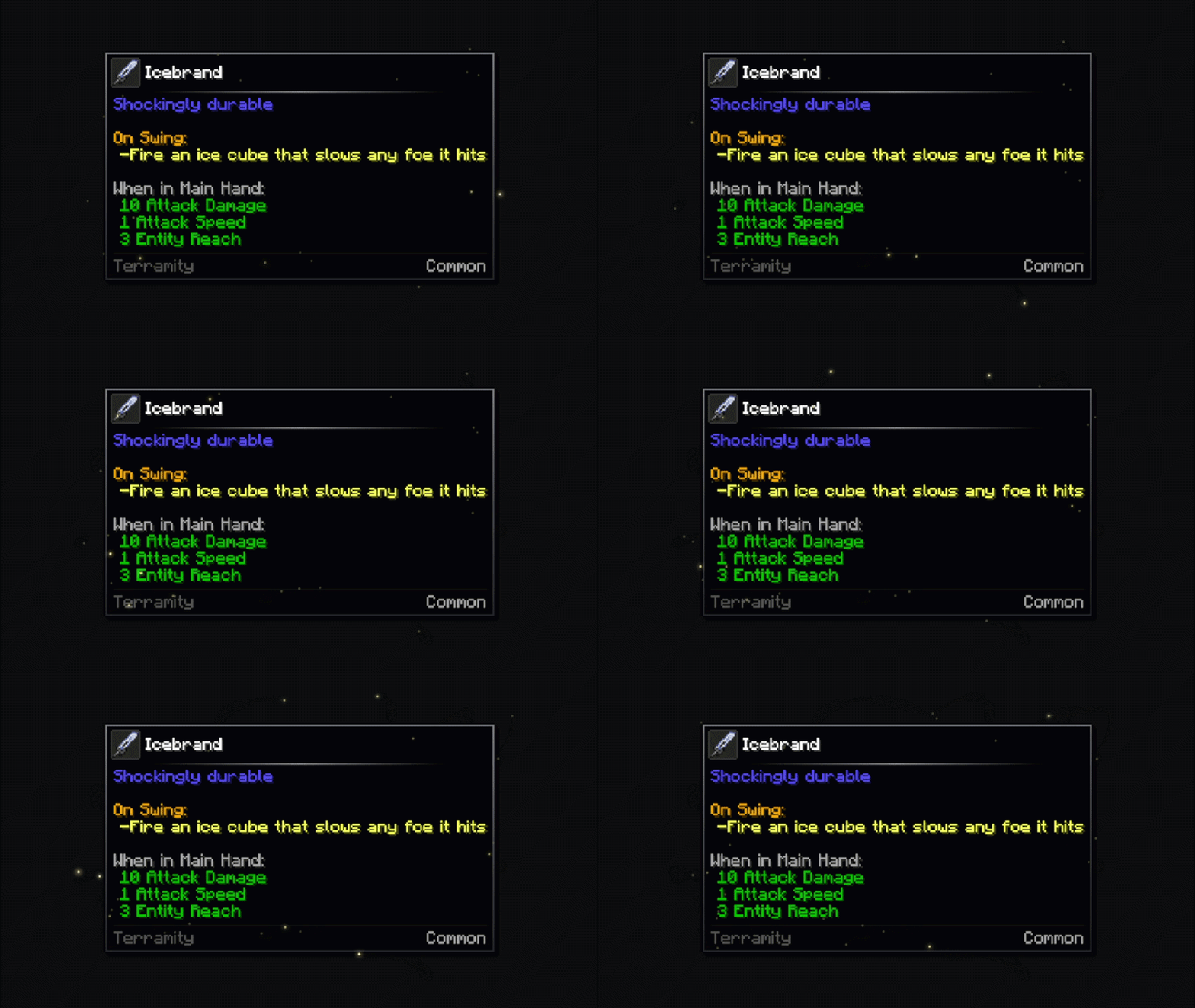
Echo
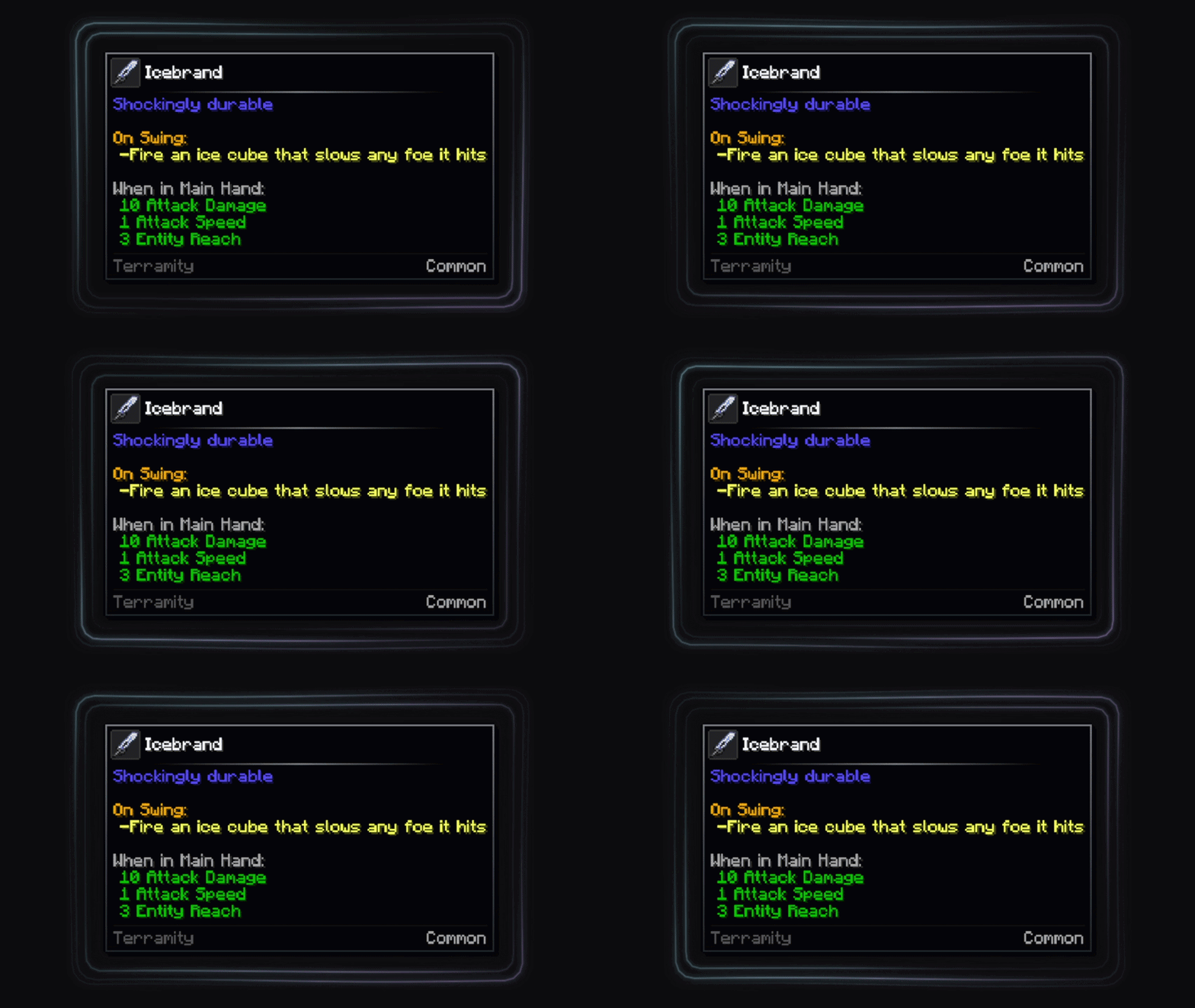
Galaxy
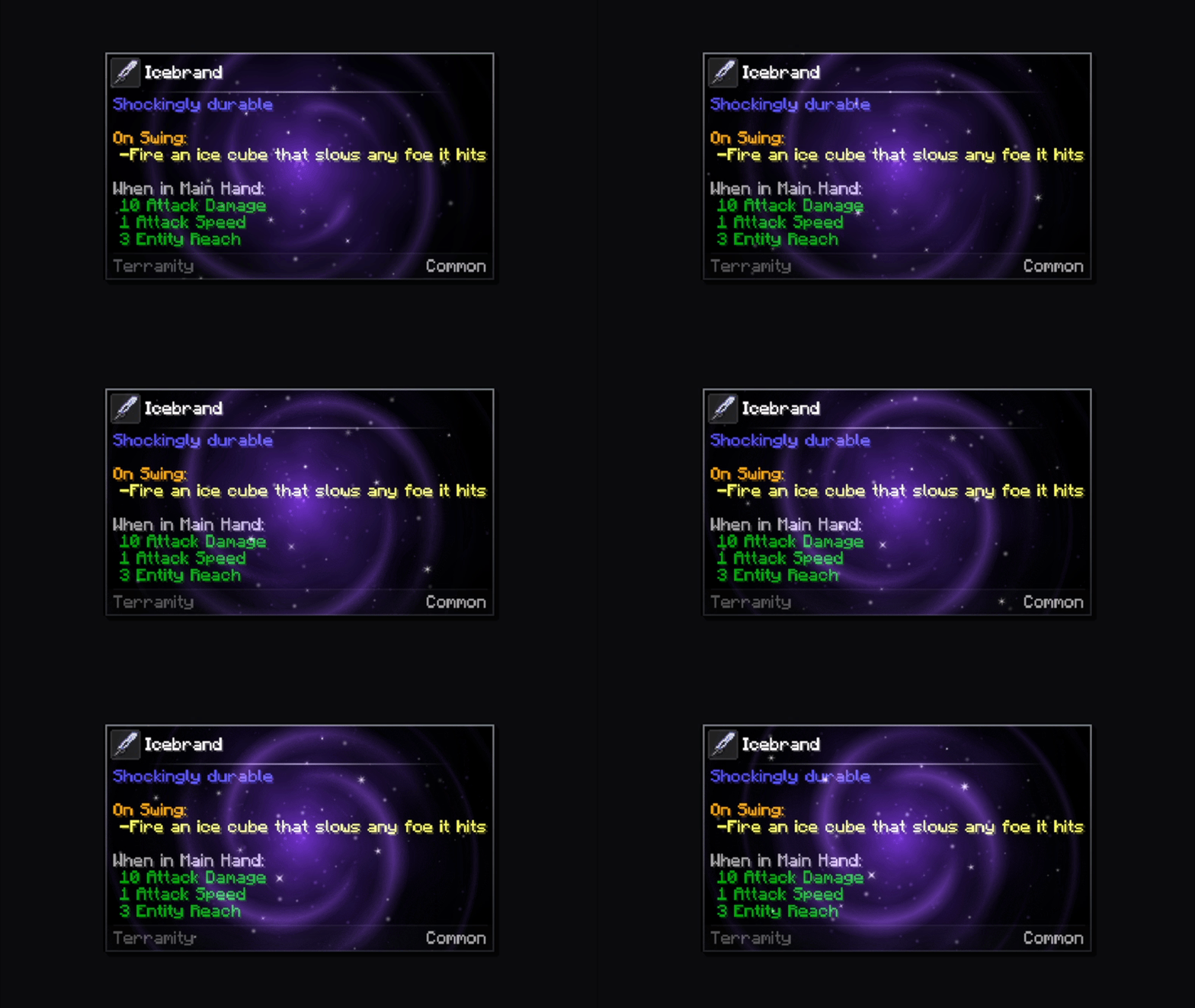
Magic Orbs
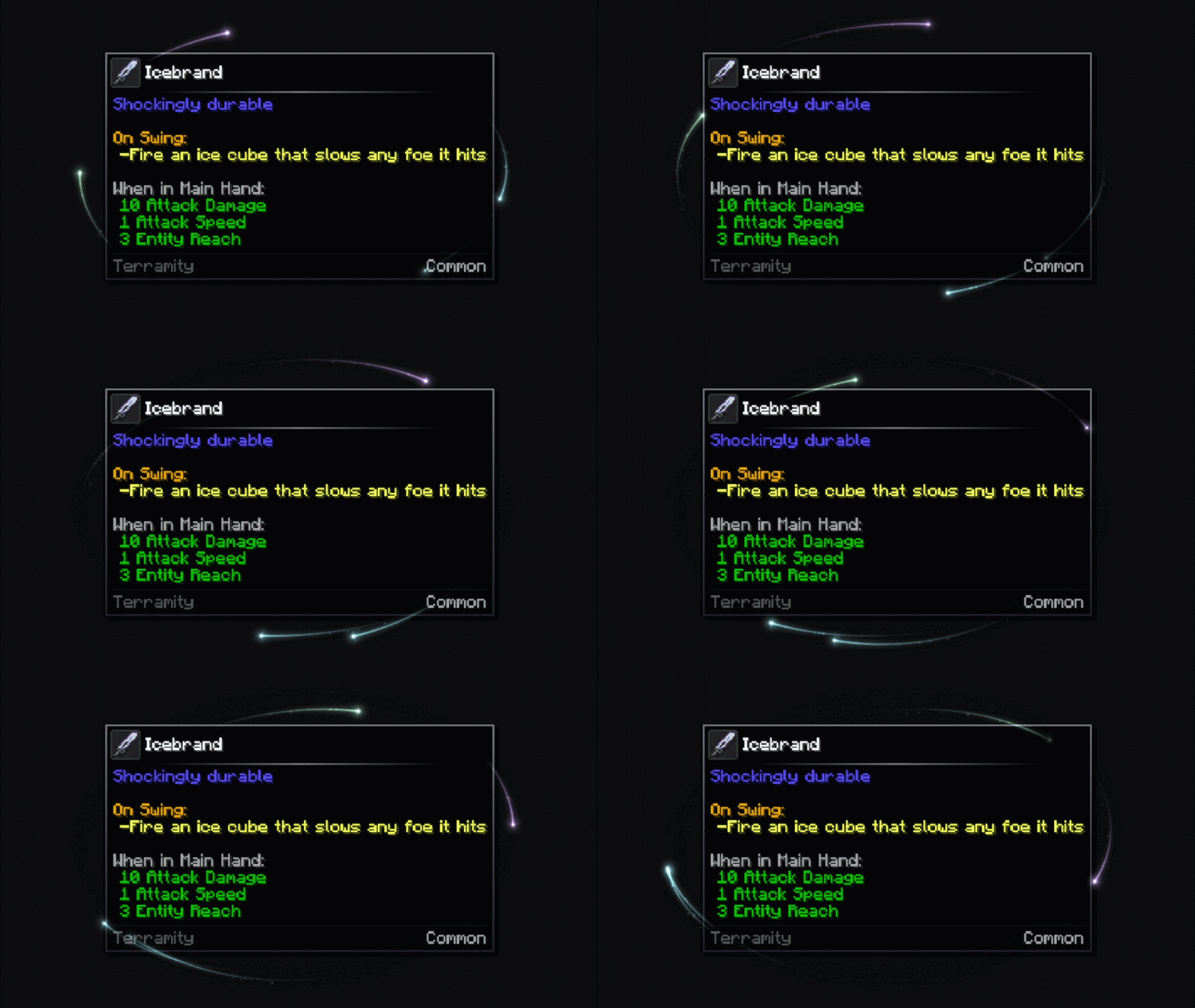
Speed Lines
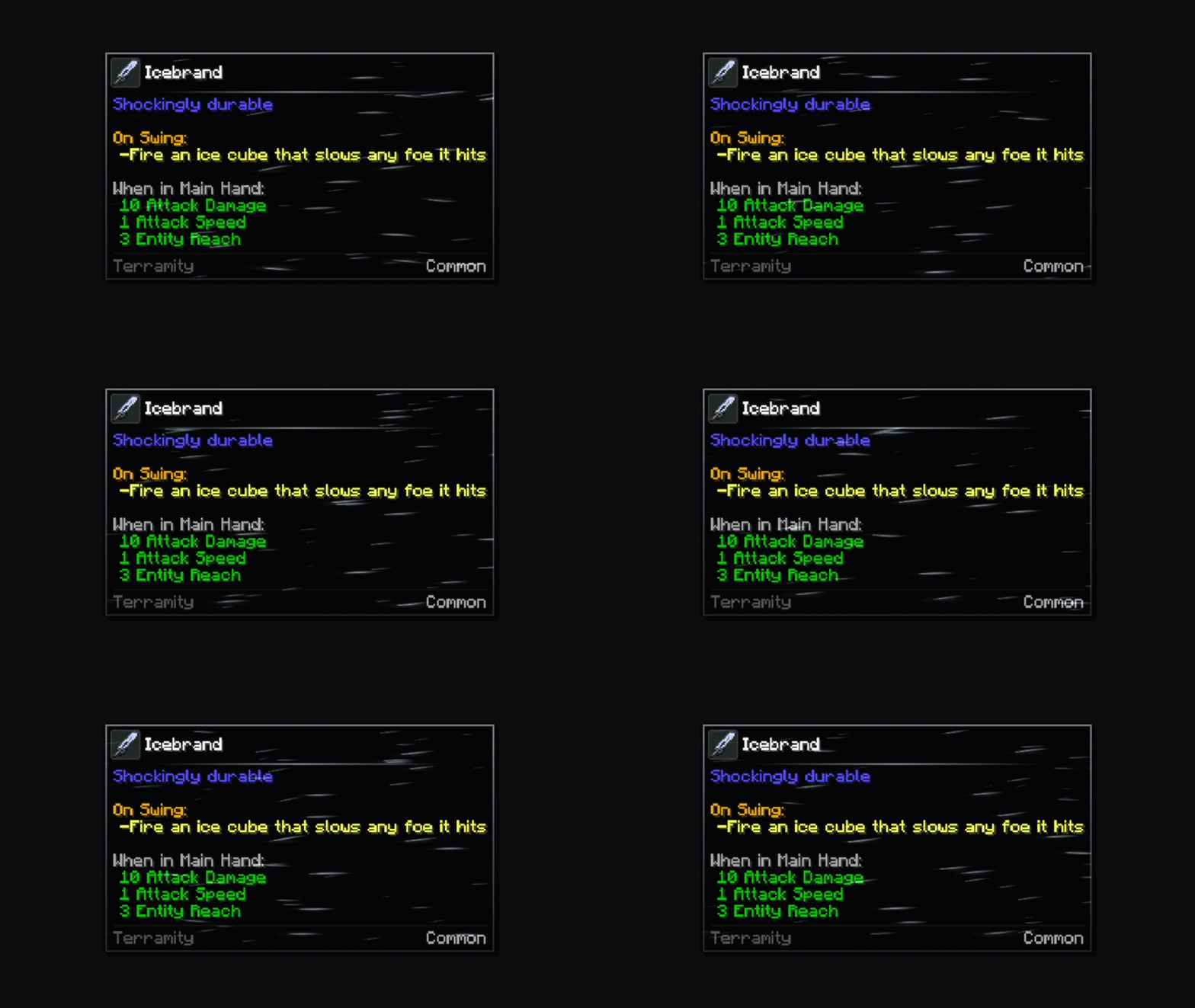
Nebula
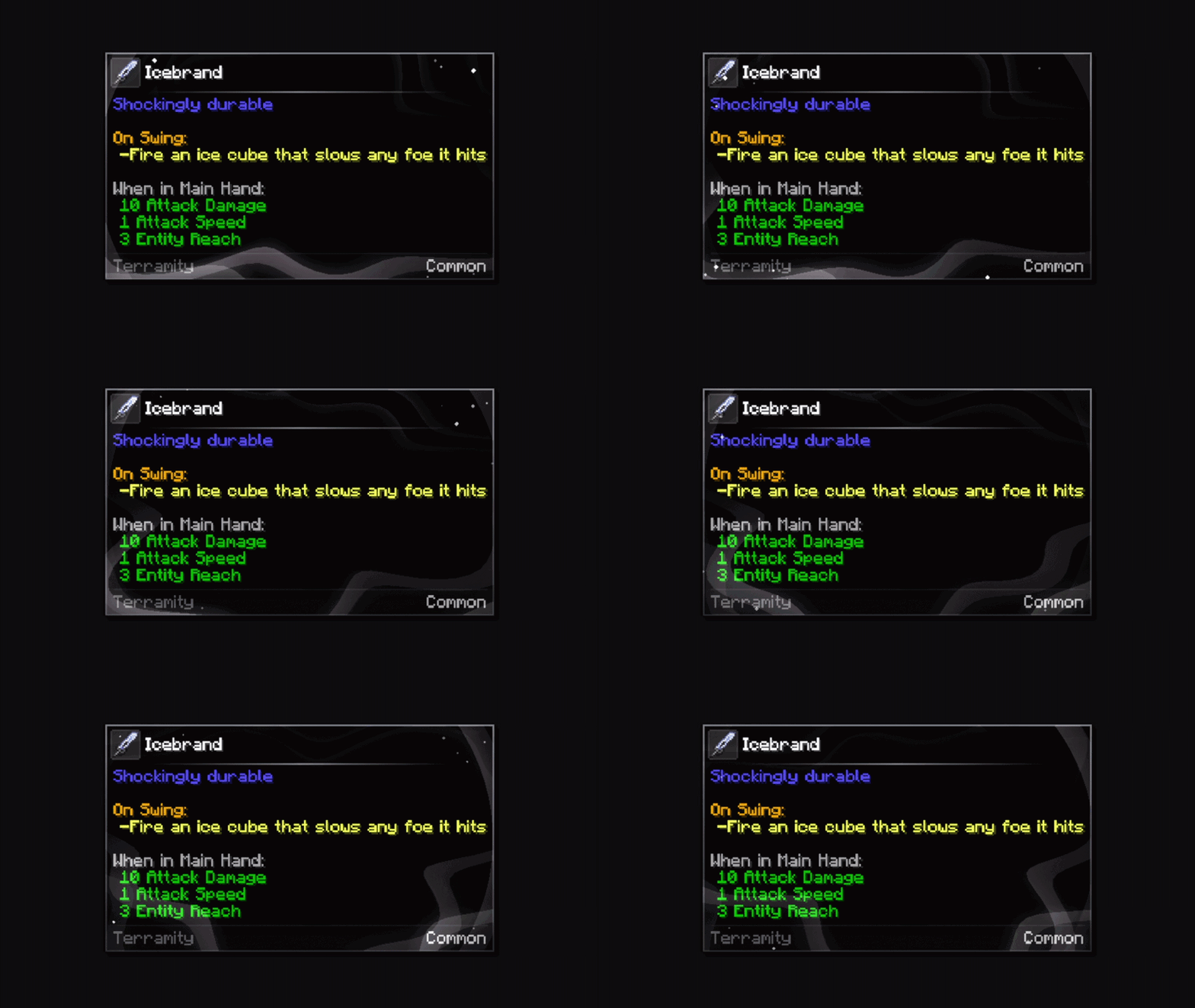
Spiral
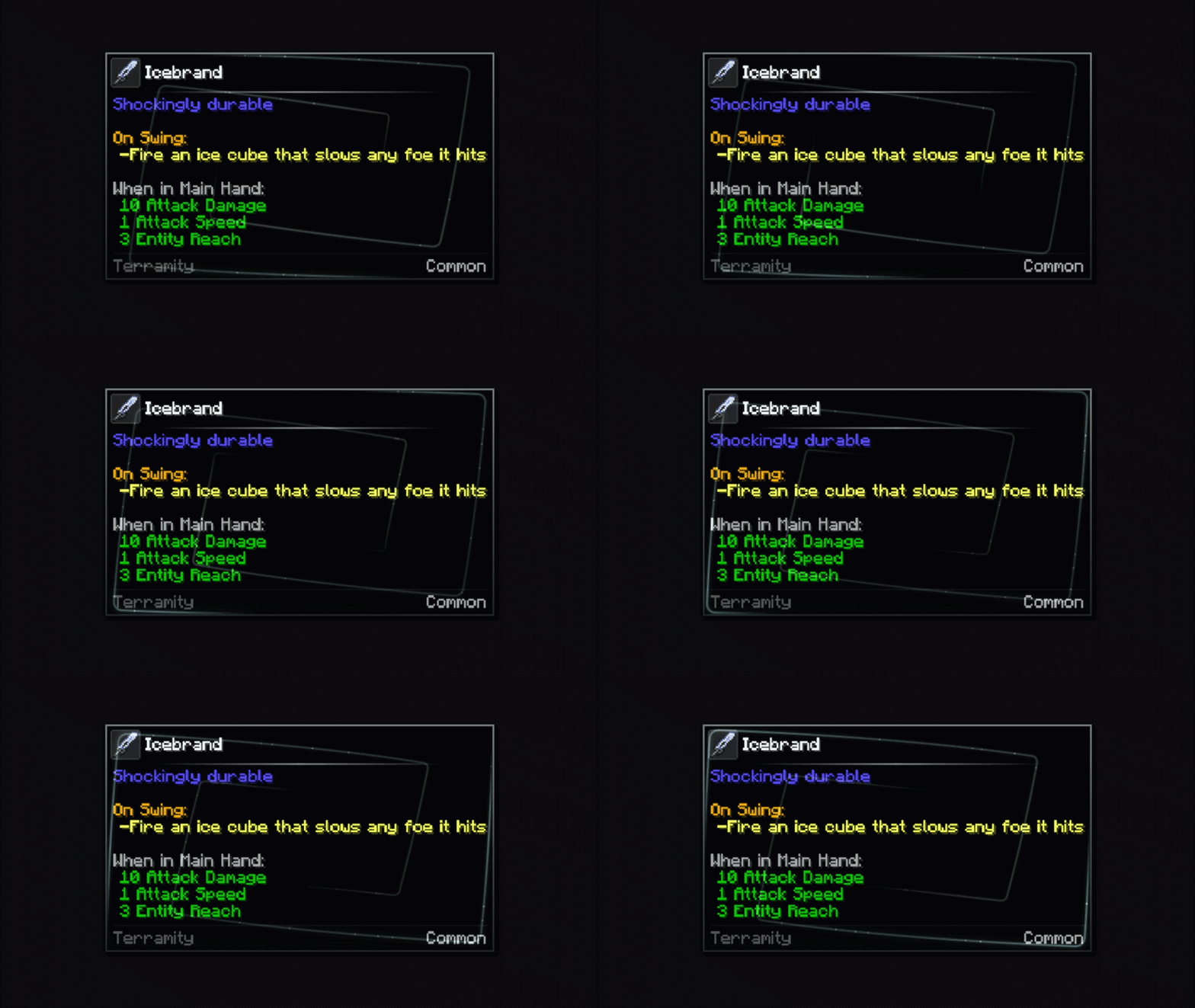
White Dust
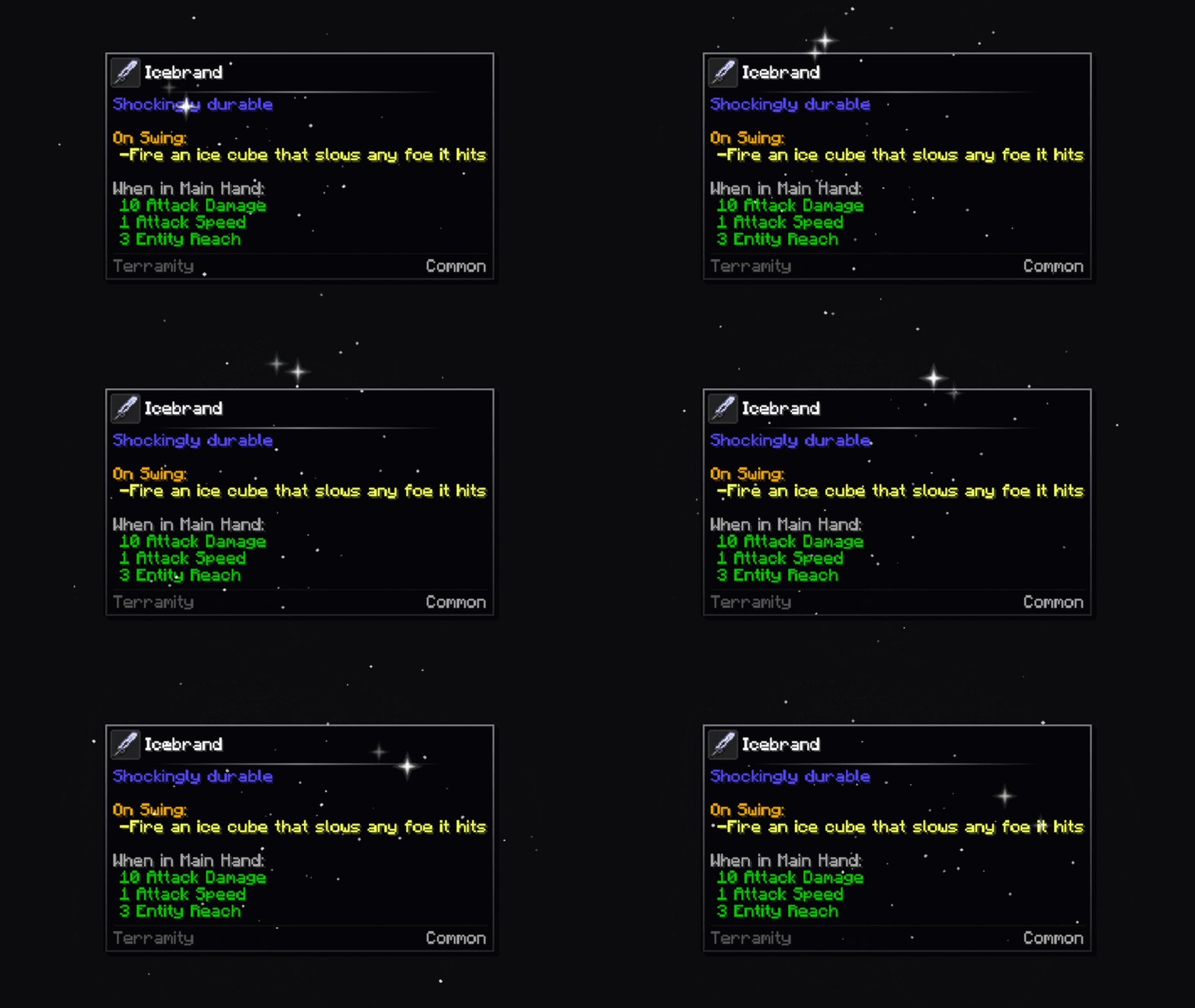
Metal Shining
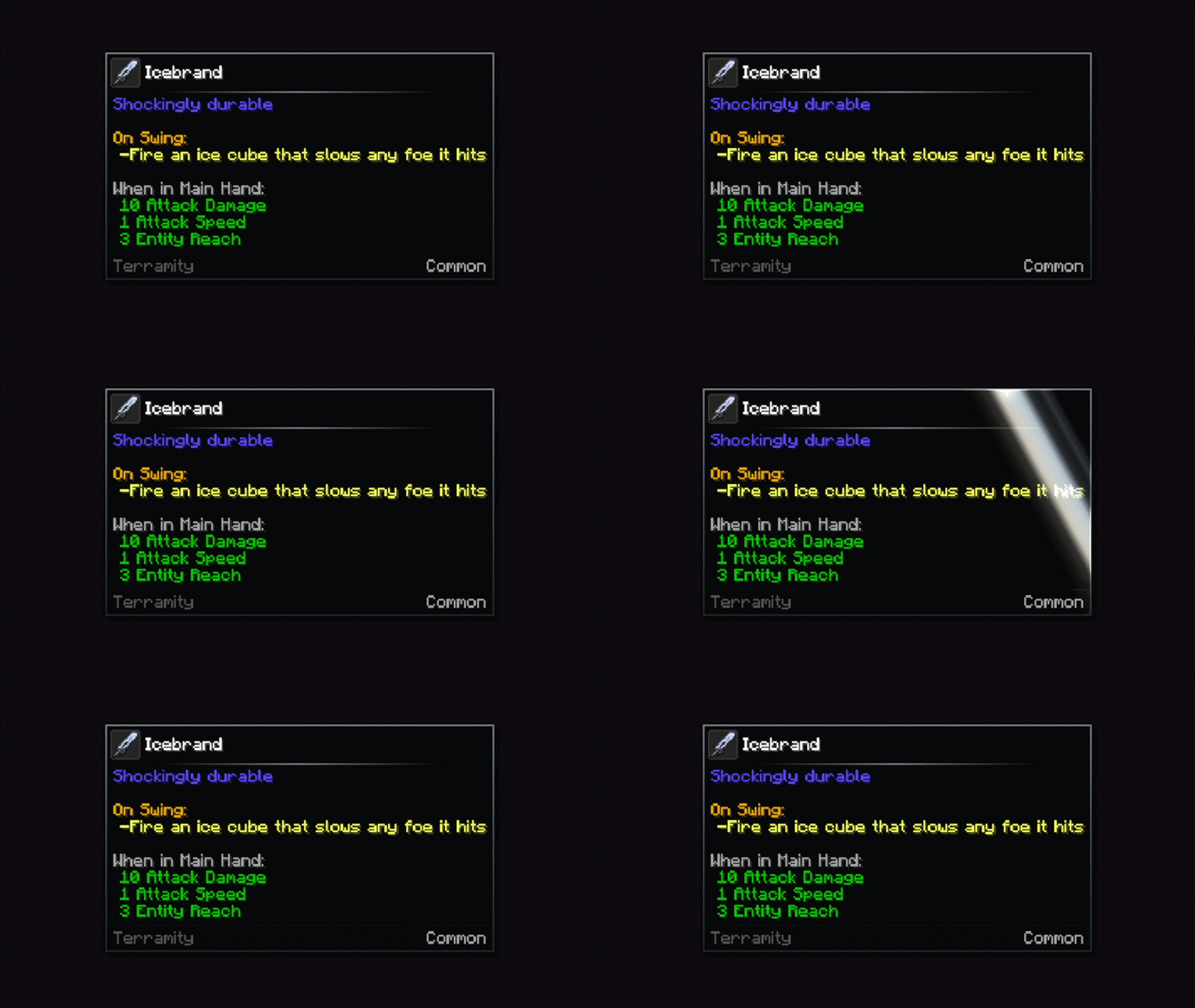
Steel Shining
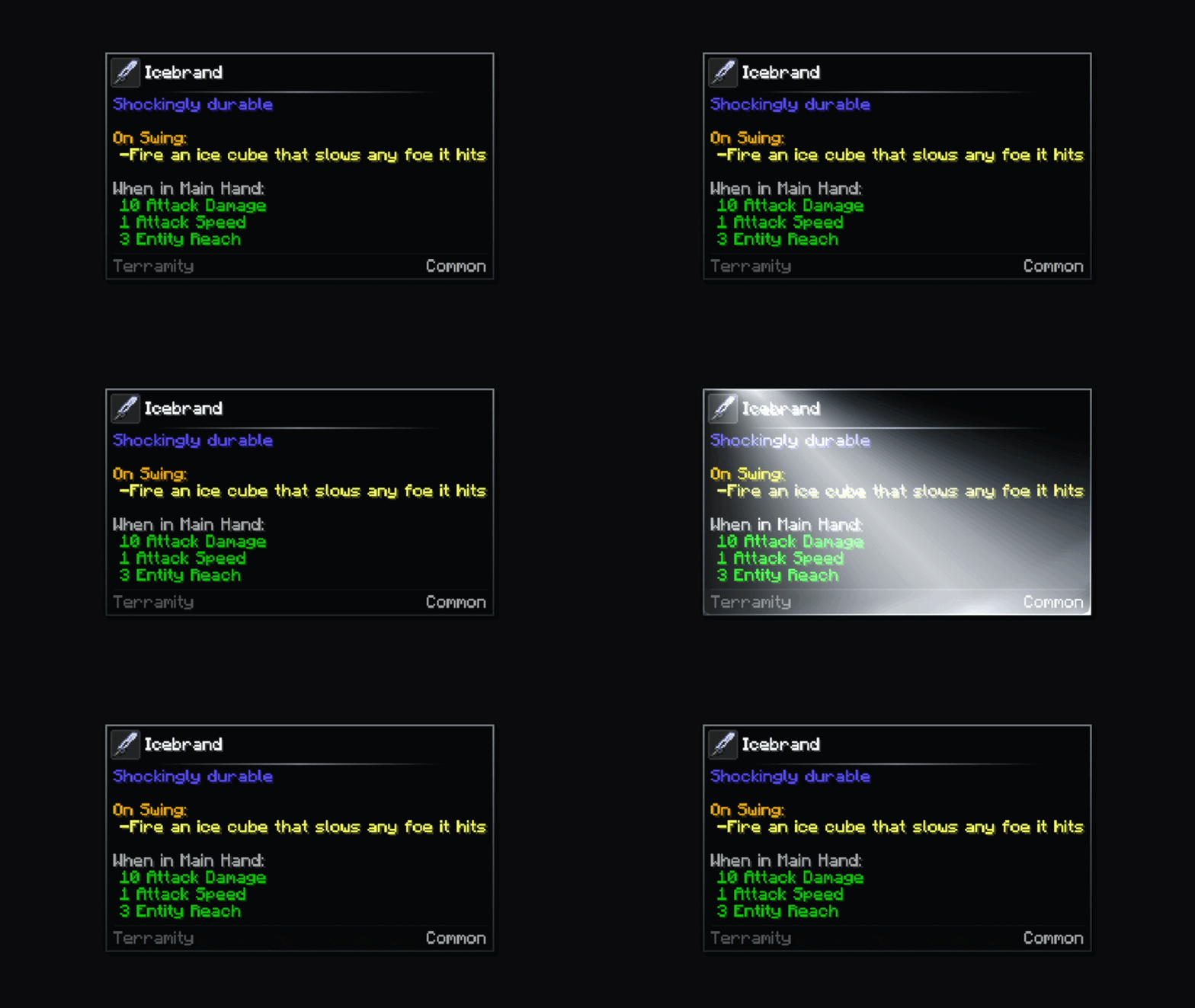
Rim Light
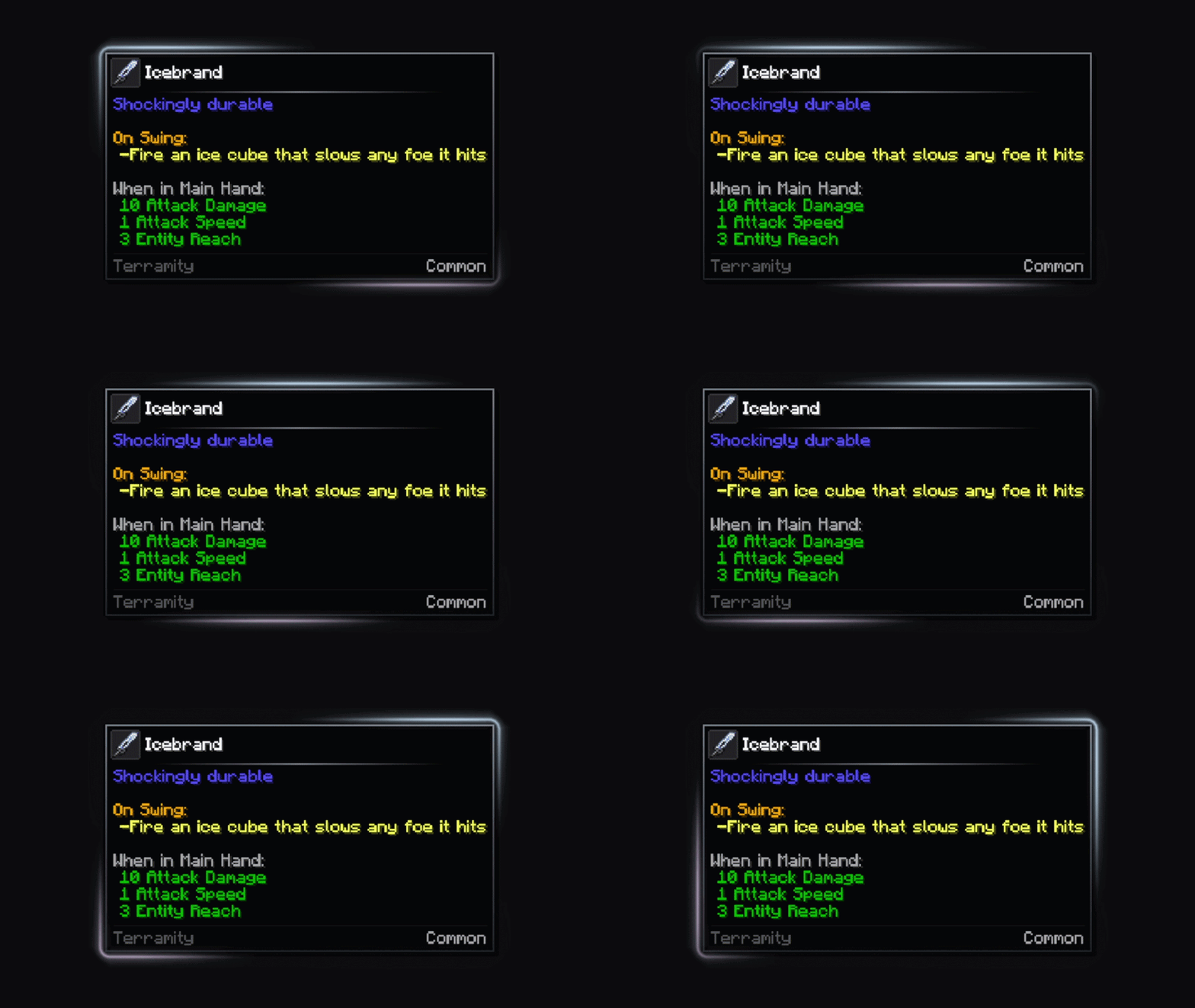
Ripples
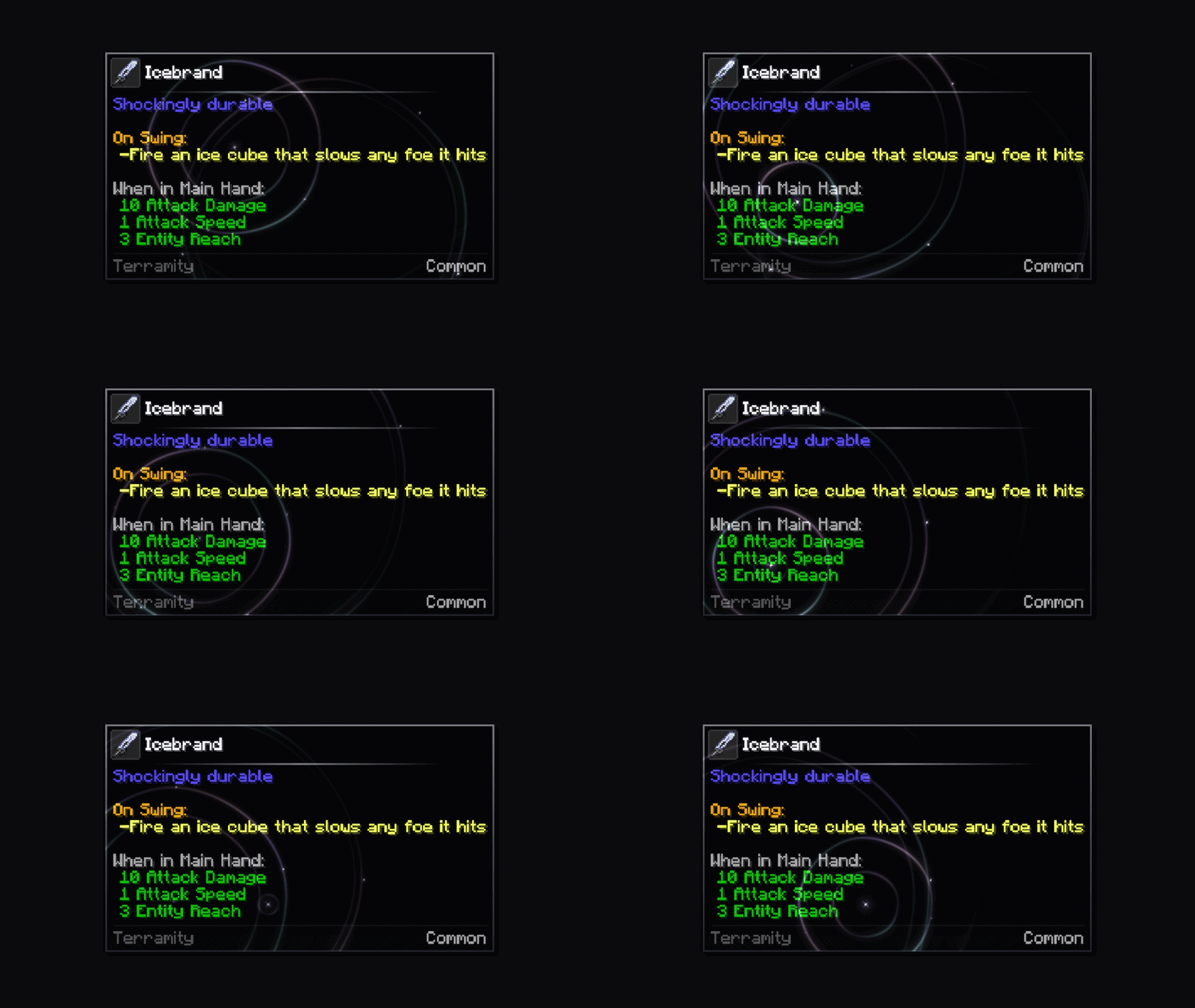
Sonar
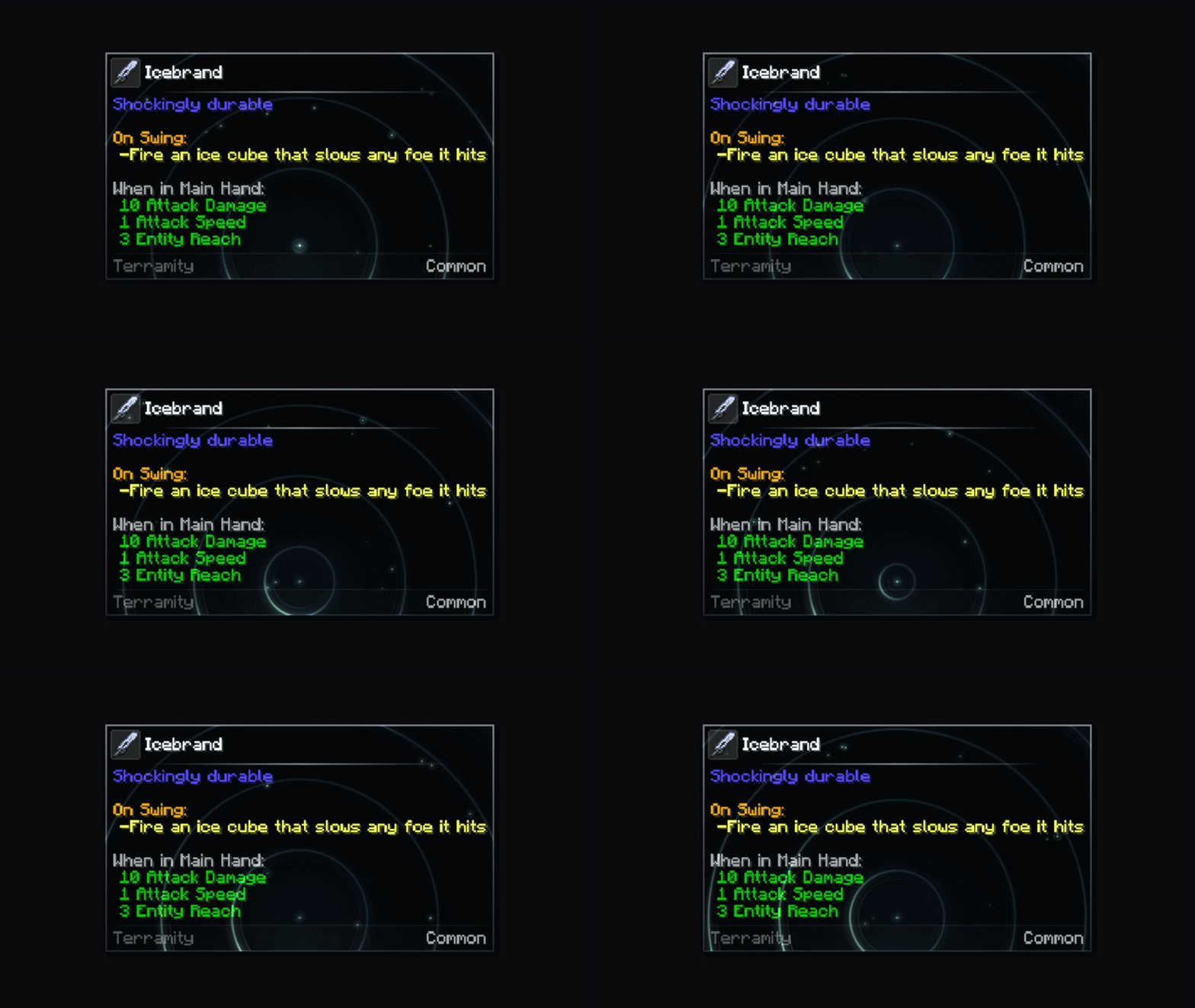
Stars
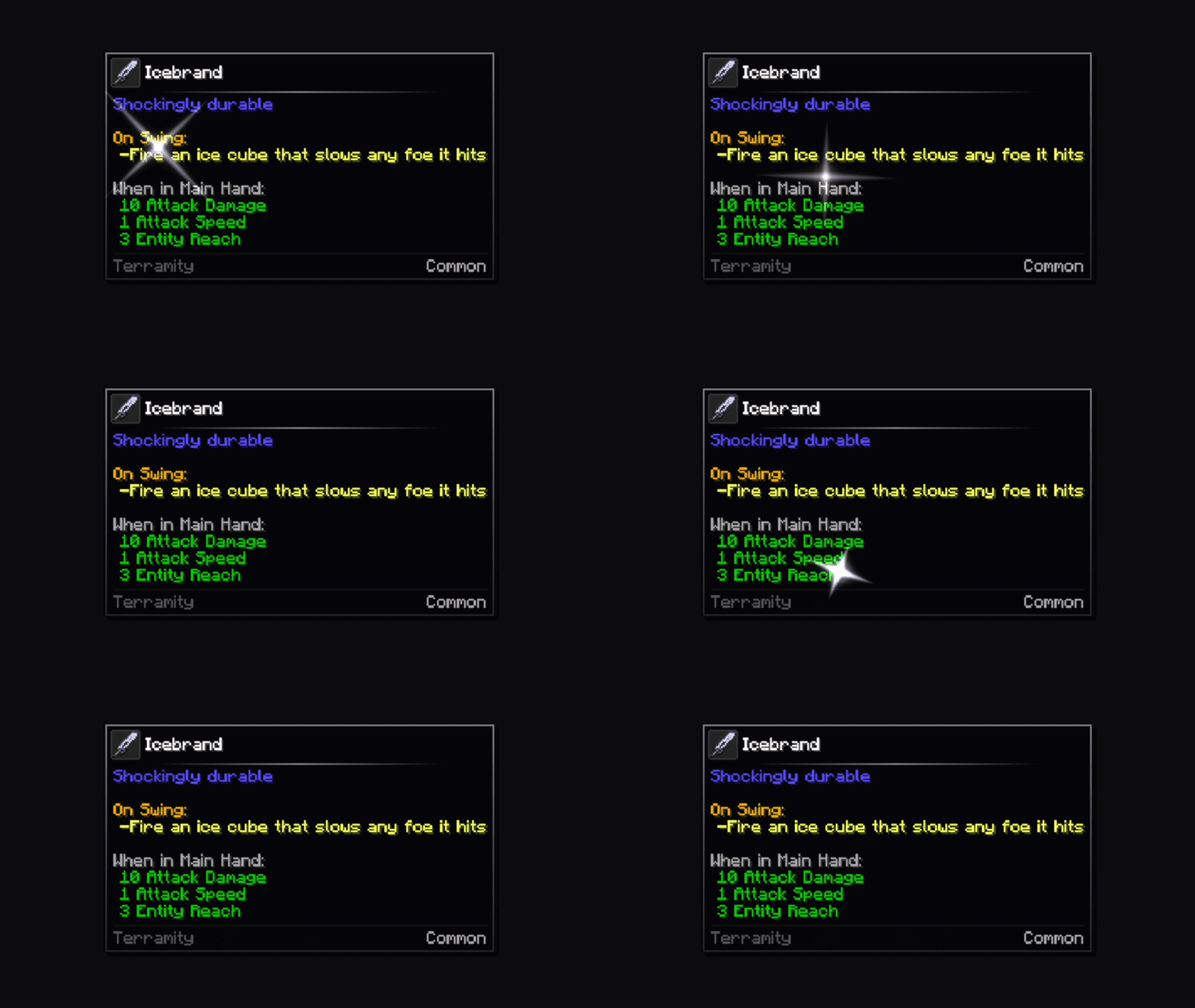
Floating Stars
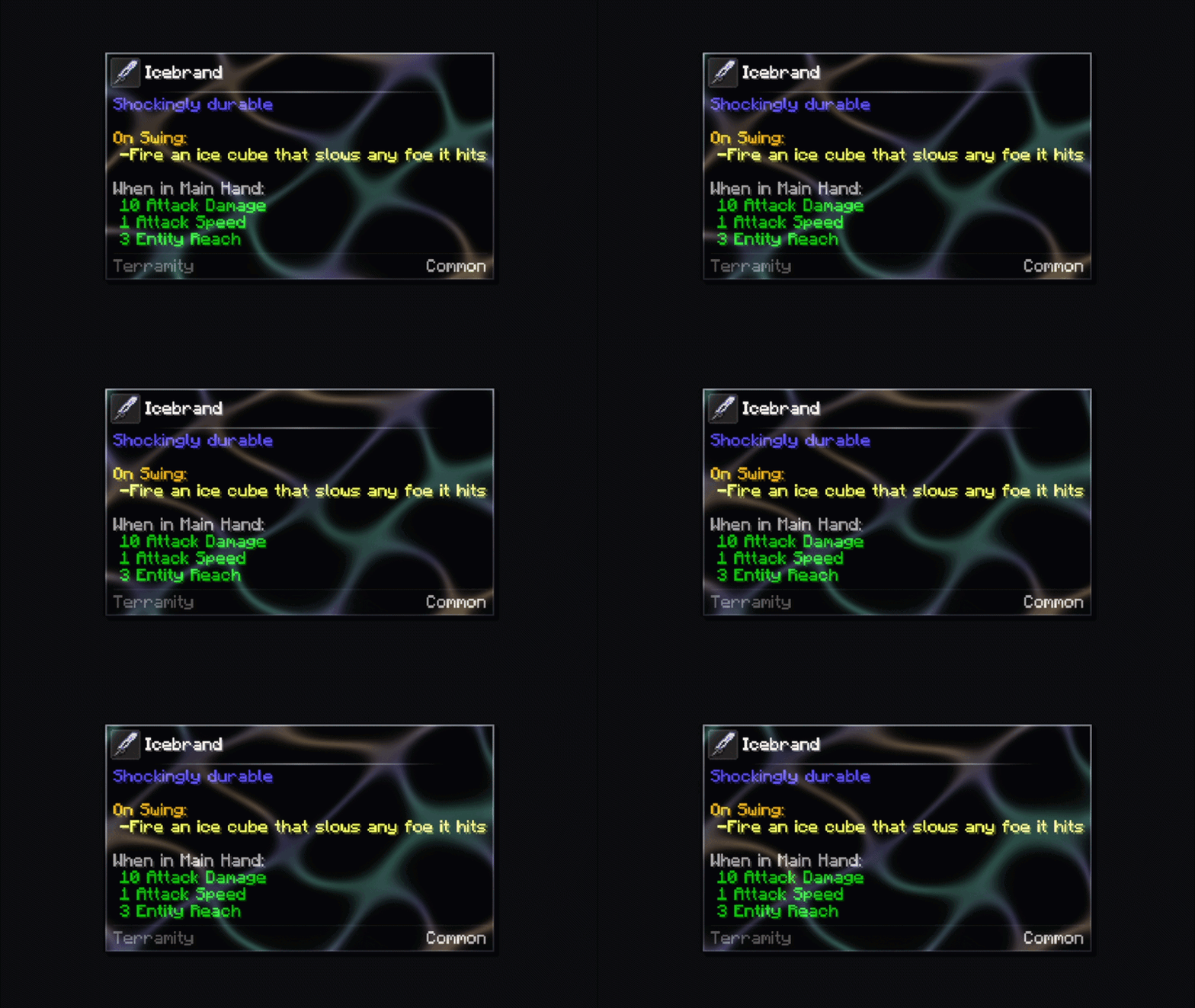
Prism
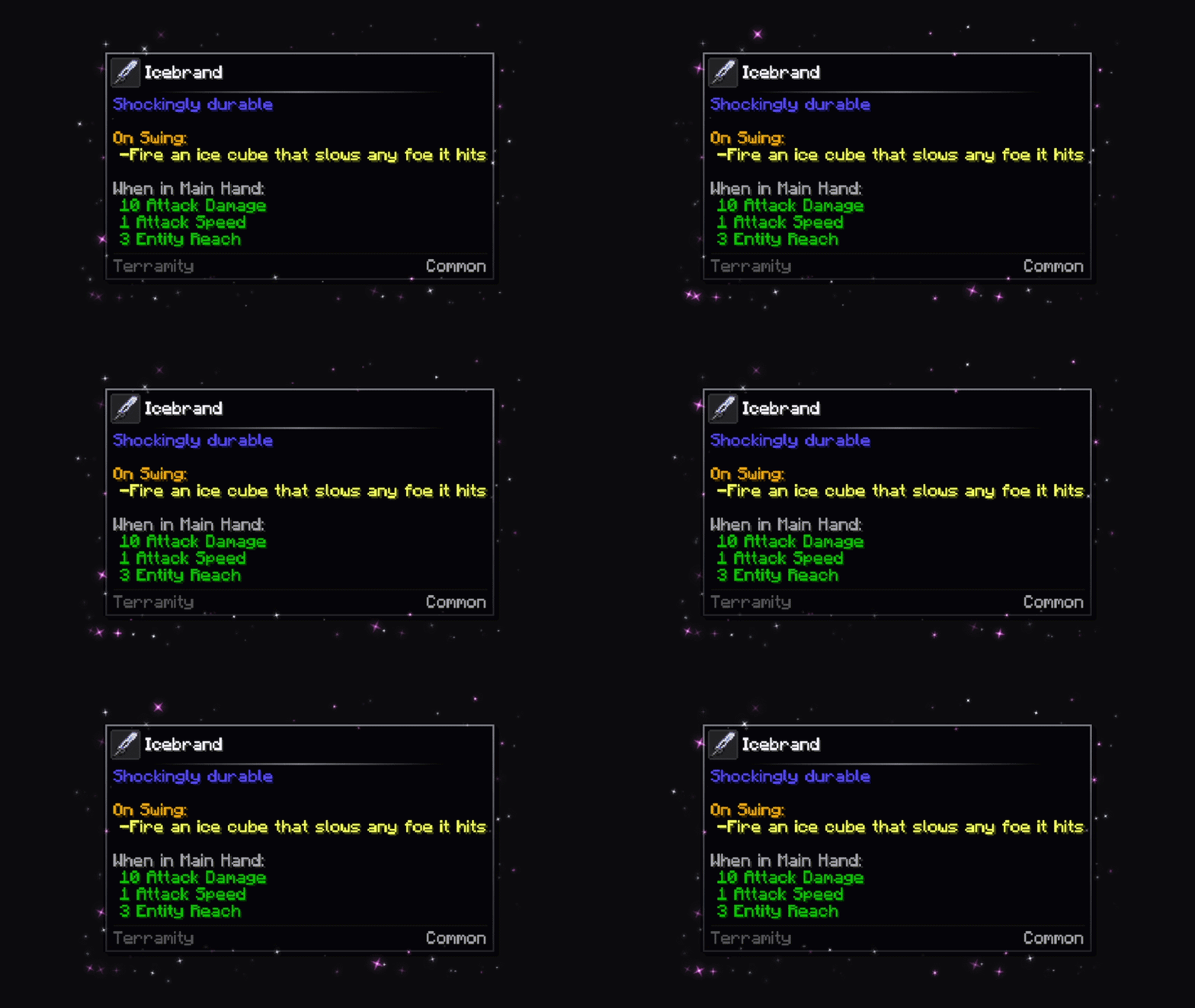
Snowfall
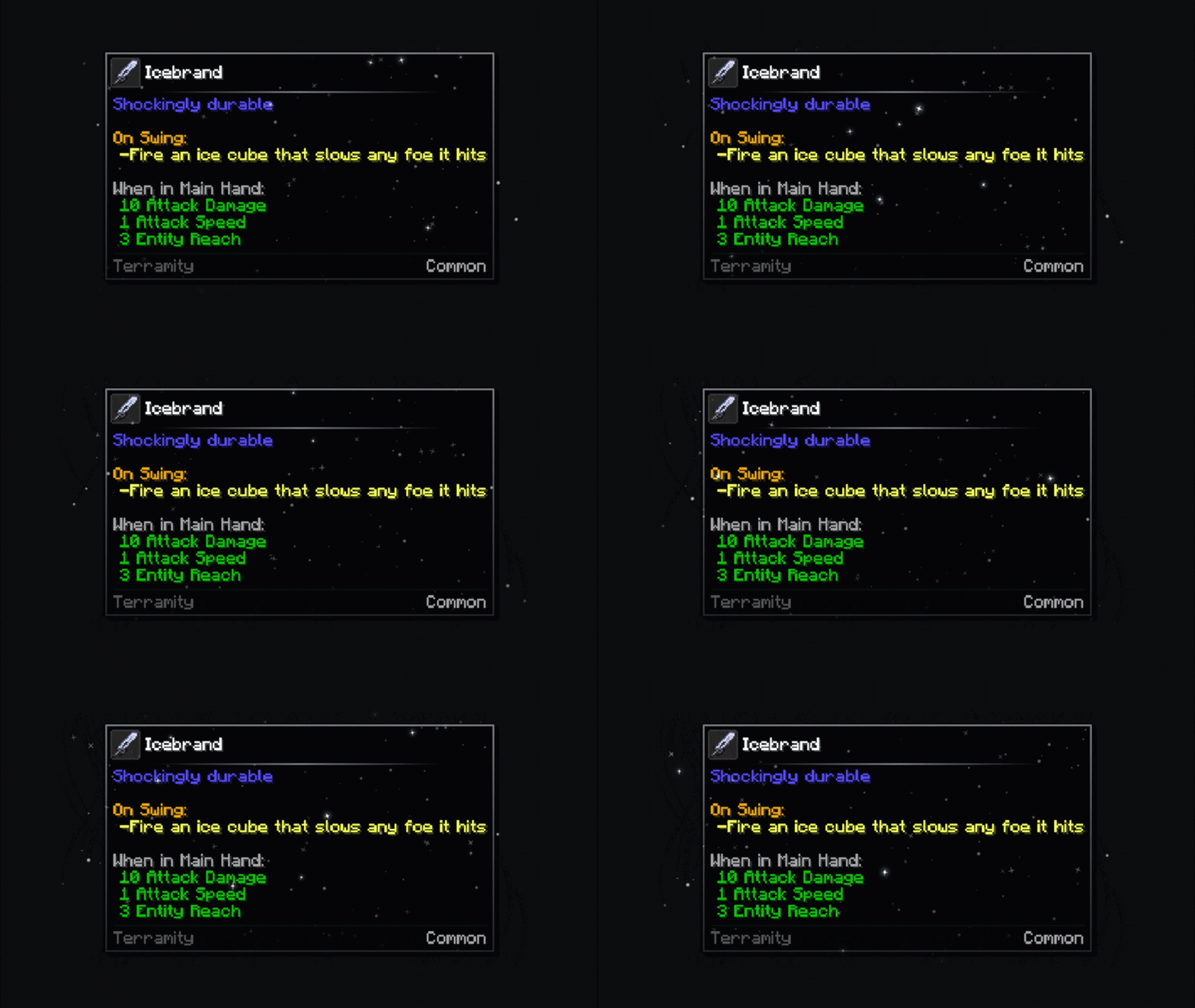
Opal
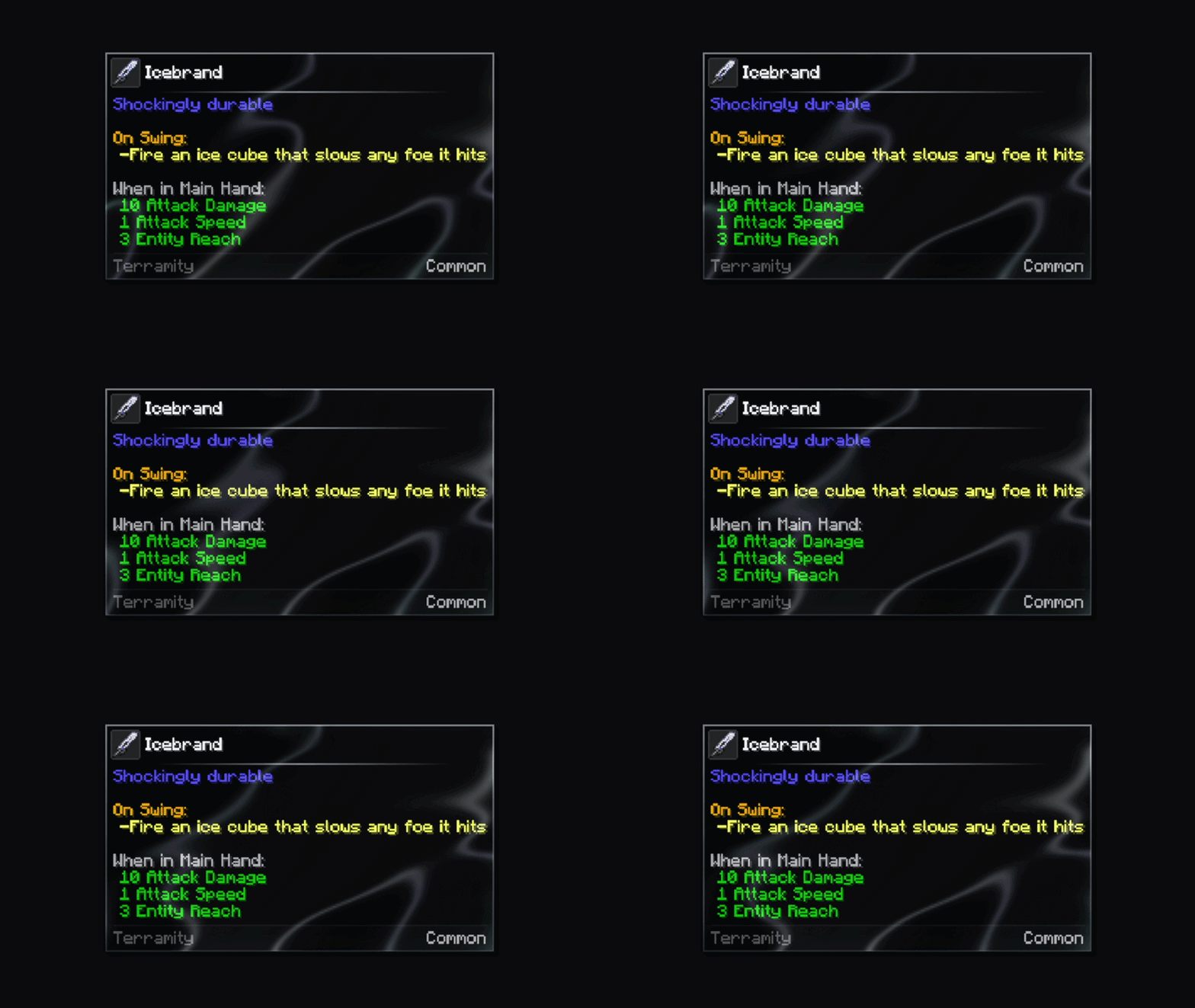
Aurora
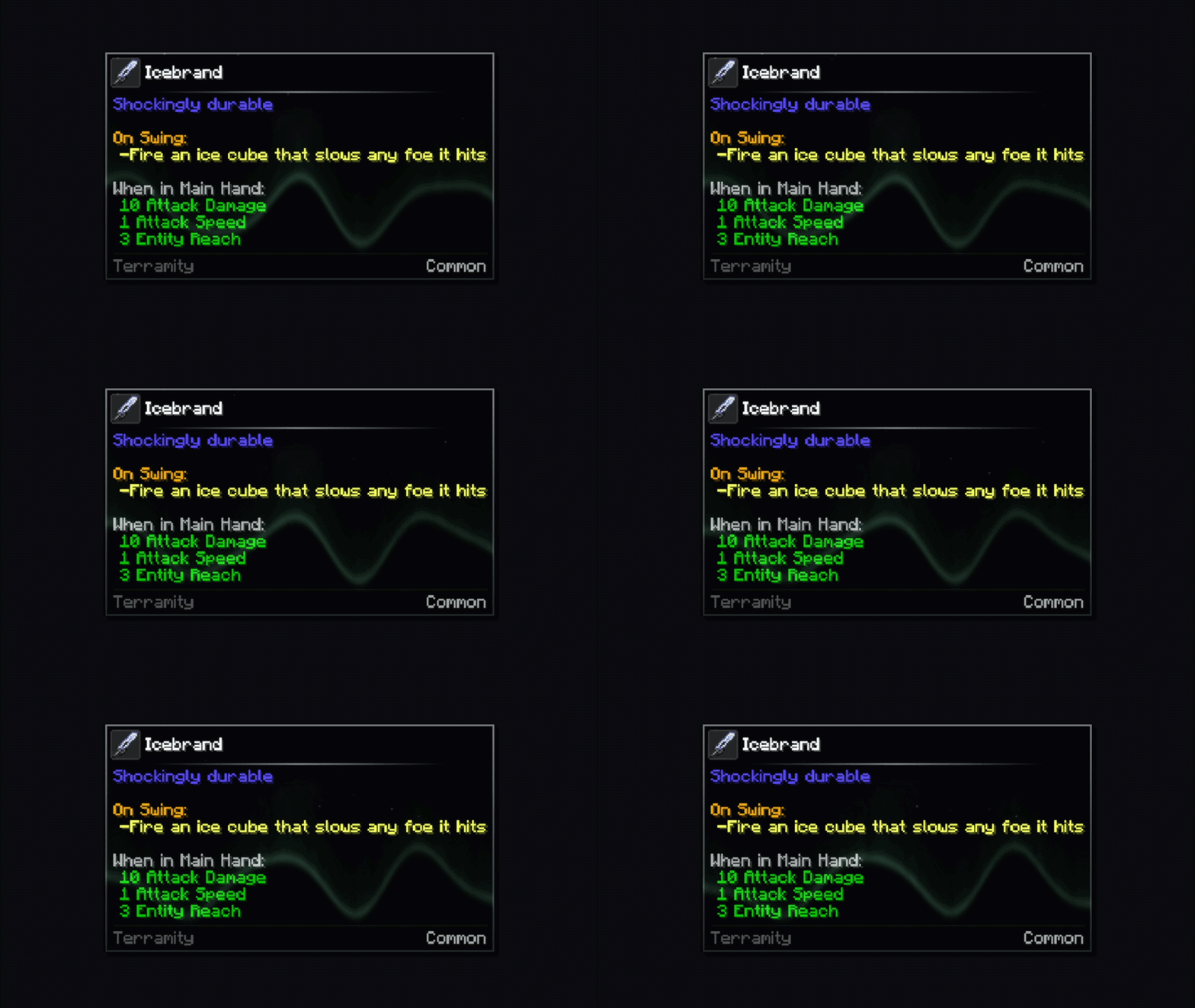
Fluorite
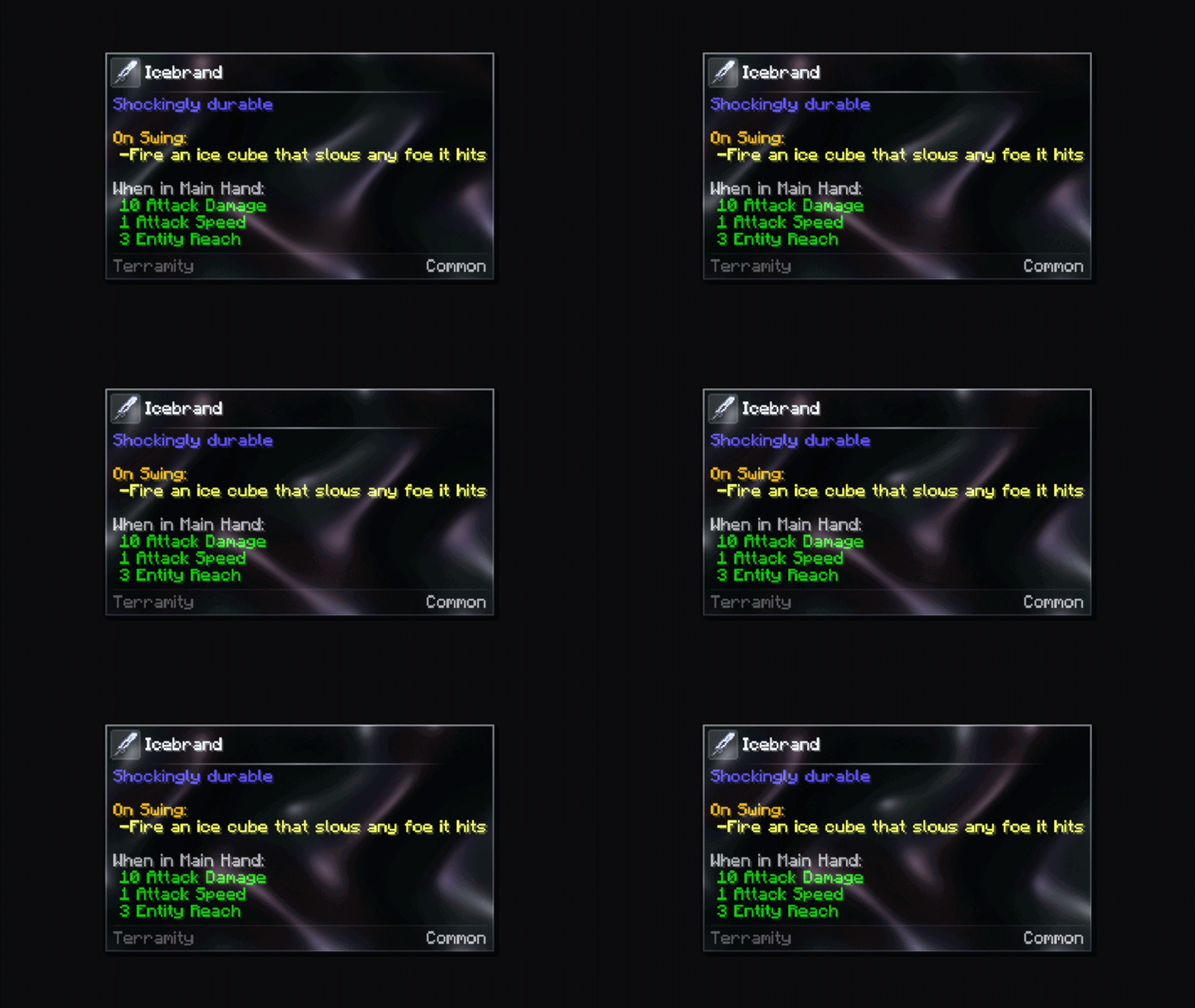
Astral
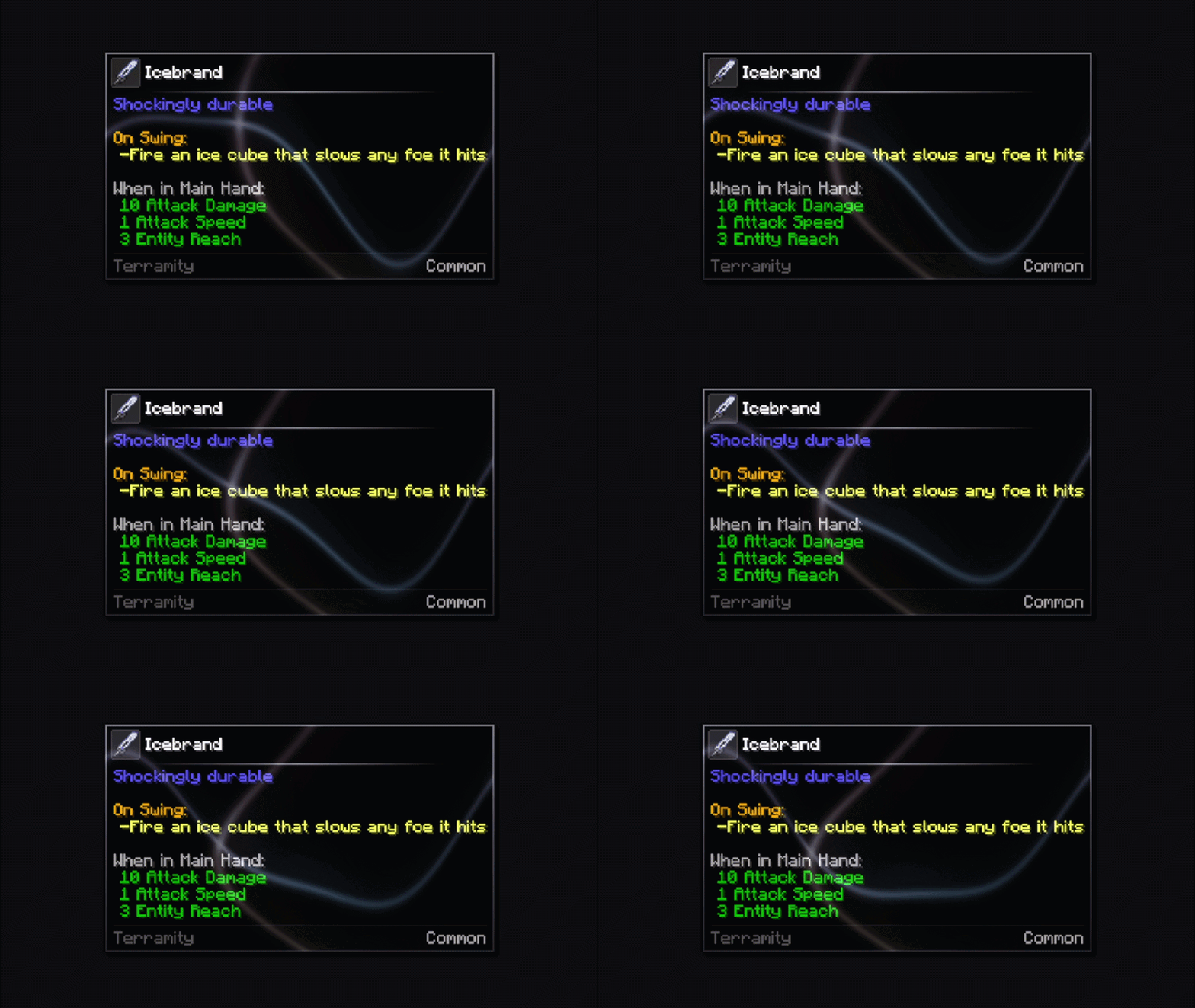
Comets
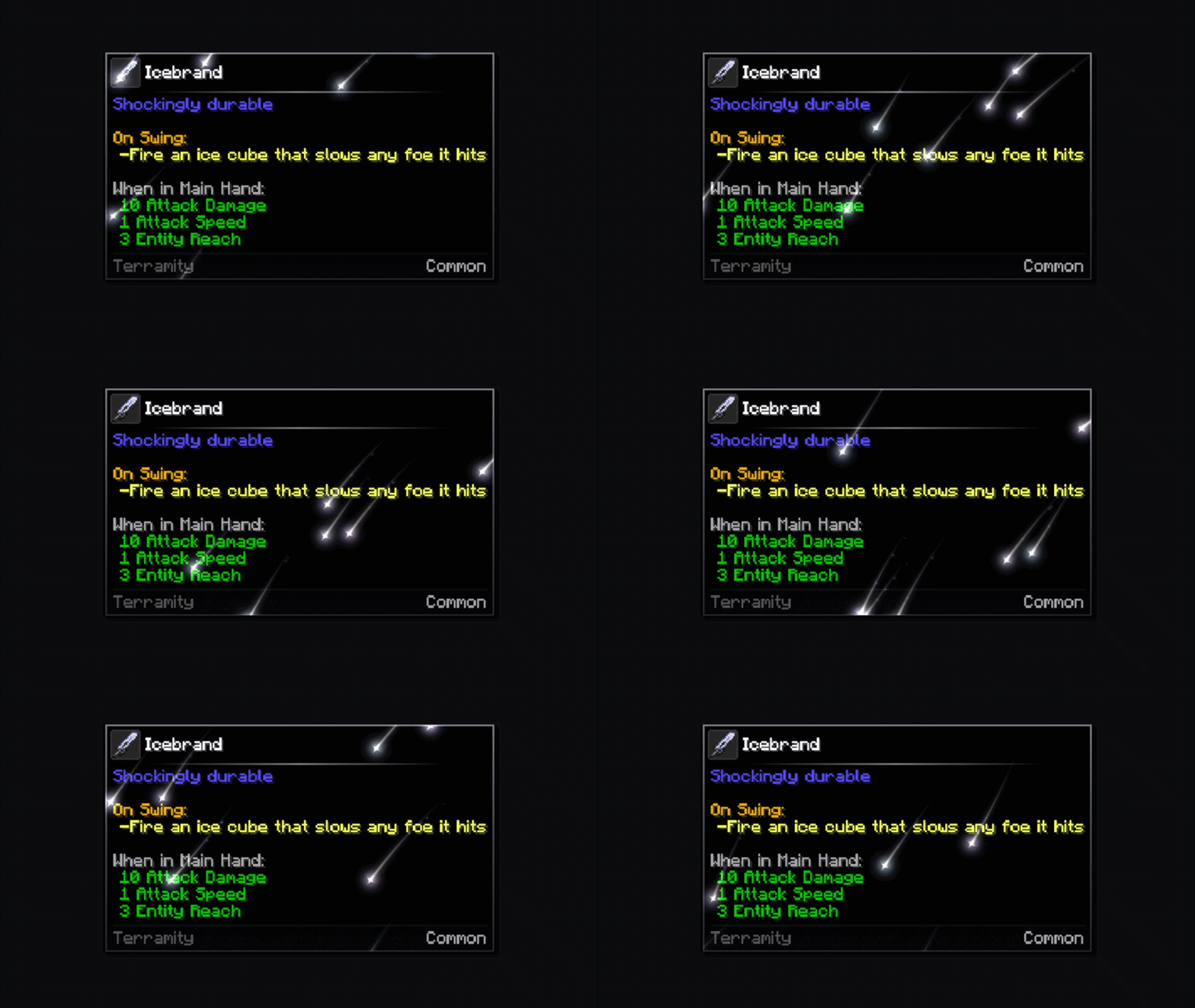
Storm
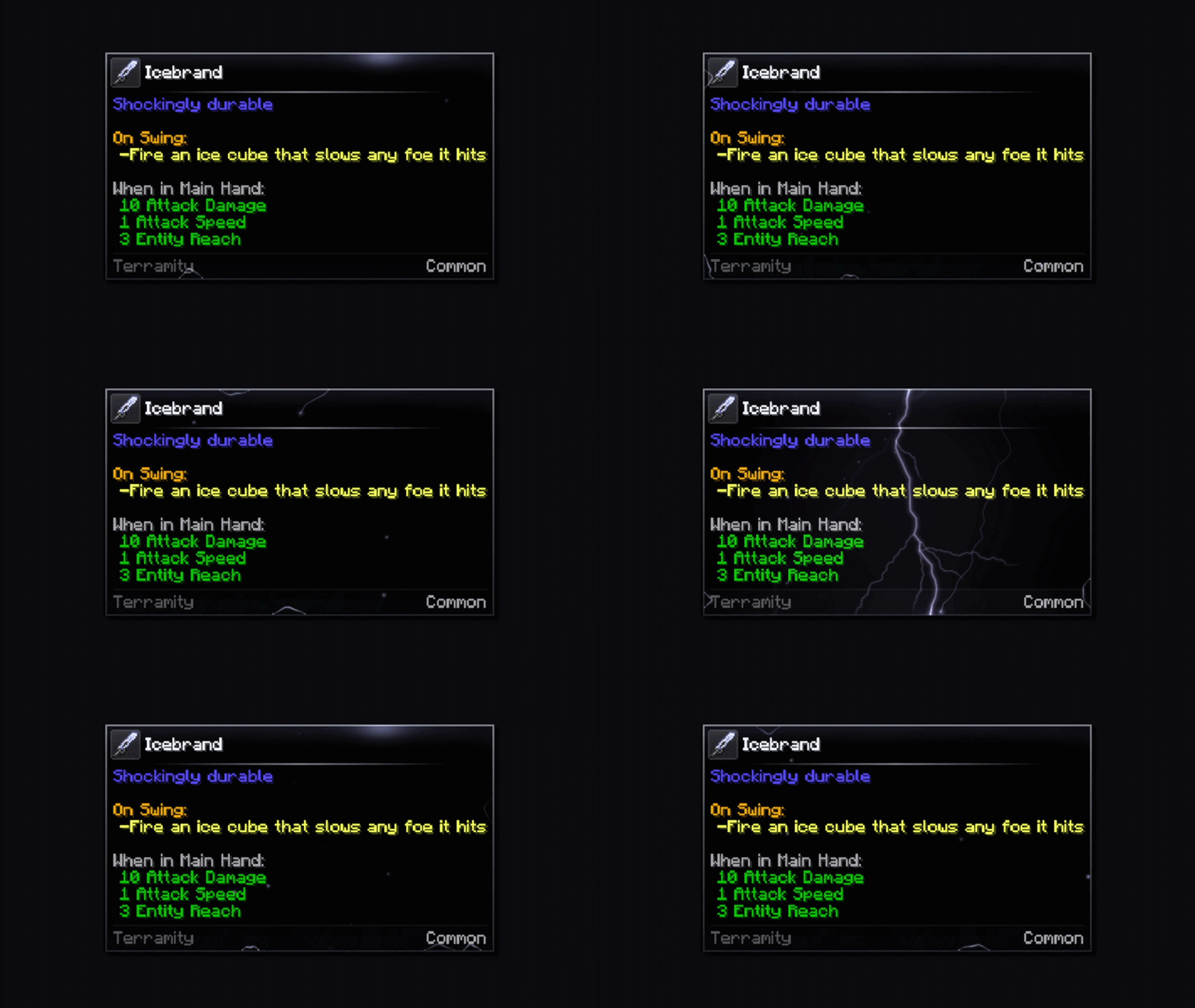
Sunbeams
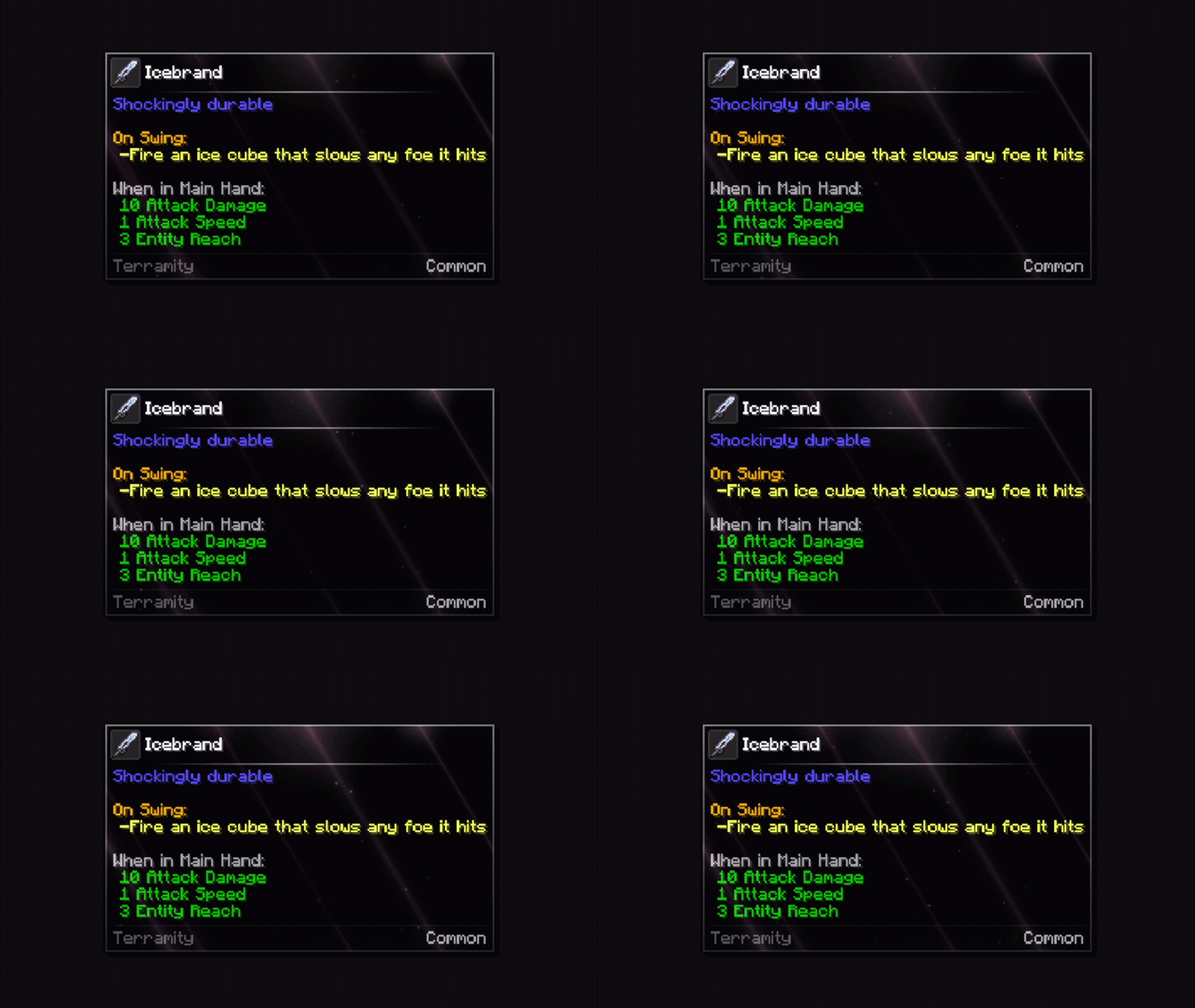
Fireworks
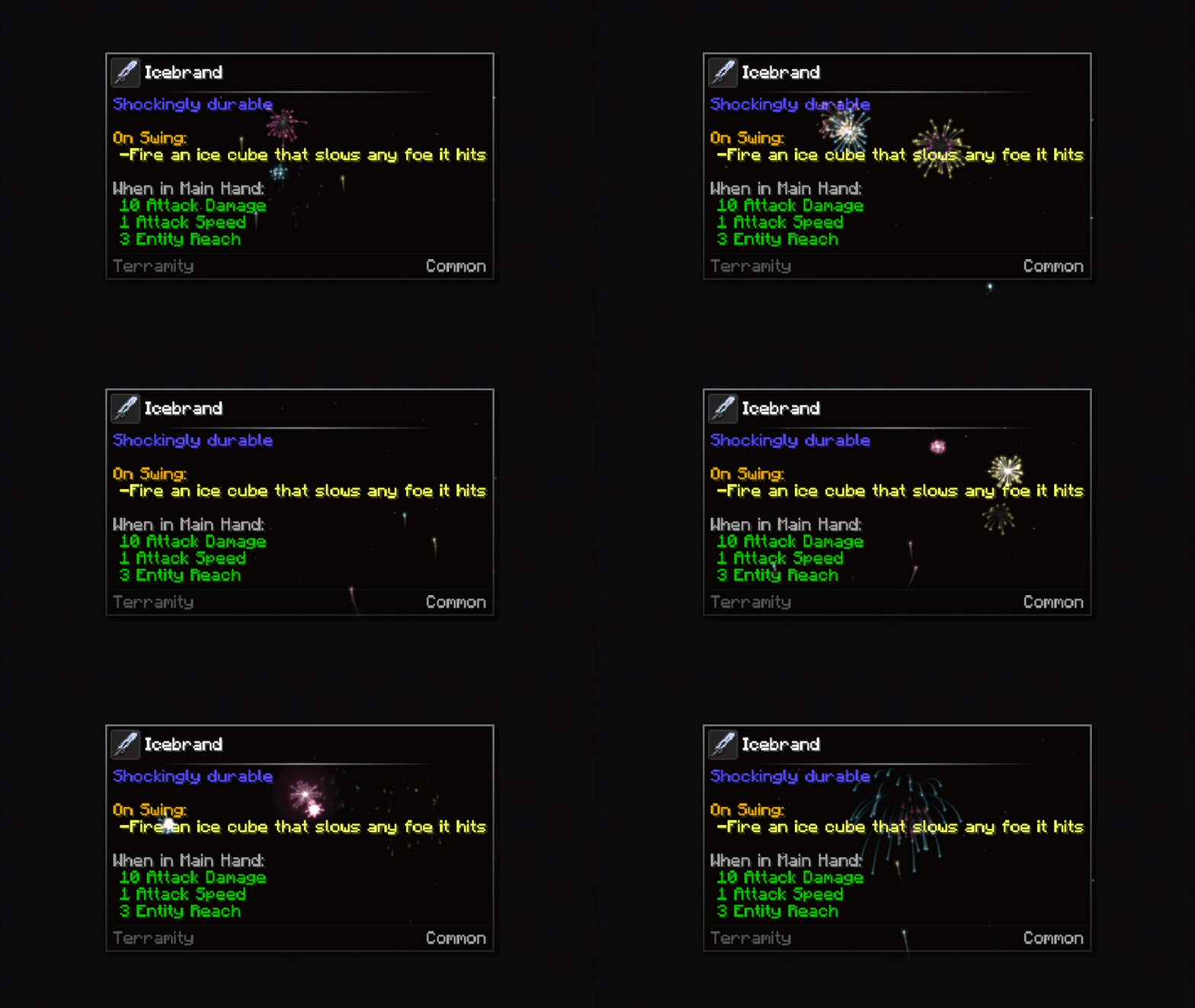
Eruption
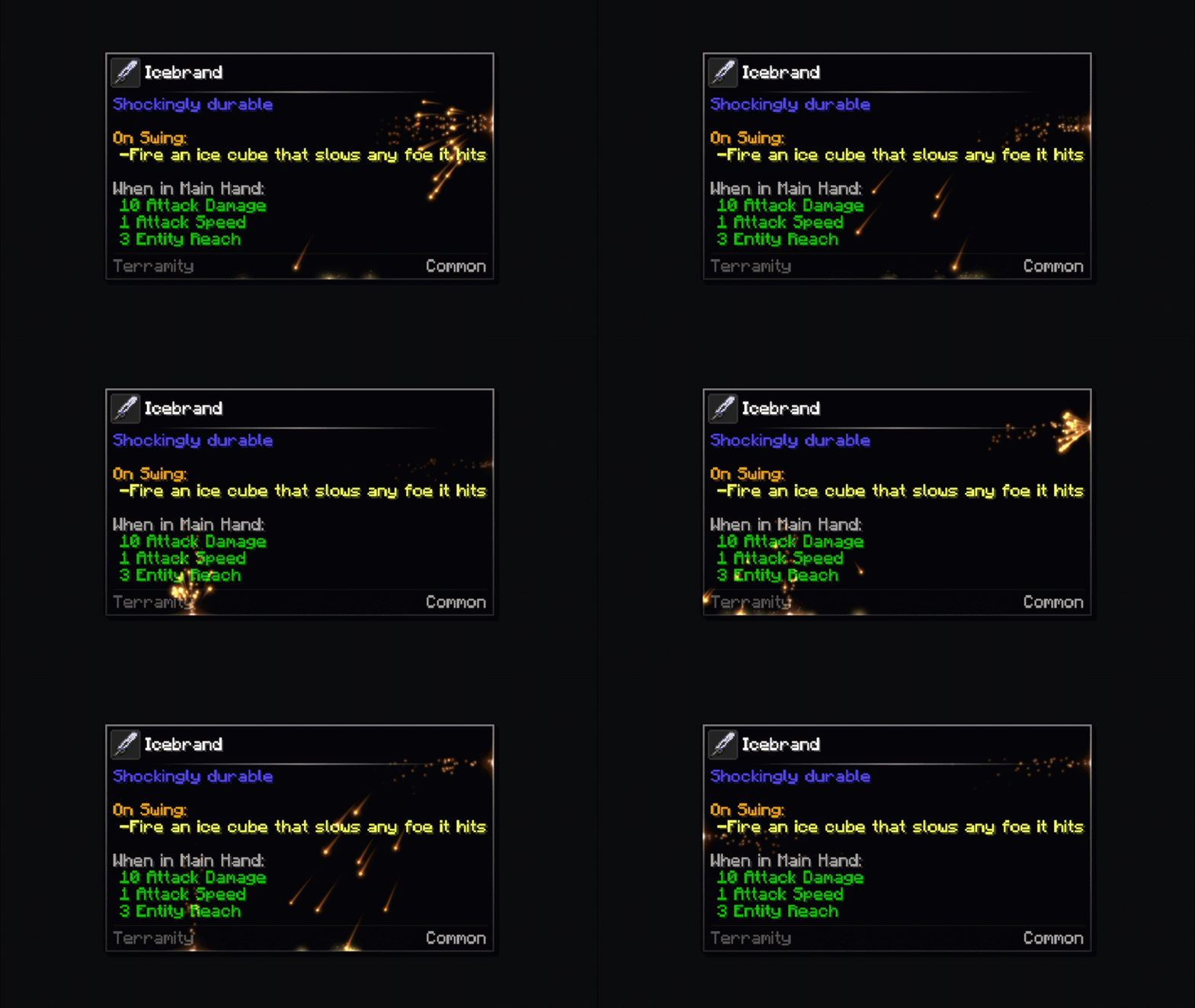
Searchlights
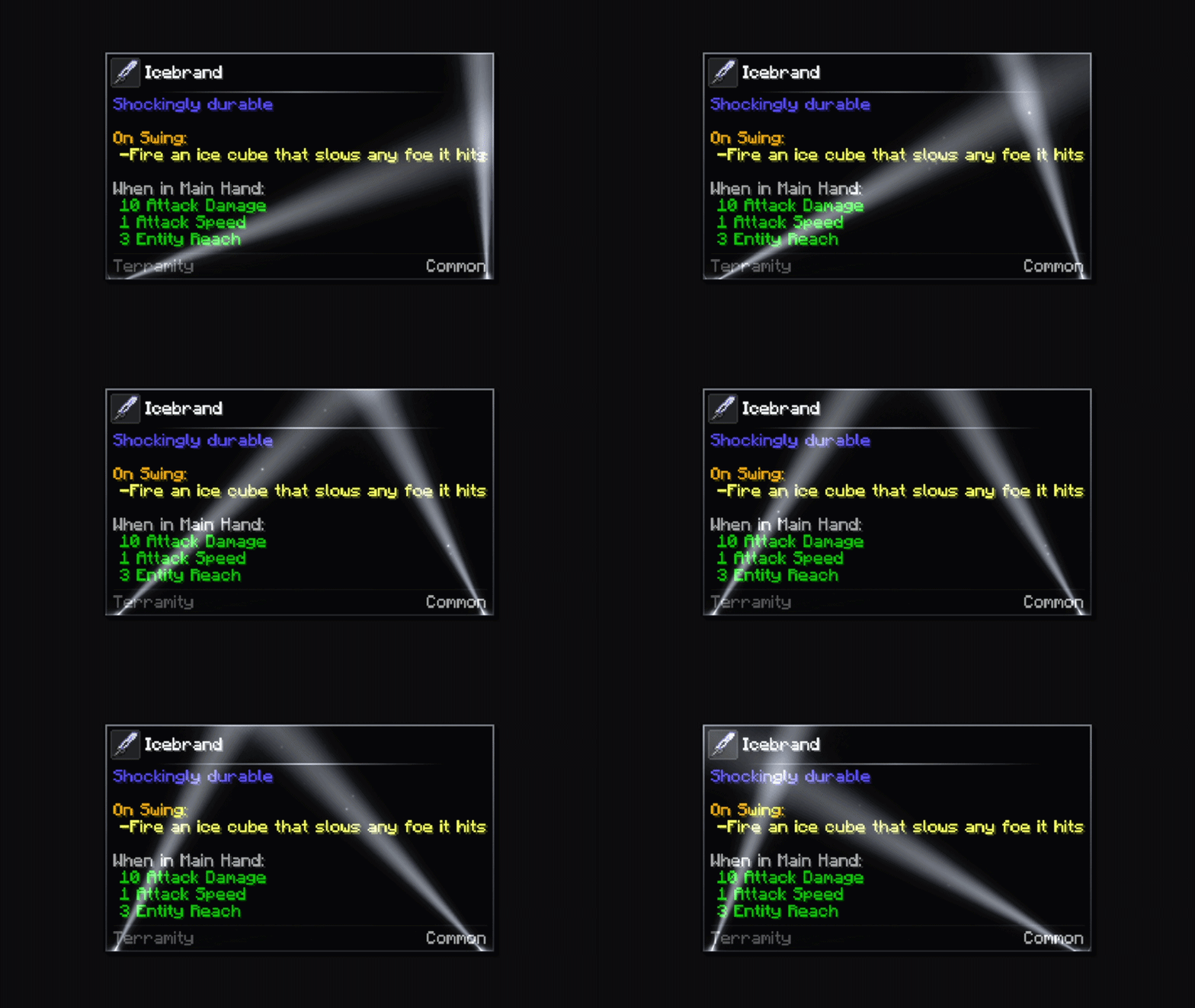
Blasts
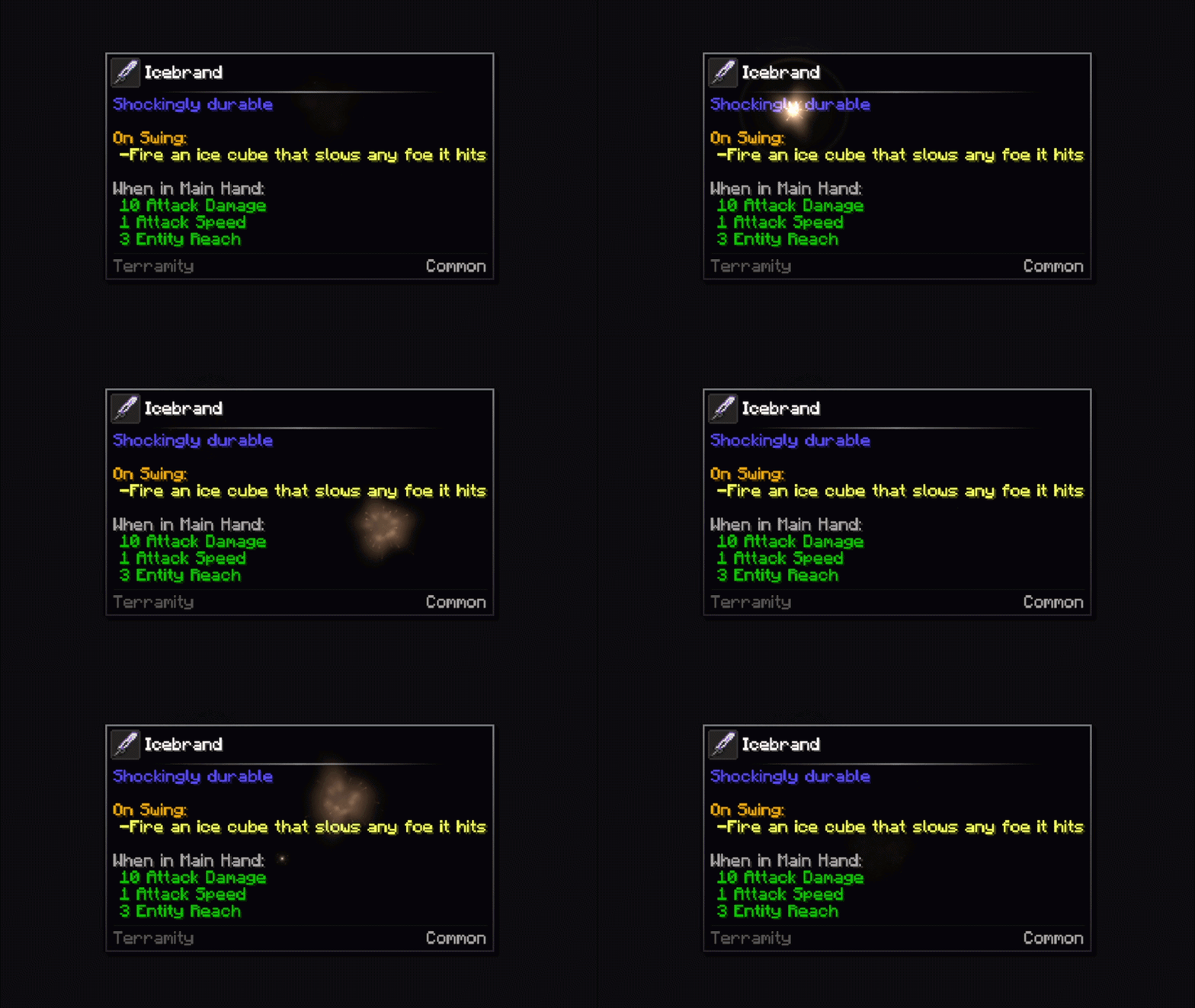
Firebreath
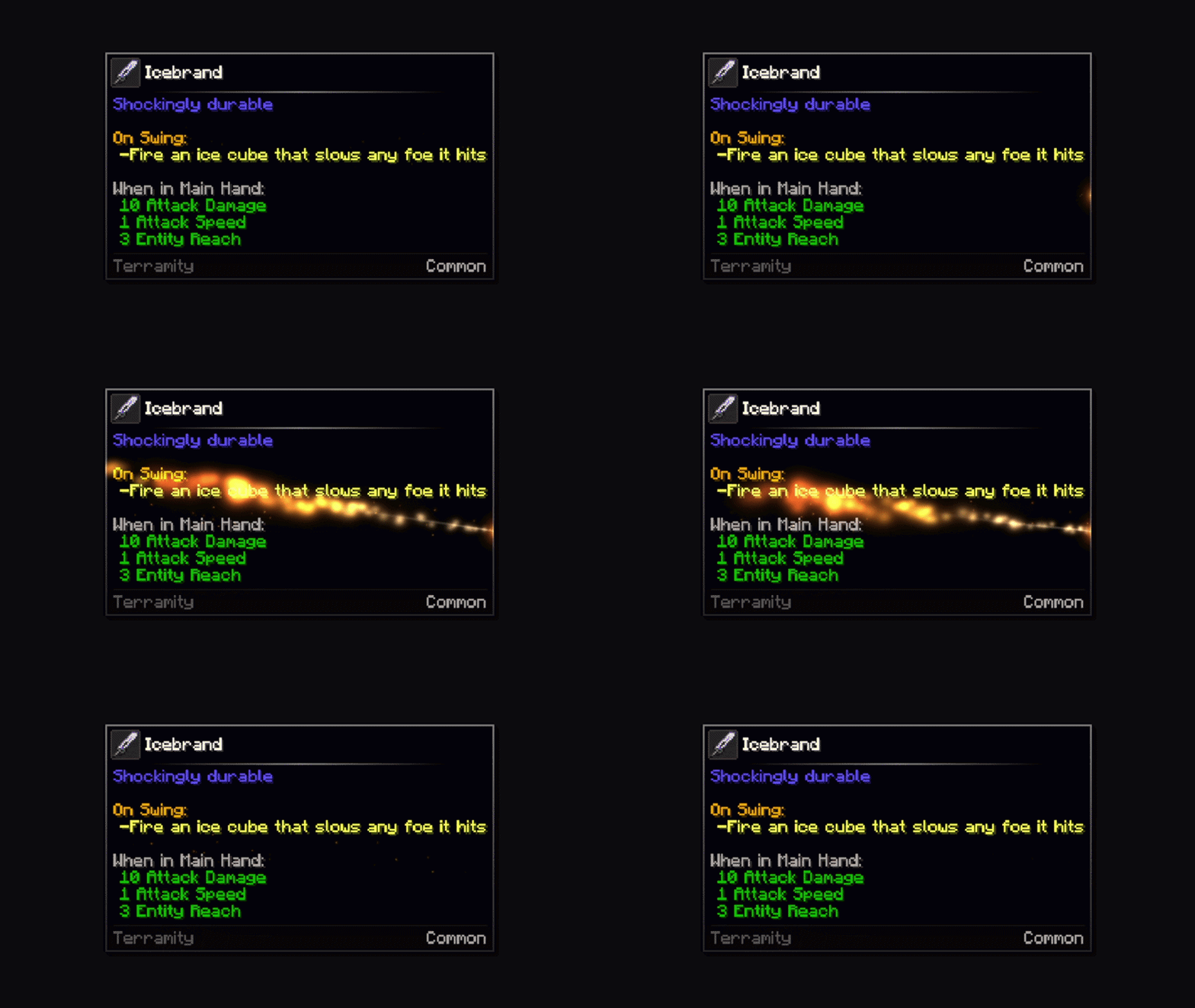
Shield
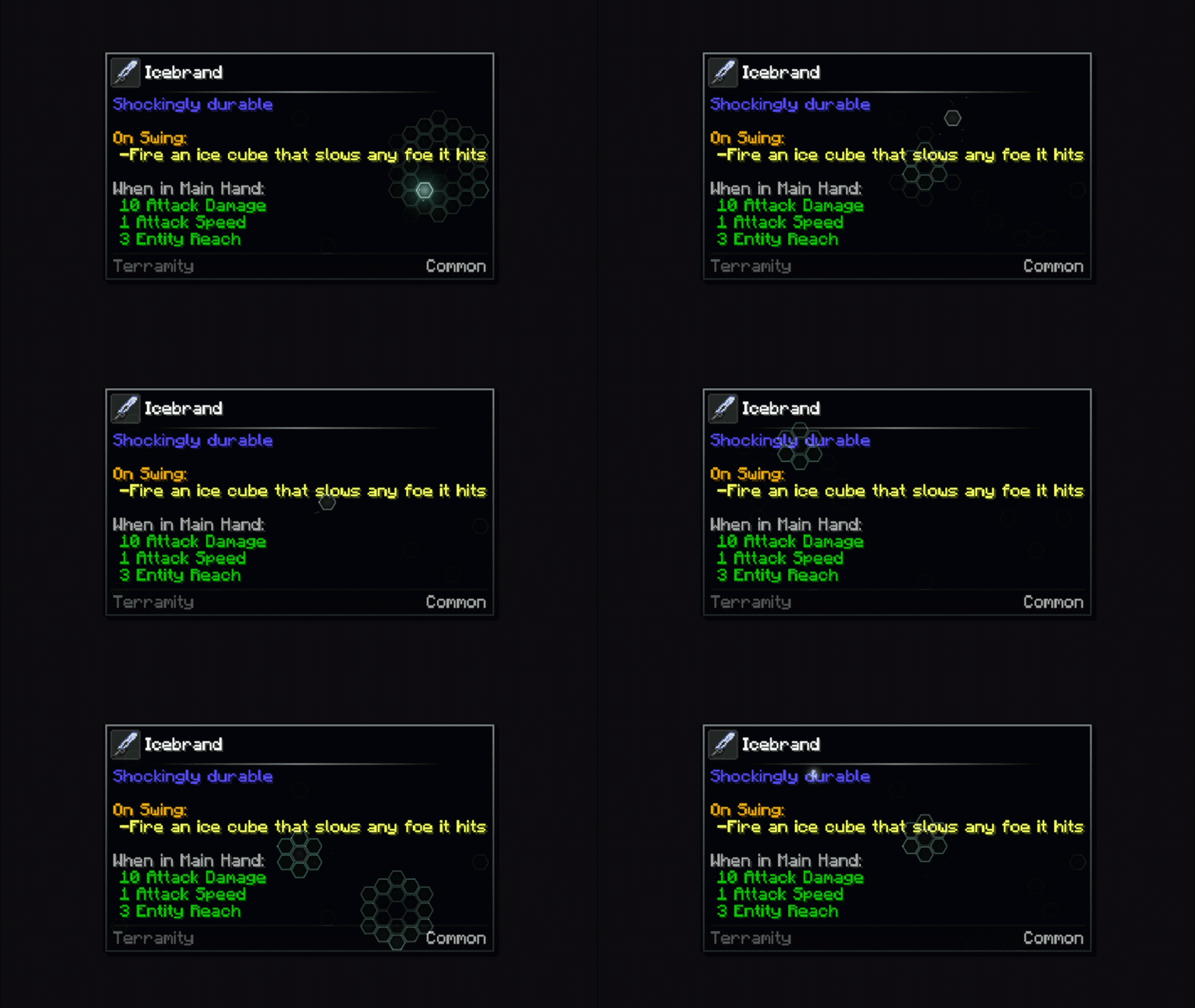
Lasers
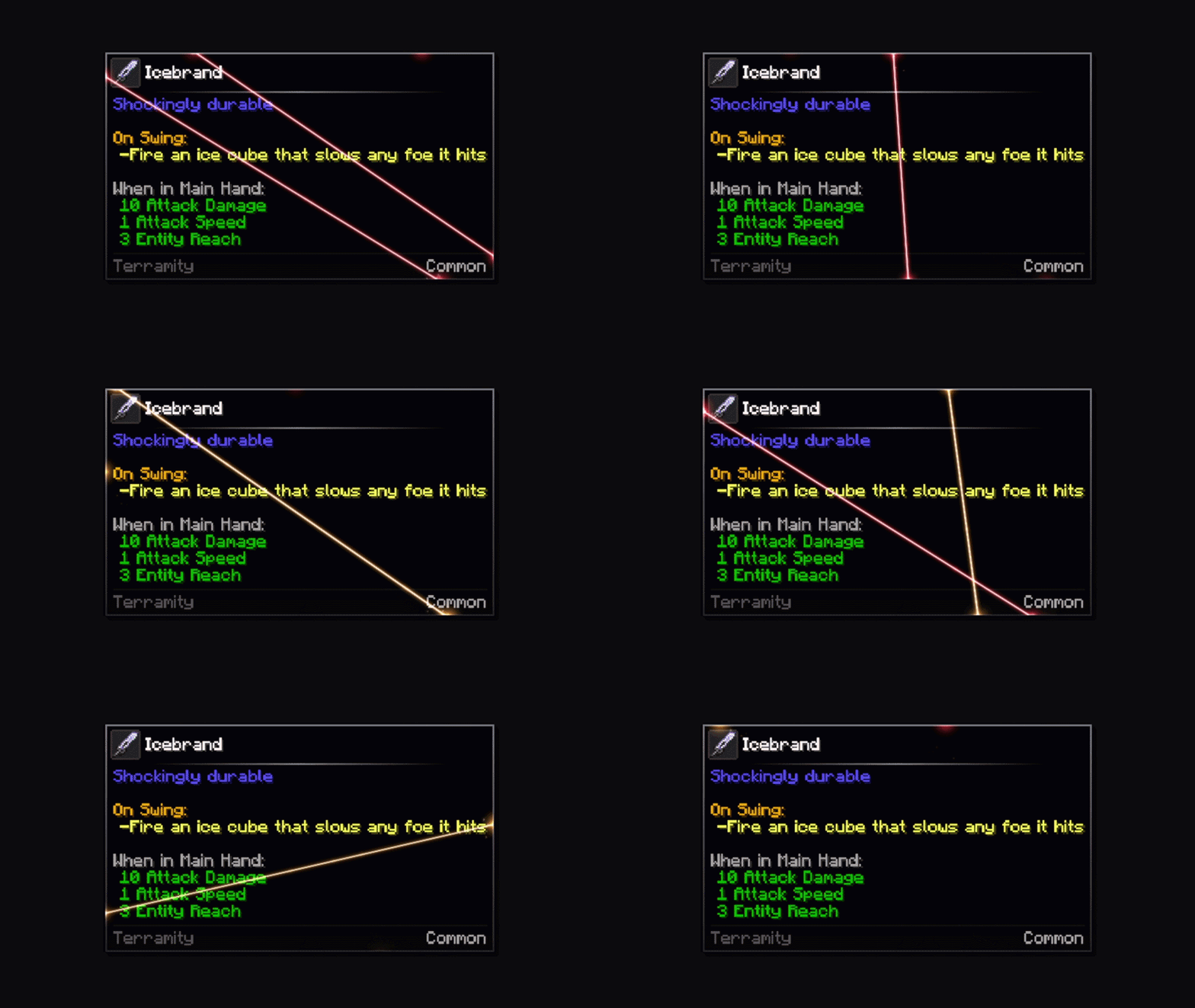
Missiles
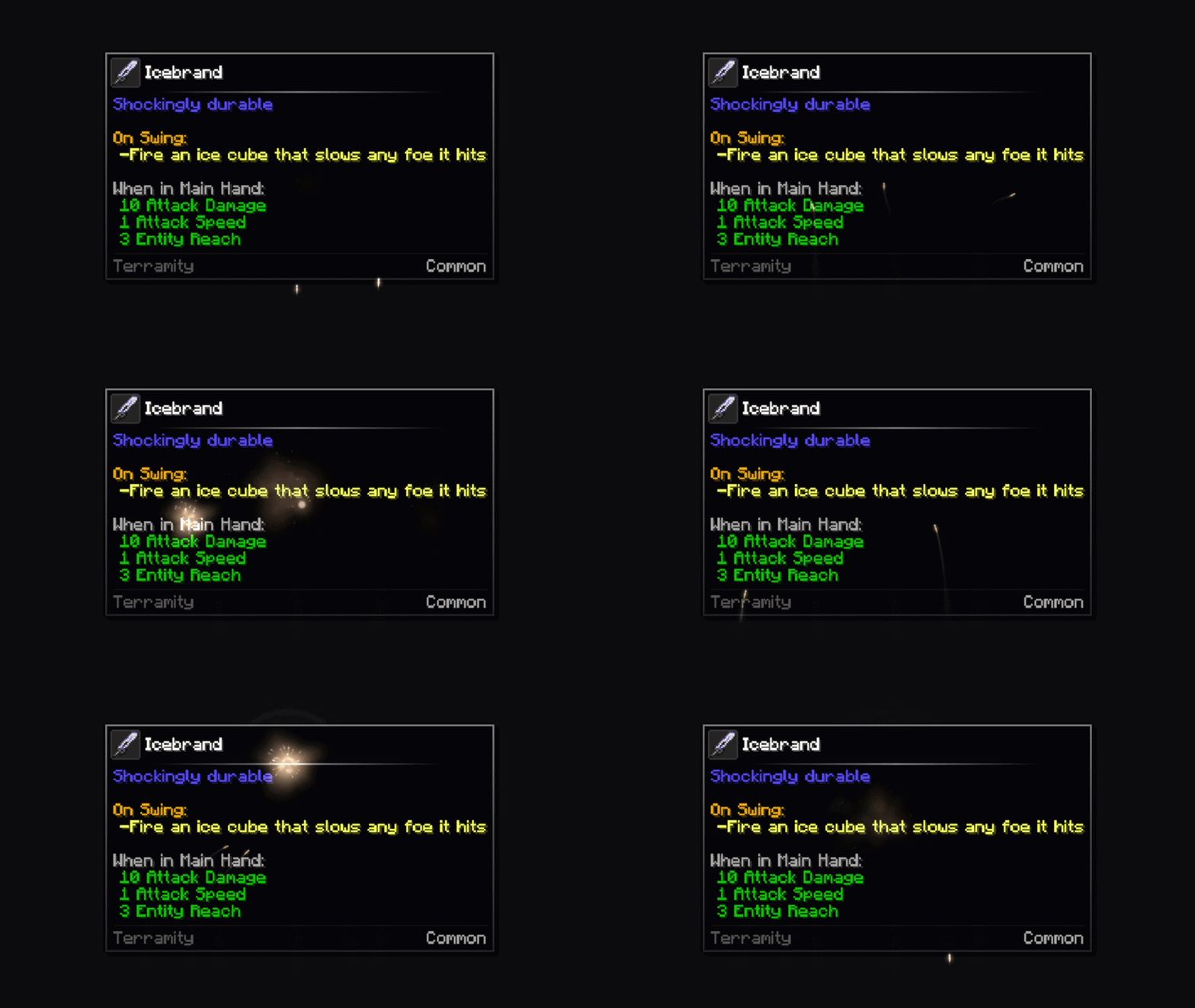
Tooltip Overhaulのインストール方法
With Millida Launcher
Install Millida Launcher
The launcher is free: download it at millida.net/launcher and sign in with any nickname.
Click “Install” on this page
The launcher opens and installs the mod for Minecraft 1.21–1.21.1 on Fabric, Forge or NeoForge automatically.
Launch the game
A profile with it appears in the launcher: click “Play”.
Manually
Install Fabric, Forge or NeoForge
The loader must match the game version of the mod file, for example Minecraft 1.21.1. After installing it, a separate profile appears in your launcher.
Download the file for your version
In the version list above, pick the file tooltipoverhaul-neoforge-1.21.1-2.0.6.jar (898 KB) for your game version and loader.
Put it in the mods folder
The folder is inside .minecraft (Windows: %appdata%\.minecraft\mods). If it does not exist, create it.
Launch the loader profile
Open “Mods” in the main menu: Tooltip Overhaul should be in the list.
Minecraft 1.21.1 runs on Java 21: with a different Java version the game may close right after launch.
バージョン
依存関係あり
| Minecraft | ローダー | ファイル | 日付 | 操作 |
|---|---|---|---|---|
| 1.21 | NeoForge | [NEOFORGE] Tooltip Overhaul 2.0.6-1.21.1898 KB 6 | ||
| 1.21 | Forge | [FORGE] Tooltip Overhaul 2.0.6-1.21.1898 KB 5 | ||
| 1.21 | Fabric | [FABRIC] Tooltip Overhaul 2.0.6-1.21.11.1 MB 1 |
レビュー
Tooltip Overhaulの最初の評価を書きませんか


