

Raised Mod pour Minecraft 26.3
Déplacez votre HUD et corrigez l'indicateur de sélection de la barre d'action cassé !
 NeoForge
 Forge
Forge Fabric
RAISED
Déplacez votre HUD et corrigez l'indicateur de sélection de barre d'action cassé !
Restaurez l'indicateur de sélection !
Depuis la nuit des temps, l'indicateur de sélection de la barre d'action est cassé. Avec les textures vanilla, vous ne l'avez peut-être pas remarqué, mais il devient clairement visible avec certains packs de ressources. Raised cherche à corriger cela.
La façon dont il est corrigé dépend de votre version du jeu :
- (1.16 - 1.20.1) : Raised ajuste simplement la hauteur de l'indicateur dans le code pour afficher toute la texture, au lieu qu'elle soit coupée en bas de 2px. Ainsi, les 24px de hauteur sont dessinés à l'écran !
- (1.20.2+) : Lorsque Mojang a divisé les atlas de l'interface en sprites individuels, ils ont « corrigé » l'indicateur de sélection, mais ont rendu la texture réelle de seulement 23px ! Comme l'édition Java a la barre d'action poussée tout en bas de l'écran (contrairement à Bedrock), cela semble corrigé… jusqu'à ce que vous vouliez déplacer l'interface avec Raised ! Dans ces versions, vous avez plusieurs options pour restaurer l'indicateur…
- Remplacer la texture de sélection par une texture personnalisée sous l'espace de noms de Raised qui est un carré de 24px.
- Corriger l'indicateur vanilla en dessinant les pixels les plus hauts en dessous, en miroir vertical. Sans prise en charge explicite des packs de ressources, vous pouvez tout de même émuler un indicateur corrigé.
- Remplacer ou corriger automatiquement, selon si vous avez un pack de ressources chargé qui prend en charge Raised.
- Ne rien faire et profiter d'un indicateur de sélection de barre d'action cassé !
Pour mettre en valeur votre indicateur de sélection de barre d'action corrigé, Raised positionne la pile de la barre d'action légèrement au-dessus du bas de l'écran, comme dans Bedrock ! Mais vous n'êtes pas limité à cela…
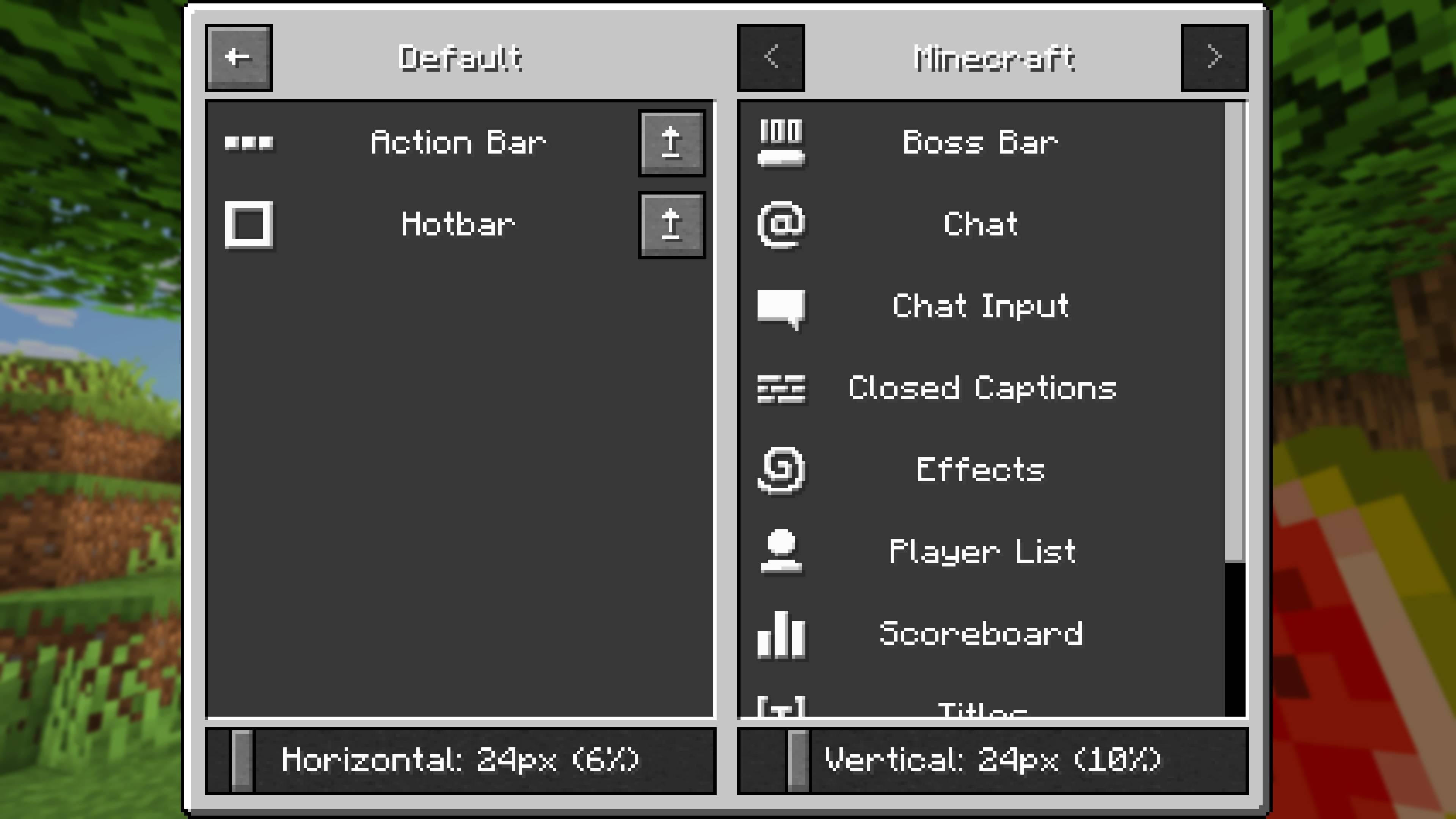
Déplacez le HUD !
Raised vous donne le pouvoir de déplacer les couches de HUD vanilla et moddées !
Créez simplement un groupe et définissez ses décalages sur l'axe x et l'axe y. Ajoutez autant de couches que vous le souhaitez au groupe, et elles se déplaceront toutes du même montant ! Définissez la position de chaque couche individuellement pour choisir dans quelle direction la couche se déplacera à l'écran !
Travailler avec des mods !
Raised permet aux mods d'enregistrer des entrées de couche pour leurs propres superpositions de HUD. Les couches peuvent être enregistrées manuellement, mais beaucoup le sont automatiquement sans que les mods aient à faire quoi que ce soit !
Comment cela fonctionne-t-il ? Tout mod qui enregistre une superposition (Neo)Forge est automatiquement capturé et ajouté au registre de couches de Raised et placé dans votre configuration !
Si un mod affiche une superposition uniquement via un événement de rendu (Neo)Forge, il n'aura pas de couche Raised enregistrée automatiquement. Cependant, il se déplacera avec la couche vanilla avec laquelle il est affiché.
Fabric est malheureusement le Far West des HUD, car il manque de tout type de registre et n'a qu'un seul événement de rendu global pour tout le HUD. Pour plus d'informations, consultez le wiki.
Configurez-le comme vous le souhaitez !
Vous pouvez modifier les groupes et les couches directement depuis la configuration, depuis une série de commandes, ou depuis l'écran d'options (ouvrable via une touche de raccourci ou depuis un bouton sur l'écran des mods (Neo)Forge).
Veuillez noter que l'utilisation de l'écran d'options limite le montant dont une couche peut être décalée pour s'adapter à l'utilisation de contrôles à curseur (ils ont besoin de valeurs min/max). Utilisez les commandes ou modifiez directement la configuration si vous souhaitez contourner cette limitation nécessaire !
Obtenez le produit !
Vous pouvez trouver les versions de Raised sur Modrinth et CurseForge et également accéder aux versions de développement sur GitHub !
Raised prend en charge Fabric 1.16+, Forge 1.16+ et NeoForge 1.20.2+.
Démêlez tout !
Vous pouvez consulter le wiki pour plus de détails ou soumettre un rapport de bug si quelque chose ne va pas !
Besoin d'autre chose ? Rendez-vous sur le forum de discussions pour obtenir de l'aide, lire les annonces ou discuter de tout ce qui concerne le mod !
Comment installer Raised
With Millida Launcher
Install Millida Launcher
The launcher is free: download it at millida.net/launcher and sign in with any nickname.
Click “Install” on this page
The launcher opens and installs the mod for Minecraft 1.20.2–26.3 on Fabric, Forge or NeoForge automatically.
Launch the game
A profile with it appears in the launcher: click “Play”.
Manually
Install Fabric, Forge or NeoForge
The loader must match the game version of the mod file, for example Minecraft 26.3. After installing it, a separate profile appears in your launcher.
Download the file for your version
In the version list above, pick the file raised-neoforge-26.3-6.0.2.jar (133 KB) for your game version and loader.
Put it in the mods folder
The folder is inside .minecraft (Windows: %appdata%\.minecraft\mods). If it does not exist, create it.
Launch the loader profile
Open “Mods” in the main menu: Raised should be in the list.
Versions
Avec dépendances
| Minecraft | Loader | Fichier | Date | Actions |
|---|---|---|---|---|
| 1.21.8 | Forge | Raised 6.0.2 (Forge 1.21.8)140 Ko | ||
| 26.3 | NeoForge | Raised 6.0.2 (NeoForge 26.3)133 Ko | ||
| 1.20.2 | Fabric | Raised 6.0.2 (Fabric 1.20.2)134 Ko |
Avis
Soyez le premier à noter Raised


