

Modpack Configuration Checker Mod pour Minecraft 1.12.2, 1.21
Un mod qui permet aux créateurs de modpacks d'afficher les crédits du modpack et de vérifier que celui-ci a été configuré correctement.
 Forge
Forge Fabric
À propos du mod Modpack Configuration Checker
Veuillez signaler tout bug dans le suivi des problèmes ici
Modpack Configuration Checker
Modpack Configuration Checker est un mod hautement configurable qui permet aux créateurs de modpacks de personnaliser Minecraft pour mieux prendre en charge les modpacks. Il offre des fonctionnalités telles que l'affichage de pages web au lancement ou la vérification que l'utilisateur du modpack a bien alloué suffisamment de RAM au modpack. Ce mod élargit considérablement le nombre d'options dont dispose un auteur de modpack.
Le mod peut facilement être configuré depuis le jeu (instructions ci-dessous). Cependant, sans configuration, Modpack Configuration Checker vérifie qu'au moins 2 Go de RAM ont été alloués à un modpack, ce qui améliore grandement les performances et minimise les plantages.
Voici quelques-unes des fonctionnalités offertes par le mod :
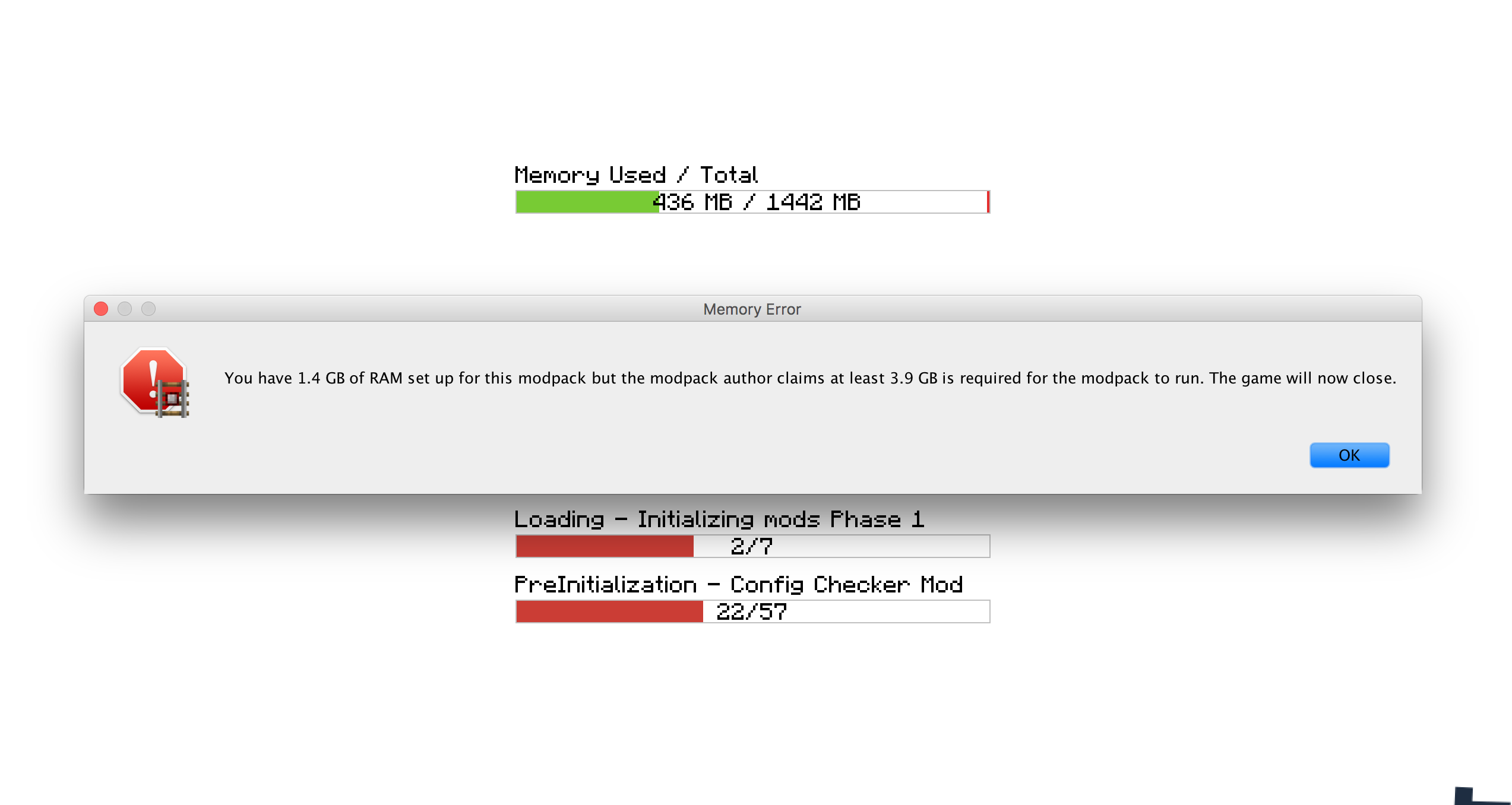
- Définir une quantité de RAM requise pour que le modpack puisse fonctionner. Si cette exigence n'est pas satisfaite, l'utilisateur est alerté et le jeu se ferme.
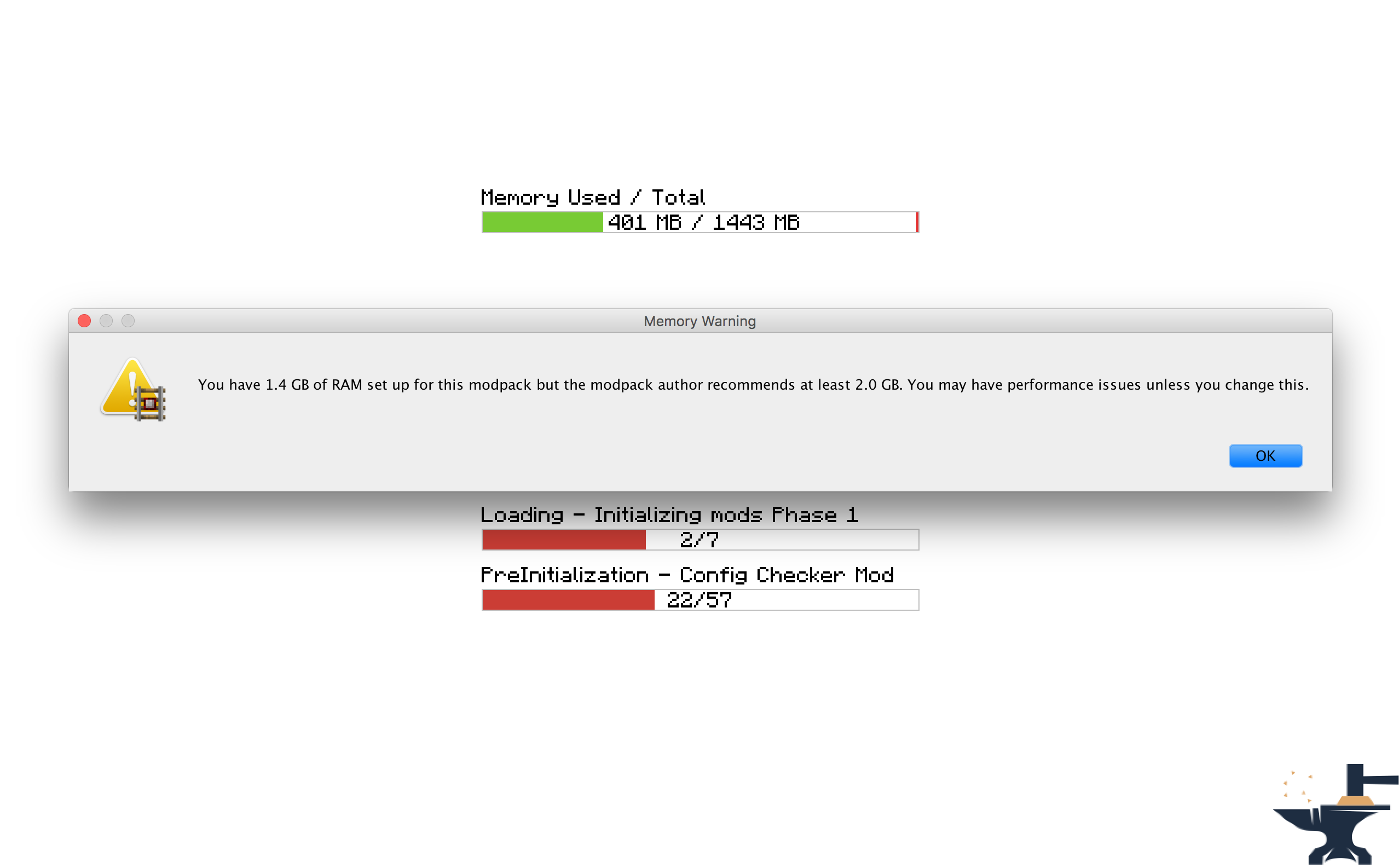
- Définir une quantité de RAM recommandée pour que le modpack fonctionne. Si cette exigence n'est pas satisfaite, l'utilisateur est alerté.
- Définir un site web à ouvrir au lancement du jeu. Utile pour ouvrir le site web du modpack ou des pages d'assistance.
- Définir un message personnalisé à afficher pendant le chargement du jeu, par exemple pour afficher les crédits.
- Définir des messages personnalisés à afficher lorsque les exigences de RAM ne sont pas satisfaites. Utile pour que le mod s'harmonise avec l'ambiance de votre pack.
- Possibilité de modifier si les boîtes de message apparaissent au-dessus des autres fenêtres.
- Définir des messages d'accueil personnalisés qui apparaissent dans le chat lorsqu'un jeu est chargé.
Licence
N'hésitez pas à utiliser ce mod dans n'importe quel modpack et à le publier sur d'autres forums. Assurez-vous simplement de mettre un lien vers cette page. Voir la licence complète ici
Captures d'écran
Comment configurer (Minecraft 1.13 +
Je recommande vivement d'inclure ce mod dans votre modpack : https://www.curseforge.com/minecraft/mc-mods/configured.
Cela permettra la configuration depuis le jeu, ce qui vous facilitera grandement la tâche.
Étape 1) Cliquez sur le bouton 'Mods' dans l'écran du menu principal.
Étape 2) Sélectionnez 'Modpack Config Checker dans la liste des mods à gauche.
Étape 3) Cliquez sur le bouton 'Config' en bas à gauche.
Remarques
- Si vous n'êtes pas sûr de ce que fait un paramètre, survolez-le pour afficher une petite description qui devrait clarifier les choses. Cependant, si vous avez encore des doutes, expérimentez !! Ou si vous préférez, envoyez-moi un message privé ou laissez un commentaire sur ce fil. Je serai ravi de vous expliquer n'importe quelle mécanique du mod.
Configuration manuelle (1.13.x - 1.20.x)
Configuration manuelle (située dans le dossier du jeu à : Config\concheckrmd-client.toml)
Cette section vous montre comment configurer le mod manuellement sans l'interface graphique optionnelle. Ouvrez le fichier de configuration dans le bloc-notes ou un éditeur de texte.
Version colorée du fichier de configuration. Cela vous montrera quelles valeurs peuvent et ne peuvent pas être modifiées.
Légende des couleurs
BLEU : Booléen (Signifie qu'elles ne peuvent être changées qu'en 'true' ou 'false')
ROUGE : Chaîne de caractères (Signifie qu'elles peuvent être changées en n'importe quel texte. ex : 'Hello World')
Vert : Entiers (Signifie qu'ils peuvent être changés en n'importe quel nombre. ex : '512')
["Customisable Chat Greeting Message"] The color of the message to be displayed in chat. Allowed Values: Blue, Green, Red, Aqua, Yellow, White, Black, Grey, Purple, DarkBlue, DarkGreen, DarkRed, DarkPurple "3) Greeting Message Color" = "Yellow" The text to be displayed in chat. "2) Greeting Message Text" = "Hello there! Welcome to my modpack." Customisable message that will be displayed in chat when a world is loaded. "1) Display Chat Greeting Message?" = true
["Customisable Start Message"] Customisable message that will appear each time the game starts. This is useful for displaying credits. "1) Display message box?" = true Will the window show on top of all other windows? Recommended to keep set to True. "2) Display message box topmost?" = true The text that will be displayed in the message box. "3) Message Box Text" = "Hello Modpack Users! Made by mattr"
["Customisable First Start Message"] A message box that will be displayed when the game is started for the first time. This is useful for displaying instructions. "1) Display message box?" = true Will the window show on top of all other windows? Recommended to keep set to True. "2) Display message box topmost?" = true The text that will be displayed in the message box. "3) Message Box Text" = "Welcome. Thank you for starting my mofdpack for the first time!"
["Open A Website when the Game Starts"] Opens a webpage when the game starts. This is useful for modpack support. "1) Display Website when game starts?" = true The URL of the website that will be displayed. This can be formatted like: http://google.com, www.google.com or google.com. "2) Website URL" = "minecraft.curseforge.com/projects/config-checker"
["Amount of RAM Recommended for Game to Start"] The amount of RAM recommended for stable gameplay. Range: 128 ~ 51200 "1) Ram Recommended (IN MB)" = 12048 If the player has less than the recommended amount of RAM assigned to the modpack then a warning will be displayed when the game is started. "2) Check RAM meets recommendation?" = true The custom message to be displayed if you have set the previous setting to 'True'. Will display custom message instead of the default text. "5) Custom Message" = "You should assign more RAM to experience better performance." Will the window show on top of all other windows? I highly recommend this is left as true. "3) Display message box topmost?" = true Customise the text that appears in the warning message. Will display custom message instead of the default text. "4) Customise low RAM Warning?" = false
["Recommended RAM Chat Message"] The amount of RAM recommended for stable gameplay. Range: 128 ~ 51200 "1) Ram Recommended (IN MB)" = 51200 If the player has less than the recommended amount of RAM assigned to the modpack then a warning will be displayed in chat when a world is loaded. "2) Check RAM meets recommendation?" = true Customise the text that appears in the warning message. Will display custom message instead of the default text. "3) Customise low RAM Warning?" = true The custom message to be displayed in chat if you have set the previous setting to 'True'. Will display custom message instead of the default text. "4) Custom Message" = "You should assign more RAM to experience better performance."
["Amount of RAM Required for Game to Start"] If the player has less than the required amount of RAM assigned to the modpack then they will be alerted as the game starts and the game will close. "2) Check RAM meets requirement?" = true The amount of RAM required for the game to run. Range: 128 ~ 51200 "1) Ram Required (IN MB)" = 1024 The custom message to be displayed if you have set the previous setting to 'True'. Will display custom message instead of the default text. "5) Custom Message" = "You need more RAM. The game will close." Will the window show on top of all other windows? I highly recommend this is left as true. "3) Display message box topmost?" = true Customise the text that appears in the error message. Will display custom message instead of the default text. "4) Display custom text in messagebox?" = false
["Game Launch Time Limit"] If the game exceeds the launch timeout then a message box will be displayed and the game will close. "2) Check game meets launch timeout?" = false The custom message to be displayed if you have set the previous setting to 'True'. Will display custom message instead of the default text. "5) Custom Message" = "The game has taken too long too start to start this modpack. This is probably due to insufficient system resources. The game will now close." The maximum amount of time the game will be allowed to spend booting. (IN SECONDS) Range: 5 ~ 5400 "1) Launch Timeout (IN SECONDS)" = 30 Will the window show on top of all other windows? I highly recommend this is left as true. "3) Display message box topmost?" = true Customise the text that appears in the error message. Will display custom message instead of the default text. "4) Display custom text in error message?" = false
Comment configurer (Minecraft 1.11 + 1.12)
Depuis la version 1.6, le mod peut désormais être entièrement configuré depuis le jeu. Cela signifie qu'il n'est plus nécessaire de modifier manuellement les fichiers de configuration, ce qui rend le mod BEAUCOUP plus facile à utiliser. L'écran de configuration est accessible en suivant ces étapes :
Étape 1) Cliquez sur le bouton 'Mods' dans l'écran du menu principal.
Étape 2) Sélectionnez 'Modpack Config Checker dans la liste des mods à gauche.
Étape 3) Cliquez sur le bouton 'Config' en bas à gauche.
Remarques
- Si vous n'êtes pas sûr de ce que fait un paramètre, survolez-le pour afficher une petite description qui devrait clarifier les choses. Cependant, si vous avez encore des doutes, expérimentez !! Ou si vous préférez, envoyez-moi un message privé ou laissez un commentaire sur ce fil. Je serai ravi de vous expliquer n'importe quelle mécanique du mod.
- J'ai créé un outil de migration qui signifie que tous vos paramètres seront transférés vers les versions mises à jour du mod. Cela garantit un transfert transparent, sans impact pour l'utilisateur moyen. Si un ancien fichier de configuration est détecté, le jeu vous proposera automatiquement d'importer vos anciens paramètres. J'ai passé beaucoup de temps sur cette fonctionnalité, ce qui signifie qu'elle a un taux de réussite très très élevé.
- La configuration en jeu n'est disponible que sur 1.11.2 et supérieur (pour l'instant). Cela est dû à la plus grande complexité de cette configuration sur les anciennes versions de forge. Si vous êtes sur une version inférieure de Minecraft, vous devrez utiliser la configuration héritée, qui est expliquée ci-dessous. S'il y a suffisamment d'intérêt, je pourrais éventuellement rétroporter vers 1.10.2 ou 1.7.10 à l'avenir, mais pour l'instant ces versions ne seront plus mises à jour.
Configuration héritée (Minecraft 1.10 et inférieur) (située dans le dossier du jeu à : Config/concheckrmd.cfg)
Version colorée du fichier de configuration. Cela vous montrera quelles valeurs peuvent et ne peuvent pas être modifiées.
Légende des couleurs
BLEU : Booléen (Signifie qu'elles ne peuvent être changées qu'en 'true' ou 'false')
ROUGE : Chaîne de caractères (Signifie qu'elles peuvent être changées en n'importe quel texte. ex : 'Hello World')
Vert : Entiers (Signifie qu'ils peuvent être changés en n'importe quel nombre. ex : '512')
Fichier de configuration
"custom greeting message" {
B:"1. Display custom greeting message when joining a world?"=false
Un message qui sera affiché dans le chat lorsqu'un jeu est chargé. Ne s'affichera que si 'Display custom greeting message when joining a world?' est égal à true [default: Hello there! Welcome to my modpack.]
S:"2. Custom greeting message text"=Hello there! Welcome to my modpack. }
"custom messagebox" { B:"1. Show custom messagebox when game loads?"=false B:"2. Display message box on top of all other windows?"=true
Entrez le texte de la fenêtre contextuelle. Ne s'affichera que si 'Show custom messagebox when game loads?' est égal à true [default: Hello World!!]
S:"3. Custom Messagebox text"=Hello World!! }
"display webpage" { B:"1. Open web browser to URL when game loads?"=false
Entrez l'URL à lancer. Ne s'affichera que si 'Open web browser to URL when game loads?' est égal à true [default: http://minecraft.curseforge.com/projects/config-checker]
S:"2. URL to webpage"=minecraft.curseforge.com/projects/config-checker }
"ram recommendation" { I:"1. Ram Recommended (IN MB)"=2048 B:"2. Check RAM meets recommendation?"=true B:"3. Display message box on top of all other windows?"=true B:"4. Display custom text in message box if RAM recommendations not met?"=false
Entrez le texte personnalisé à afficher si la recommandation de RAM n'est pas satisfaite. Ne s'affichera que si 'Display custom text in message box if RAM recommendation not met?' est égal à true [default: You should add more RAM.]
S:"5. Custom recommendation text"=You should add more RAM. B:"6. Display warning in game chat if RAM recommendation not met?"=true B:"7. Customise game chat RAM recommendation message?"=false
Entrez le texte personnalisé à afficher dans le chat du jeu si la recommandation de RAM n'est pas satisfaite. Ne s'affichera que si 'Customise game chat RAM recommendation message?"' est égal à true [default: [WARNING] You should assign more RAM to this modpack.]
S:"8. Custom chat message"=[WARNING] You should assign more RAM to this modpack. }
"ram requirement" { I:"1. Ram Required (IN MB)"=1024 B:"2. Check RAM meets requirement?"=false B:"3. Display message box on top of all other windows?"=true B:"4. Display custom text in message box if RAM requirement not met?"=false
Entrez le texte personnalisé à afficher si l'exigence de RAM n'est pas satisfaite. Ne s'affichera que si 'Display custom text in message box if RAM requirement not met?' est égal à true [default: You need more RAM.]
S:"5. Custom requirement text"=You need more RAM. }
Comment installer Modpack Configuration Checker
With Millida Launcher
Install Millida Launcher
The launcher is free: download it at millida.net/launcher and sign in with any nickname.
Click “Install” on this page
The launcher opens and installs the mod for Minecraft 1.12–1.21 on Fabric or Forge automatically.
Launch the game
A profile with it appears in the launcher: click “Play”.
Manually
Install Fabric or Forge
The loader must match the game version of the mod file, for example Minecraft 1.21. After installing it, a separate profile appears in your launcher.
Download the file for your version
In the version list above, pick the file Modpack Configuration Checker-1.21.x-v1.9.5-forge.jar (146 KB) for your game version and loader.
Put it in the mods folder
The folder is inside .minecraft (Windows: %appdata%\.minecraft\mods). If it does not exist, create it.
Launch the loader profile
Open “Mods” in the main menu: Modpack Configuration Checker should be in the list.
Minecraft 1.21 runs on Java 21: with a different Java version the game may close right after launch.
Versions
Avec dépendances
| Minecraft | Loader | Fichier | Date | Actions |
|---|---|---|---|---|
| 1.20.6 | Fabric | Modpack Configuration Checker-1.20.6-v1.9.8-fabric.jar84 Ko | ||
| 1.21 | Forge | Modpack Configuration Checker-1.21.x-v1.9.5-forge.jar146 Ko | ||
| 1.12.1 | — | Modpack Configuration Checker-1.12.2-v1.9.5.jar154 Ko | ||
| 1.14.4 | — | Modpack Configuration Checker-1.14.x-v1.7.1.jar135 Ko |
FAQ
Which Minecraft versions does Modpack Configuration Checker work on?
There are files for 1.21, 1.20.6, 1.14.4, 1.12.2, 1.12.1, 1.12. The newest is 1.21.
Does Modpack Configuration Checker need other mods?
The author lists no required dependencies: the Fabric or Forge loader is enough.
Which Java does Modpack Configuration Checker need?
Minecraft 1.21 runs on Java 21. If the game closes right after launch, the usual cause is the wrong Java version in the profile settings.
Avis
Soyez le premier à noter Modpack Configuration Checker


