Forge Config Screens Mod pour Minecraft 1.20.1
Permet de configurer directement en jeu les configurations de Forge. Rapide et facile avec un beau design !
- téléchargements
- 2 téléchargements
- vues
- 90 vues
- Mis à jour
- Mis à jour 03.09.2026
- 1.20.1
 Fabric
- Client et serveur
À propos du mod Forge Config Screens
     
📖 À propos :
Config Menus for Forge permet de modifier les fichiers de configuration de tous les mods directement en jeu, sans avoir à toucher à un seul fichier.
📚 Contenu :
Plus particulièrement, ce mod permet de : modifier tous les types de configuration de Forge (y compris les configurations de serveur, ainsi que la synchronisation avec un serveur en ligne et d'autres joueurs), définir des configurations par défaut à utiliser lors de la création de nouveaux mondes, une recherche puissante et immersive, une gestion appropriée de la modification des listes avec divers types de données, une interface facile à utiliser pour consulter d'un coup d'œil toutes les configurations ajoutées par un seul mod, et bien plus encore.
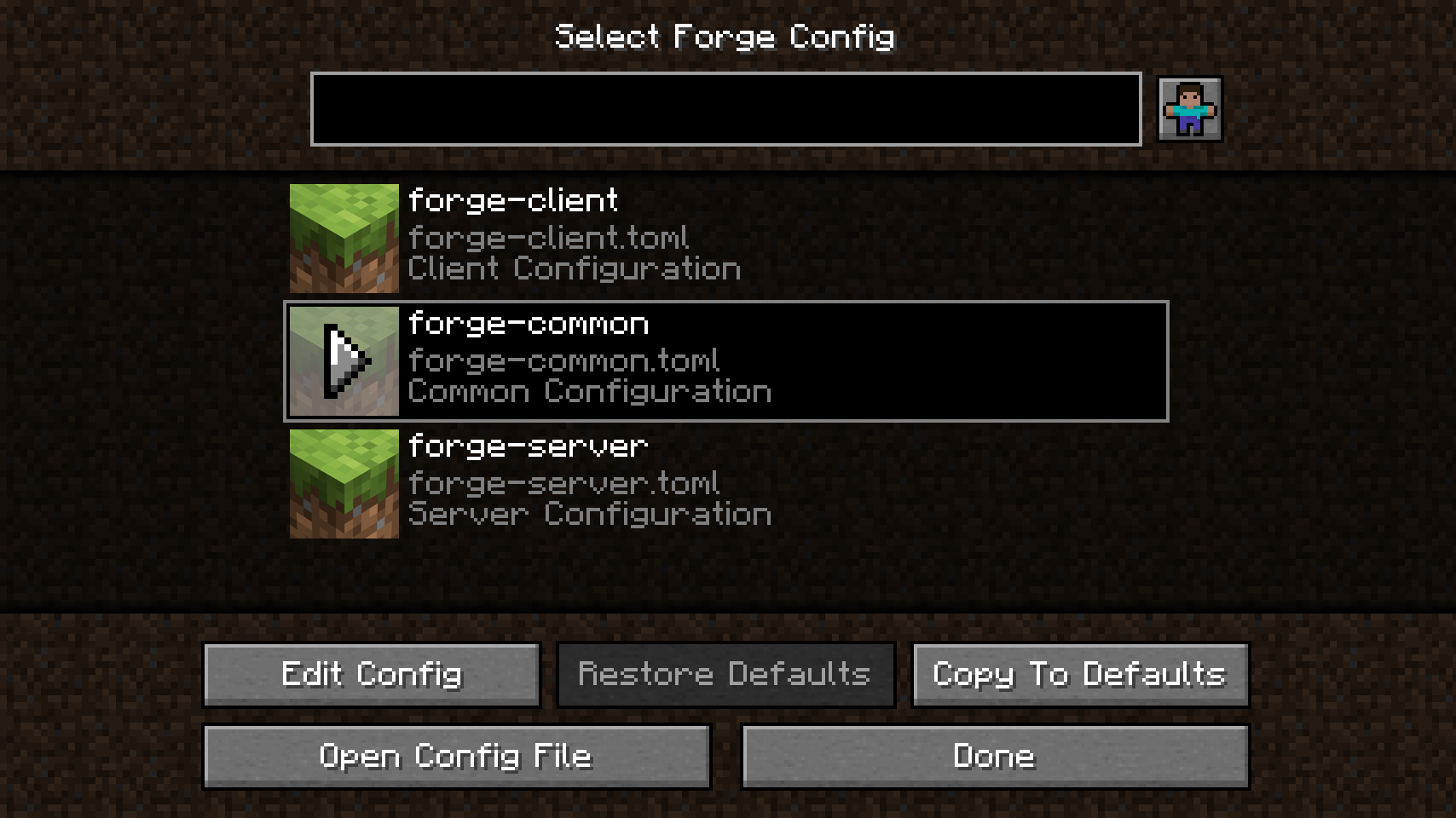
Lorsque vous ouvrez le menu de configuration d'un mod, vous êtes accueilli par un écran de sélection de fichier listant tous les fichiers de configuration ajoutés par le mod. Le bouton de restauration des valeurs par défaut permet de réinitialiser un fichier de configuration entier (vous pouvez voir qu'une configuration a été modifiée lorsque son nom est en italique). Il y a aussi un bouton pour ouvrir le fichier de configuration réel dans un éditeur. Le bouton de copie vers les valeurs par défaut permet de définir cette configuration comme configuration par défaut à utiliser chaque fois que la configuration est recréée (principalement utile pour les configurations de serveur lors de la création de nouveaux mondes).
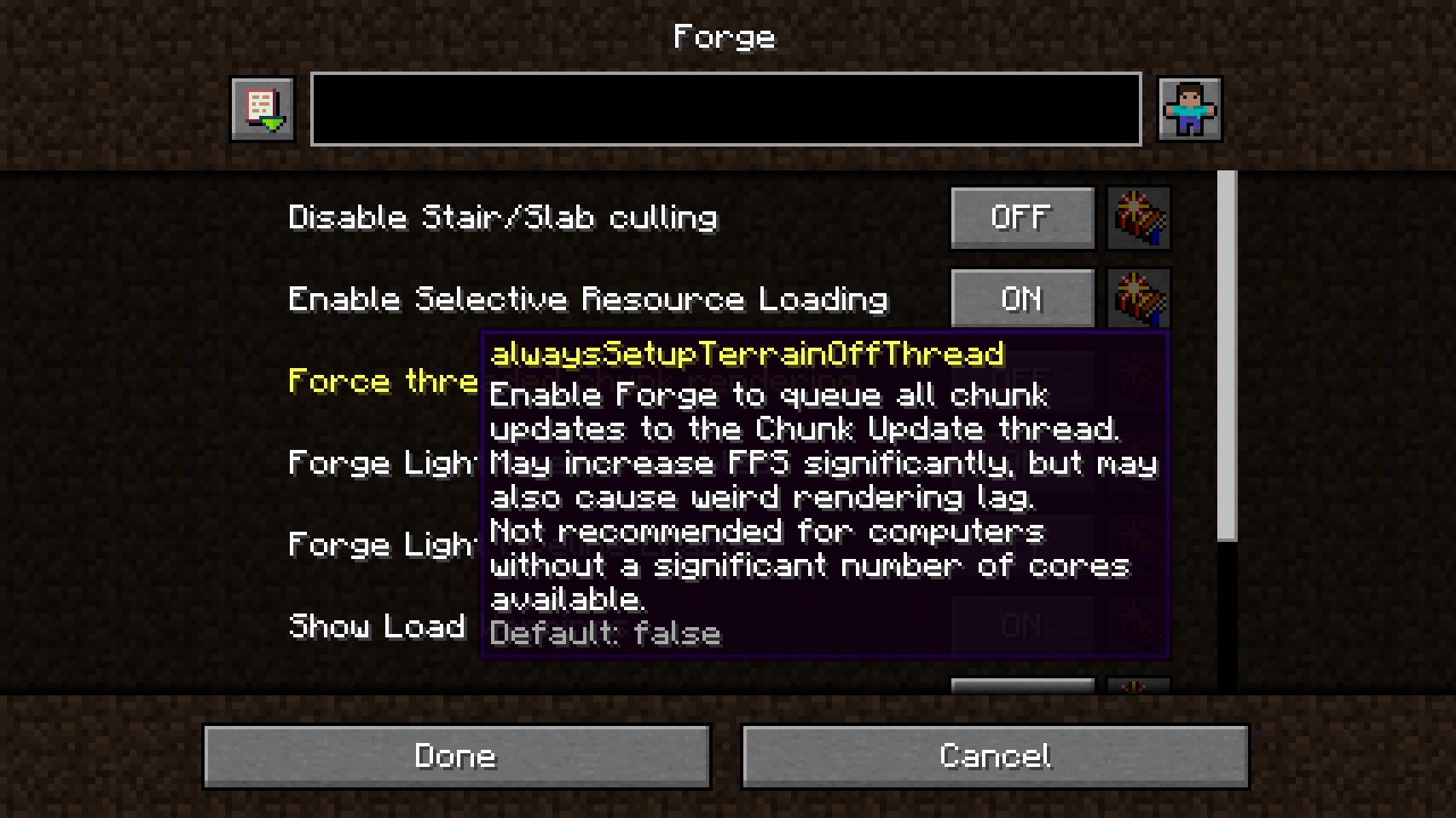
Lorsqu'une configuration est ouverte, vous trouvez une grande liste avec toutes les options et catégories de configuration. Le bouton à droite de chaque option restaure sa valeur par défaut. Lorsqu'une option est survolée, une infobulle fournit des informations supplémentaires, notamment la clé interne, la description, la plage, les valeurs autorisées et la valeur par défaut. En bas, le bouton annuler permet d'abandonner les modifications, le bouton terminer enregistre toutes les modifications dans le fichier de configuration.
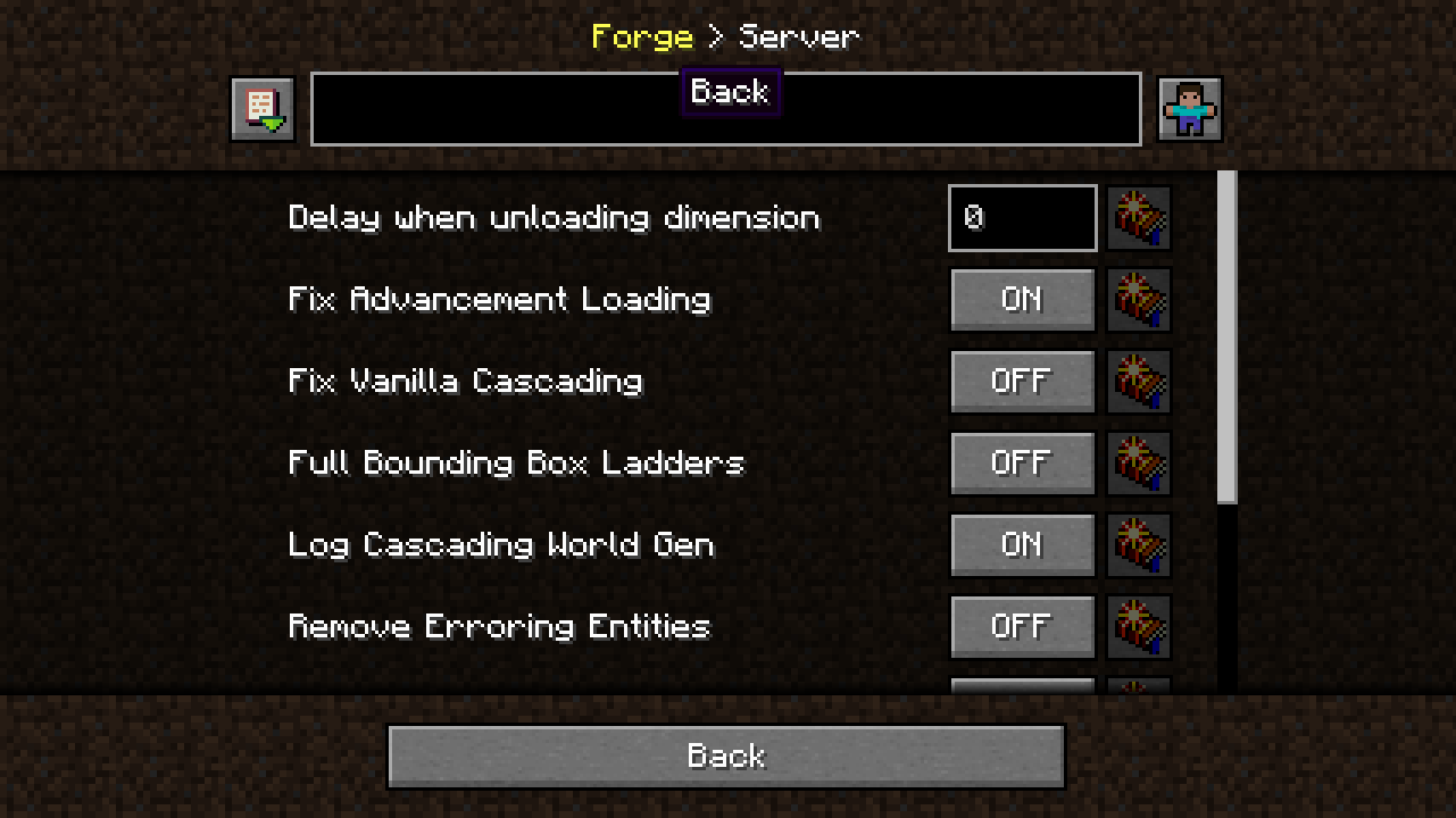
La barre de chemin en haut indique où vous vous trouvez actuellement dans le fichier de configuration actif. Mais ce n'est pas tout : elle sert aussi de barre de navigation. Vous pouvez cliquer sur les catégories précédentes pour y revenir.
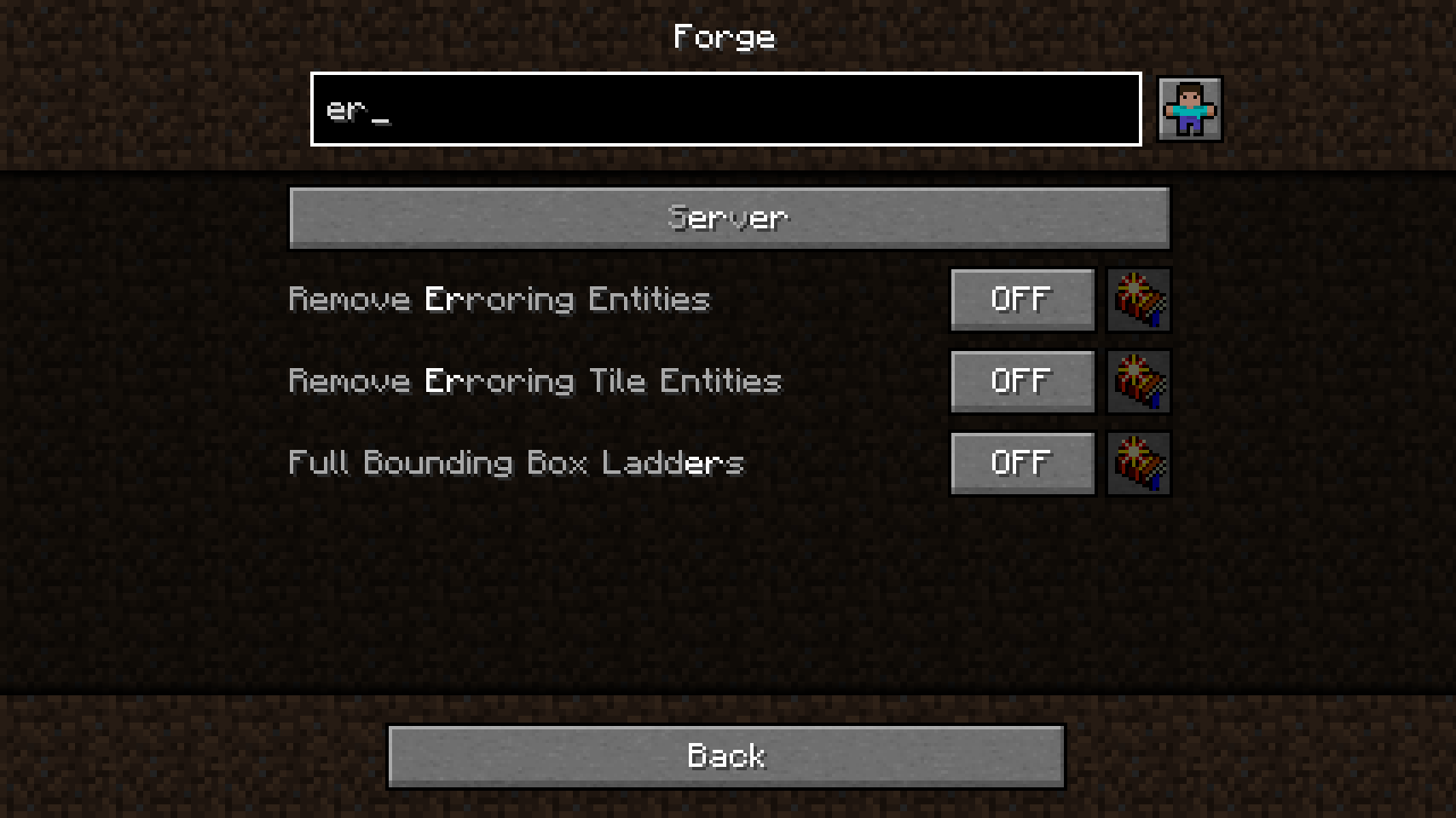
La recherche est plutôt sophistiquée, la requête actuelle est mise en évidence et les entrées trouvées sont triées en conséquence. Les résultats se trouvent dans la catégorie actuelle ainsi que dans toutes les catégories suivantes. Et le meilleur, c'est que le champ de recherche peut être effacé à nouveau d'un simple clic gauche.
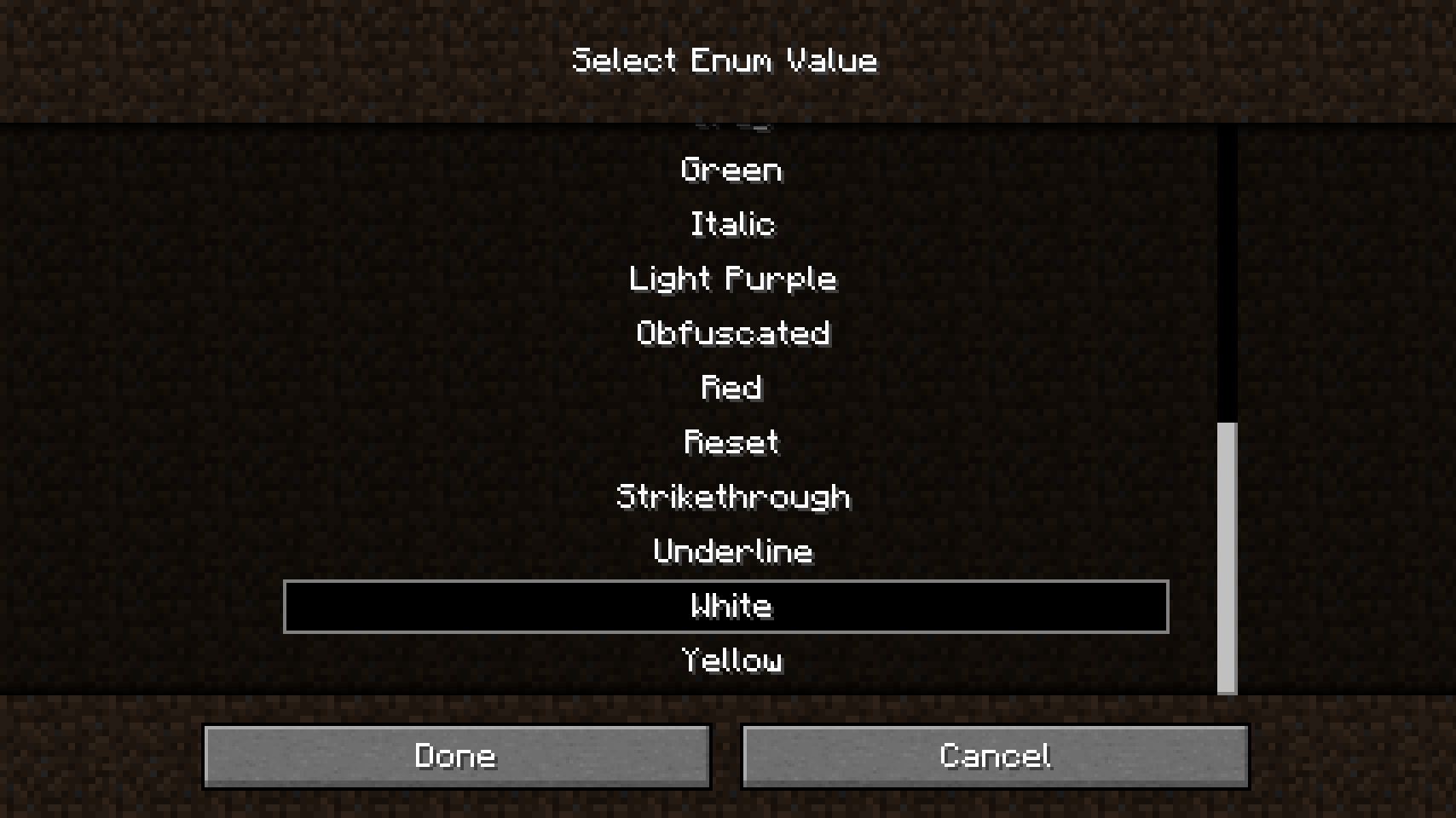
La modification de valeurs plus complexes telles que les chaînes, les énumérations et les listes se fait via un écran séparé. Dans ce cas, une valeur d'énumération peut être choisie dans une liste où tous les choix sont visibles d'un coup d'œil.
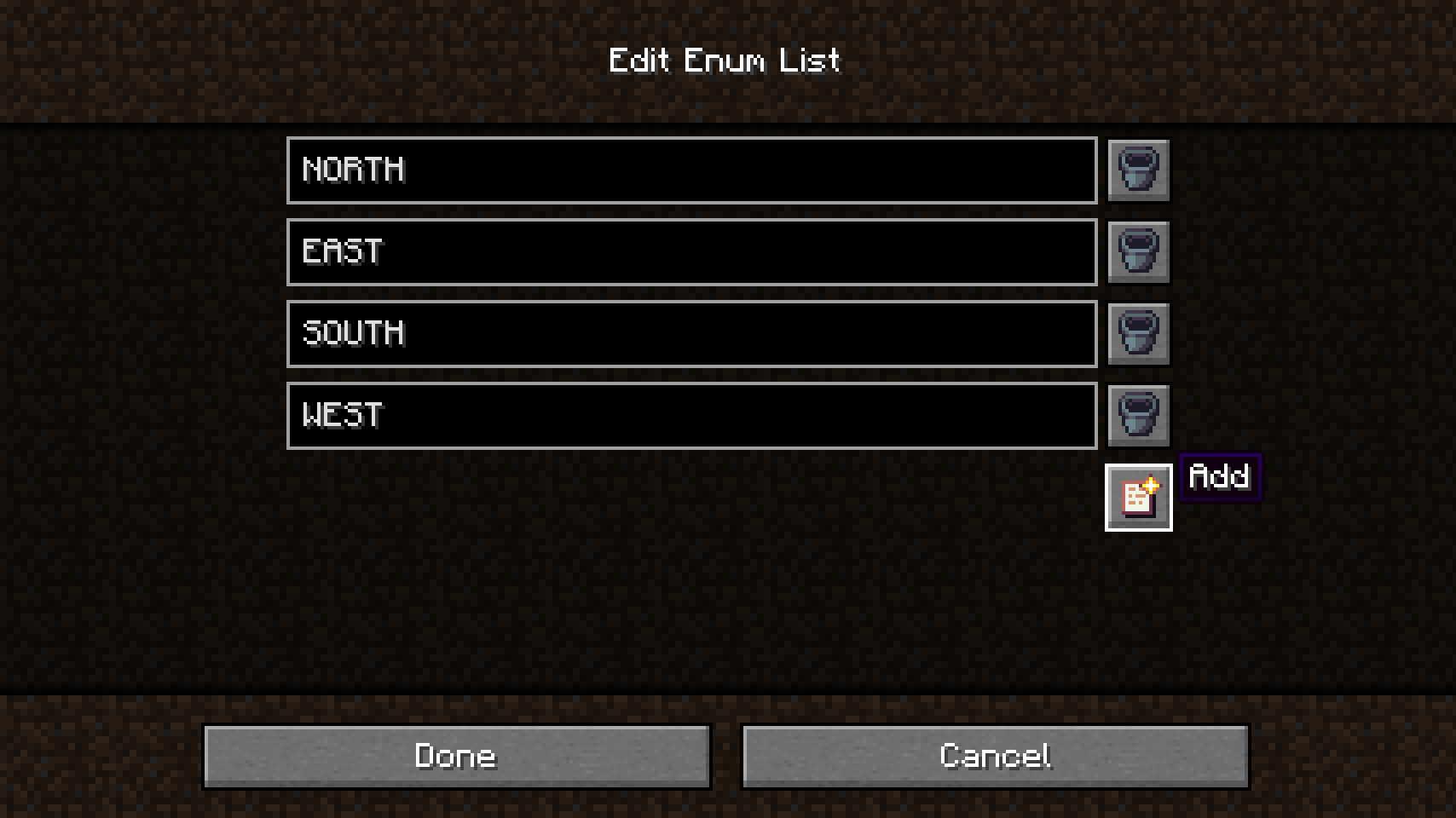
La modification des listes, en revanche, est assez différente. Toutes les valeurs sont saisies sous forme de chaînes et seront converties et vérifiées automatiquement. Parfois, le type d'une liste ne peut pas être déterminé par Config Menus for Forge, vous serez donc invité à choisir le type vous-même, ou à modifier l'option directement dans le fichier de configuration à la place (pas encore implémenté). De plus, les listes ne peuvent pas être enregistrées lorsque des entrées invalides ont été ajoutées, elles doivent être corrigées manuellement avant cela.
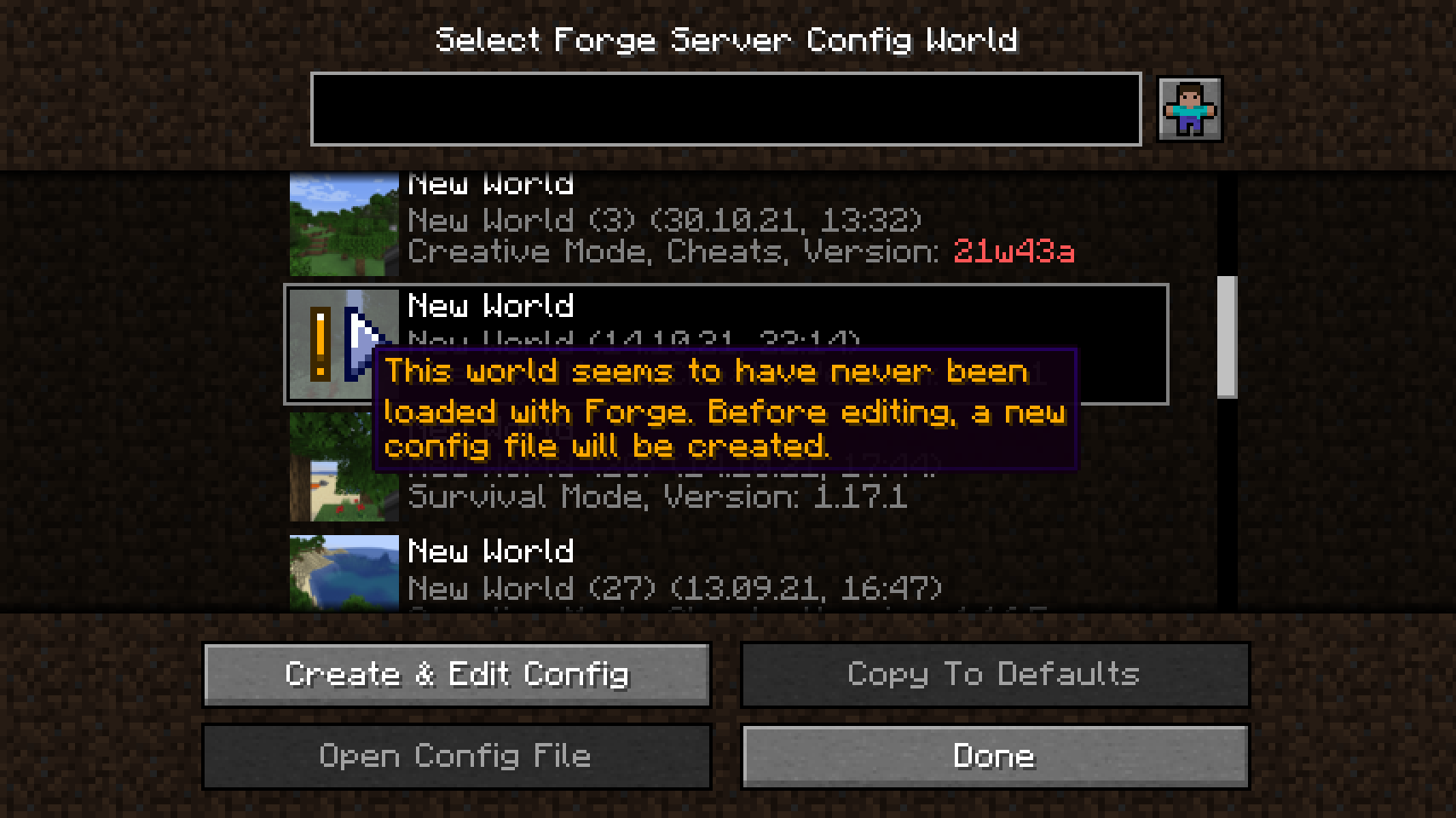
La modification des configurations de serveur est un peu différente des autres types de configuration. Elles existent pour chaque monde, donc pour modifier une configuration de serveur depuis le menu principal, vous devez sélectionner un monde. Lorsque vous jouez actuellement dans un monde, ce monde sera sélectionné automatiquement. Ce message s'affiche lorsque Config Menus for Forge doit d'abord créer la configuration de serveur car elle n'existe pas encore.
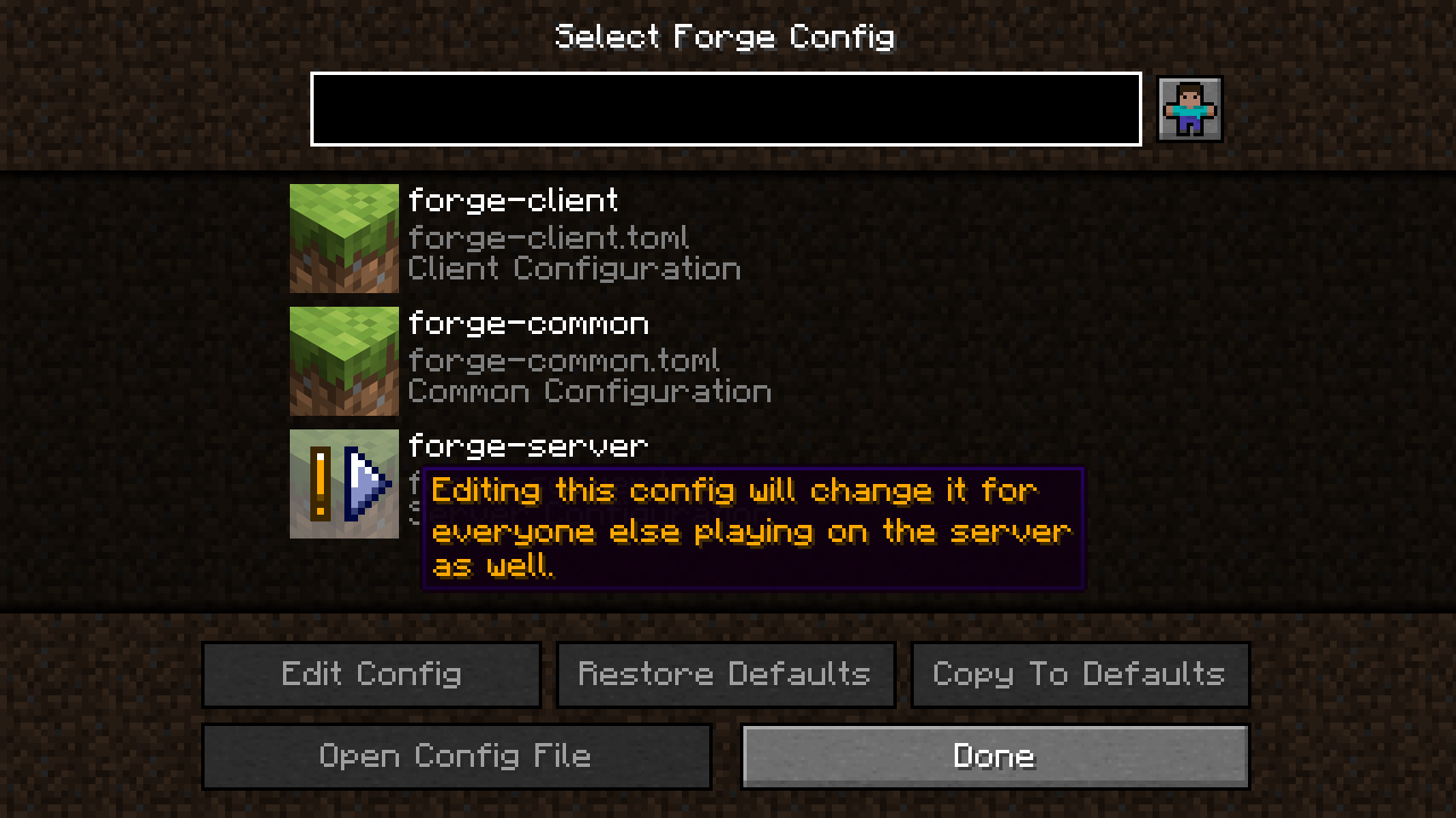
Ce message s'affiche lorsque vous jouez sur un serveur en ligne. Les configurations de serveur ne peuvent être modifiées que par les opérateurs du serveur. Dans ce cas, elles seront synchronisées vers le serveur, puis de là vers tous les autres clients. En solo, aucun avertissement n'est affiché et aucune synchronisation n'a lieu puisque tout se fait localement.
💡 FAQ :
Q : Puis-je modifier les configurations de serveur avec ce mod ? R : OUI !
Q : Puis-je modifier les configurations de serveur lorsque je suis sur un serveur multijoueur ? R : Oui aussi ! Les seules limitations sont que vous devez être opérateur sur ce serveur, et que Config Menus for Forge doit également être installé côté serveur.
Q : Je ne peux pas modifier la configuration client de Forge ! R : Vous avez OptiFine installé, la configuration client de Forge ne peut alors pas être utilisée. Cela n'a rien à voir avec Config Menus for Forge.
Q : Je suis propriétaire d'un serveur et je ne veux pas que quiconque modifie les configurations du serveur pendant qu'il est en cours d'exécution. R : N'installez simplement pas Config Menus for Forge sur votre serveur, tout sauf la modification des configurations de serveur fonctionnera toujours pour vos joueurs.
Q : Je suis développeur de mod et j'ai déjà ajouté des arrière-plans personnalisés pour Configured. Dois-je le refaire pour ce mod ? R : Non, Config Menus for Forge utilise aussi les ressources fournies par les mods pour Configured. D'autres options de développement sont toutefois prévues pour l'avenir. Si vous n'êtes pas sûr d'ajouter un arrière-plan personnalisé aux menus de configuration de votre mod, consultez les instructions sur la page du mod Configured.
Q : Je suis développeur et je veux que mon mod utilise ces menus de configuration. Que dois-je faire ? R : Rien vraiment. Demandez simplement à vos utilisateurs d'installer ce mod en même temps que le vôtre. Vous n'avez pas besoin d'ajouter une dépendance ni quoi que ce soit de ce genre.
🏆 Crédits :
Le développement de Config Menus for Forge a été aidé et inspiré par :
- MrCrayfish pour leur mod Configured, dont Config Menus for Forge était initialement un fork
- Finalbossblues pour leurs superbes icônes disponibles sur itch.io
- UnitedMel pour m'avoir permis d'utiliser l'adorable icône de joueur de leur pack de ressources BetterMenu


Comment installer Forge Config Screens
With Millida Launcher
Install Millida Launcher
The launcher is free: download it at millida.net/launcher and sign in with any nickname.
Click “Install” on this page
The launcher opens and installs the mod for Minecraft 1.20.1 on Fabric automatically, together with its dependencies: Fabric API, Mod Menu, Forge Config API Port.
Launch the game
A profile with it appears in the launcher: click “Play”.
Manually
Install Fabric
The loader must match the game version of the mod file, for example Minecraft 1.20.1. After installing it, a separate profile appears in your launcher.
Download the file for your version
In the version list above, pick the file ForgeConfigScreens-v8.0.2-1.20.1-Fabric.jar (217 KB) for your game version.
Put it in the mods folder
The folder is inside .minecraft (Windows: %appdata%\.minecraft\mods). If it does not exist, create it. Required dependencies go there too: Fabric API, Mod Menu, Forge Config API Port.
Launch the loader profile
Open “Mods” in the main menu: Forge Config Screens should be in the list.
On a server
A server on Fabric
The mod only works on a server with the same loader and game version, for example 1.20.1.
File goes into the server’s mods folder
Stop the server, put the mod file into the mods folder and start the server again.
Use the “To server” button
On Millida Hosting, the button at the top of the page uploads the file to your server and restarts it for you.
Minecraft 1.20.1 runs on Java 17: with a different Java version the game may close right after launch.
Versions
Avec dépendances
| Minecraft | Loader | Fichier | Actions |
|---|---|---|---|
| 1.20.1 | Fabric | 1.20.1217 Ko 2 |
Ce qu'il faut pour l'exécuter
- Fabric APIobligatoire
- Mod Menuobligatoire
- Forge Config API Portobligatoire
Contenu qui en dépend
FAQ
Which Minecraft versions does Forge Config Screens work on?
Only Minecraft 1.20.1: there are no files for other versions.
Is Forge Config Screens for Forge or Fabric?
Only for Fabric: 1.20.1. There are no files for Forge or NeoForge: a mod for another loader will not start.
What does Forge Config Screens need to work?
Required: Fabric API, Mod Menu, Forge Config API Port. Without them the mod will not start: dependencies go into the same mods folder.
Does Forge Config Screens work on a server?
Yes. Forge Config Screens works both in singleplayer and on a server.
Which Java does Forge Config Screens need?
Minecraft 1.20.1 runs on Java 17. If the game closes right after launch, the usual cause is the wrong Java version in the profile settings.
Where can I download Forge Config Screens safely?
On this page: the file ForgeConfigScreens-v8.0.2-1.20.1-Fabric.jar (217 KB) is stored on Millida’s server, with no link shorteners. SHA-1 checksum: d10defe8ab8ebf93c6adf33ab36bb9dc4e82b825.
Avis
Soyez le premier à noter Forge Config Screens