
BlockCarpentry Mod pour Minecraft 1.18.2
Personnalisez vos blocs avec la texture que vous voulez
- téléchargements
- 11 téléchargements
- vues
- 36 vues
- Mis à jour
- Mis à jour 24.10.2026
- 1.16.3 — 1.18.2
 Forge
Forge
À propos du mod BlockCarpentry
BlockCarpentry
Mod Minecraft pour 1.15, 1.16, 1.17, 1.18 et 1.19 - un mod similaire au célèbre mod "Carpenter's Blocks" pour 1.7.10 de MinesHopper
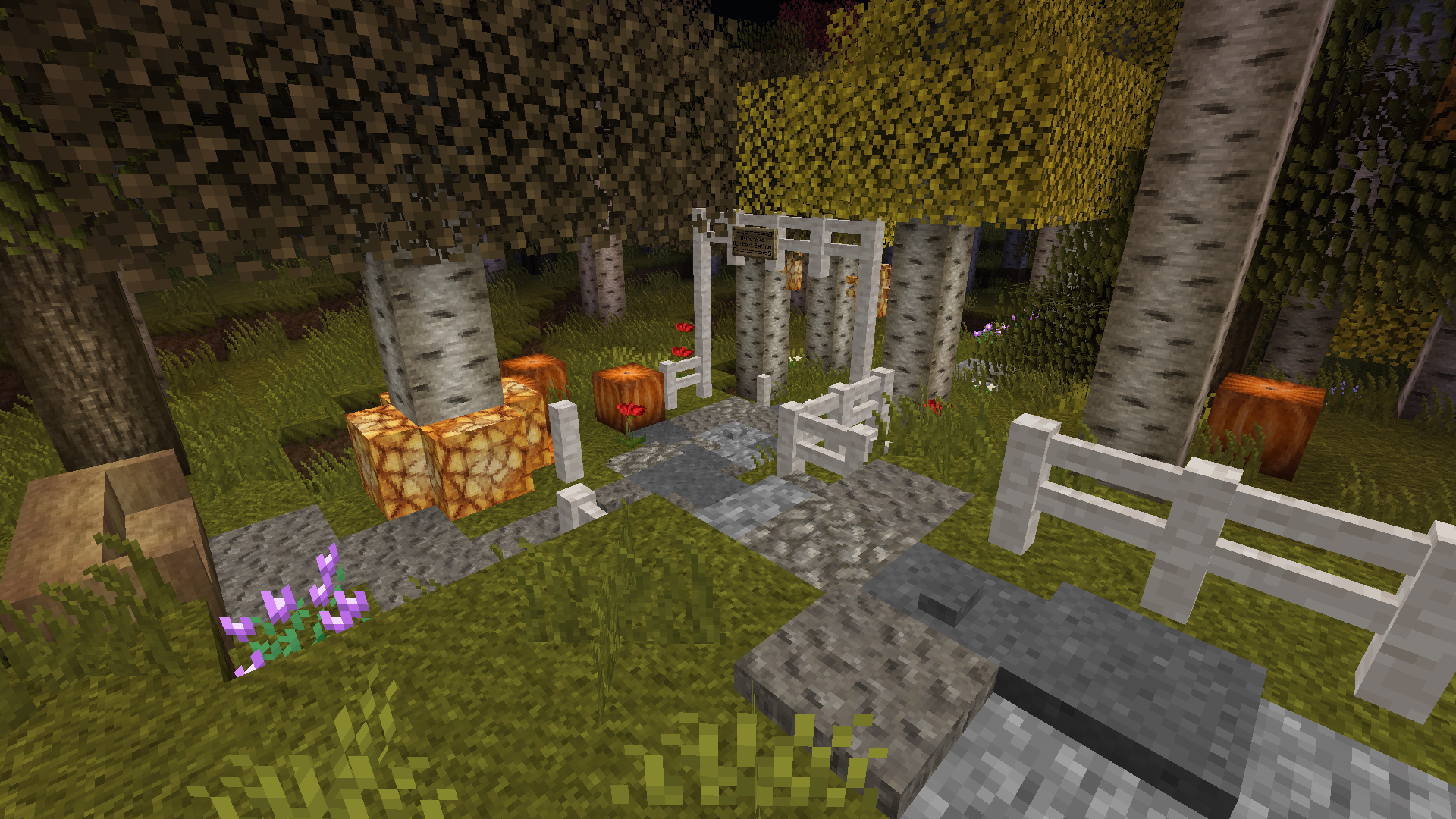
Patchouli est requis pour 1.16-0.5.0, 1.18-0.4.0, 1.19.2-0.3.0.0 et toutes les versions suivantes
Cliquez ici pour rejoindre notre serveur discord. Obtenez une aide avancée ou partagez vos idées et suggestions avec nous !
Ce mod ajoute des blocs recouvrables (à savoir les cadres et les blocs d'illusion), qui prennent la texture du bloc qu'ils contiennent. Actuellement, cela fonctionne pour la plupart des blocs de Minecraft Vanilla et aussi pour de nombreux blocs d'autres mods. En particulier, Blockcarpentry ajoute des cubes normaux, des escaliers, des dalles, des portes, des trappes, des plaques de pression, des boutons, des clôtures, des portails de clôture, des murs, des lits, des coffres, des carpents, des vitres, des détecteurs de lumière du jour, des blocs superposés (similaires à la neige), des panneaux et des pentes. D'autres blocs sont prévus.
Placez des blocs de BlockCarpentry et faites un clic droit dessus avec un bloc solide, et ils changeront d'apparence :
Fonctionnalités
Ici, vous pouvez voir quelques images de ce que ce mod fait également :
Vous pouvez faire un clic droit sur un bloc avec de la poussière de pierre lumineuse ou du charbon/charbon de bois pour augmenter son niveau de lumière. La poussière de pierre lumineuse augmente le niveau de lumière de 3, tandis que le charbon/charbon de bois ne l'augmente que de 1 :
Vous pouvez également faire un clic droit sur les blocs de cadre avec de l'herbe (2 superpositions), des boules de neige (2 superpositions), des vignes (1 superposition) ou de la poudre à canon (5 superpositions) pour appliquer des superpositions. Dans la capture d'écran suivante, vous pouvez voir les 10 superpositions possibles :
Les blocs avec des parties transparentes (portes et trappes) et les blocs avec des parties semblables à de la laine (actuellement seulement les lits) peuvent être teints à l'aide de colorant vanilla :
Il y a beaucoup d'autres fonctionnalités à découvrir et j'ai beaucoup de choses prévues, alors soyez patients.
Utilisations des outils de BlockCarpentry
Il y a quatre outils : le marteau, le ciseau, le pinceau et une "clé à texture". Cliquez sur le spoiler pour voir ce qu'ils font.
Le marteau est utilisé pour retirer des blocs des blocs de cadre et d'illusion. Si vous voulez récupérer un bloc qui était stocké dans un bloc de cadre, vous pouvez soit casser ledit bloc de cadre, soit utiliser le marteau. Vous pouvez également activer un moyen plus simple de retirer un bloc d'un cadre (c'est-à-dire en faisant un clic droit sur le bloc avec une main vide) en modifiant la valeur correspondante du fichier de configuration
Utilisez le ciseau pour des designs alternatifs - cela ne fonctionne actuellement que pour certains blocs comme les portes, les trappes, les clôtures, les portails de clôture, les coffres, les lits et les murs :
Certains designs ajoutent de petits accessoires comme des poignées de porte ou des poignées. Lorsque vous utilisez le pinceau, vous pouvez changer leur couleur :
Enfin, la clé à texture est utilisée pour basculer entre les textures, lorsqu'un bloc a des textures différentes sur chaque face. Par exemple, les planches ont la même texture sur les six faces, les bûches ont deux textures différentes (des textures semblables à de l'écorce sur les faces latérales et des textures semblables à des cernes sur la face supérieure et inférieure) et les fumoirs ont quatre textures différentes. Faites un clic droit sur un bloc pour changer sa texture :
Recettes de fabrication
Vous pouvez également trouver toutes les recettes dans le livre de recettes vanilla ou dans JEI
Tout d'abord, vous devez fabriquer des cadres à partir de huit échafaudages vanilla.
Après cela, vous pouvez fabriquer des escaliers, des dalles, des boutons, etc. en utilisant ces blocs de cadre.
De plus, vous pouvez replacer les objets restants inutilement dans la grille de fabrication pour récupérer la totalité des cadres :
N'hésitez pas à expérimenter ! Vous pouvez également m'envoyer des idées d'amélioration en écrivant un gentil commentaire, et si l'idée me plaît, je les implémenterai sûrement :)
Différence entre les blocs d'illusion et les blocs de cadre
Contrairement aux blocs de cadre, les blocs d'illusion prennent le modèle d'un bloc, c'est-à-dire qu'ils ont la même texture sur les faces correspondantes (par exemple, lorsque vous faites un clic droit sur l'un d'eux avec un fourneau, il montre le modèle du fourneau avec l'avant, les côtés et le dessus du fourneau). Encore une fois, la différence entre les blocs d'illusion et les blocs de cadre : les blocs d'illusion prennent le modèle du bloc contenu (les faces supérieures restent des faces supérieures, idem pour le bas et les côtés), mais les blocs de cadre prennent la texture de l'une de ces faces pour tous les côtés - vous pouvez changer cela en faisant un clic droit sur le bloc avec une clé à texture.
Exemple :
Sur le côté gauche, vous pouvez voir un bloc de cadre normal et une dalle de cadre, juste à côté se trouvent deux blocs d'illusion (ils ressemblent à des blocs de cadre avec des textures semblables à du slime à l'intérieur)
Comme vous pouvez le voir ci-dessous, faire un clic droit sur les blocs de cadre et d'illusion avec des établis donne des résultats différents :
Bref résumé
- 1. Vous pouvez recouvrir un bloc en faisant simplement un clic droit dessus avec le bon bloc. Ce bloc doit être un bloc avec des modèles statiques (par exemple, pas les coffres, car ils bougent leurs couvercles)
- 2. Pour les blocs avec des textures différentes (par exemple l'établi ou les bibliothèques), vous pouvez utiliser la clé à texture (nom stupide, mais je n'ai pas pu trouver un meilleur nom) et faire un clic droit sur le bloc de cadre/d'illusion pour basculer entre les textures du bloc
- 3. Pour certains blocs, vous pouvez choisir différents designs en faisant un clic droit dessus avec le ciseau. Ces designs incluent différentes améliorations optiques telles que des poignées de porte, différentes fenêtres (portes et trappes uniquement). (WIP)
- 4. Si vous avez choisi un design, vous pouvez basculer entre certaines textures (par exemple, pour la poignée de porte, vous pouvez choisir l'obsidienne, la pierre, le bloc de fer, le bloc d'or et les planches de chêne) en utilisant le pinceau. Encore une fois, c'est juste à des fins cosmétiques et ne change pas le comportement du bloc. (WIP)
- 5. Vous pouvez faire un clic droit sur n'importe quel bloc de cadre ou d'illusion avec de la poussière de pierre lumineuse ou du charbon/charbon de bois pour augmenter son niveau de lumière. La poussière de pierre lumineuse augmente le niveau de lumière émis de 3, tandis que le charbon ou le charbon de bois ne l'augmente que de 1. MAIS ATTENTION, vous ne récupérerez pas la poussière de pierre lumineuse ou le charbon lorsque vous casserez le bloc !
- 6. Vous pouvez faire un clic droit sur n'importe quel bloc de cadre ou d'illusion "rempli" avec le marteau pour retirer le bloc stocké à l'intérieur. Vous pouvez également activer la fonction pour retirer des blocs en s'accroupissant et en faisant un clic droit sur le bloc de cadre ou d'illusion avec une main vide (cela peut être activé dans le fichier de configuration)
- 7. Pour les portes et les trappes avec un design en verre, vous pouvez faire un clic droit dessus avec du colorant vanilla pour changer la couleur de leur verre. De plus, vous pouvez changer la couleur de l'oreiller/de la couverture des lits en faisant un clic droit dessus avec du colorant vanilla.
- 8. Vous pouvez activer certaines superpositions en faisant un clic droit sur le bloc de cadre/d'illusion "rempli" avec certains objets vanilla comme de l'herbe (active à la fois la superposition d'herbe normale et grande), une boule de neige (active à la fois la superposition de neige normale et petite), des vignes (active la superposition de vignes) et de la poudre à canon (active différentes "superpositions de briques")
- 9. Je ne peux pas penser à d'autres fonctionnalités...
- Amusez-vous bien et meilleures salutations,
- PianoManu
Remerciements spéciaux et principaux contributeurs :
WenXin20 (de nombreux tests et rapports de bugs, m'a beaucoup aidé)
kevinggg1 (a contribué aux traductions et aux retours)
KiroTheBlueFox (a contribué aux traductions et m'a montré quelques astuces)
Besoin d'aide pour installer le mod ?
Regardez cette vidéo de CraftStones sur la façon d'installer BlockCarpentry :
Fichiers de langue créés par :
PianoManu (anglais, allemand)
Mikeliro (portugais brésilien)
kevinggg1 (espagnol (Espagne, Argentine))
KiroTheBlueFox (français)
torrtoise (suédois)
pgkrol (russe)
--- n'hésitez pas à contribuer à une traduction dans votre langue
Remarque : ce mod est conçu comme un successeur du célèbre mod Carpenter'sBlocks de MinesHopper. Comme ledit mod n'est disponible que pour minecraft 1.6.4 et 1.7.10, j'ai fait ce mod entièrement à partir de zéro (pas de copier-coller, cela ne serait même pas possible), mais l'idée appartient à MinesHopper. Alors allez lui donner un peu d'amour !
Remarque 2 : Ce mod est dédié au Dieu vivant et à Son fils, Jésus. Sans Son soutien, je n'aurais jamais eu assez de force et de persévérance pour faire fonctionner ce projet et le publier. Apprenez à entendre Sa voix, elle transformera votre vie. (Basé sur une citation de CovertJaguar, créateur de RailCraft)
Comment installer BlockCarpentry
With Millida Launcher
Install Millida Launcher
The launcher is free: download it at millida.net/launcher and sign in with any nickname.
Click “Install” on this page
The launcher opens and installs the mod for Minecraft 1.16.3–1.18.2 on Forge automatically.
Launch the game
A profile with it appears in the launcher: click “Play”.
Manually
Install Forge
The loader must match the game version of the mod file, for example Minecraft 1.18.2. After installing it, a separate profile appears in your launcher.
Download the file for your version
In the version list above, pick the file blockcarpentry-1.18-0.5.2.jar (2.9 MB) for your game version.
Put it in the mods folder
The folder is inside .minecraft (Windows: %appdata%\.minecraft\mods). If it does not exist, create it.
Launch the loader profile
Open “Mods” in the main menu: BlockCarpentry should be in the list.
Minecraft 1.18.2 runs on Java 17: with a different Java version the game may close right after launch.
Versions
Avec dépendances
| Minecraft | Loader | Fichier | Date | Actions |
|---|---|---|---|---|
| 1.18.1 | Forge | BlockCarpentry 1.18 (0.5.2)2.9 Mo 10 | ||
| 1.16.3 | Forge | BlockCarpentry 1.16.3 (0.1.0-Beta)499 Ko 1 |
FAQ
Which Minecraft versions does BlockCarpentry work on?
There are files for 1.18.2, 1.18.1, 1.18, 1.16.3. The newest is 1.18.2.
Is BlockCarpentry for Forge or Fabric?
Only for Forge: 1.16.3–1.18.2. There are no files for Fabric or NeoForge: a mod for another loader will not start.
Does BlockCarpentry need other mods?
The author lists no required dependencies: the Forge loader is enough.
Which Java does BlockCarpentry need?
Minecraft 1.18.2 runs on Java 17. If the game closes right after launch, the usual cause is the wrong Java version in the profile settings.
Where can I download BlockCarpentry safely?
On this page: the file blockcarpentry-1.18-0.5.2.jar (2.9 MB) is stored on Millida’s server, with no link shorteners. SHA-1 checksum: 2bea4a2143f1ffbf708837bdc7bc84a0588701af.
Avis
Soyez le premier à noter BlockCarpentry


