
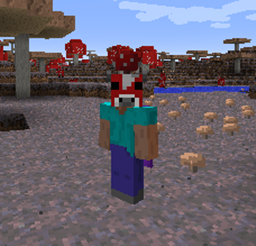
Headcrumbs Mod für Minecraft 1.12.2
Köpfe von Berühmtheiten als Dungeon-Beute + Köpfe für alle Mobs, die dir einfallen!
Über die Headcrumbs-Mod
Diese Mod war früher eine einfache Funktion aus Gany's End, aber auf vielfachen Wunsch habe ich mich entschieden, sie als separate Mod zu veröffentlichen.
Was die Mod hinzufügt:
-Vanilla-Mob-/Tierköpfe
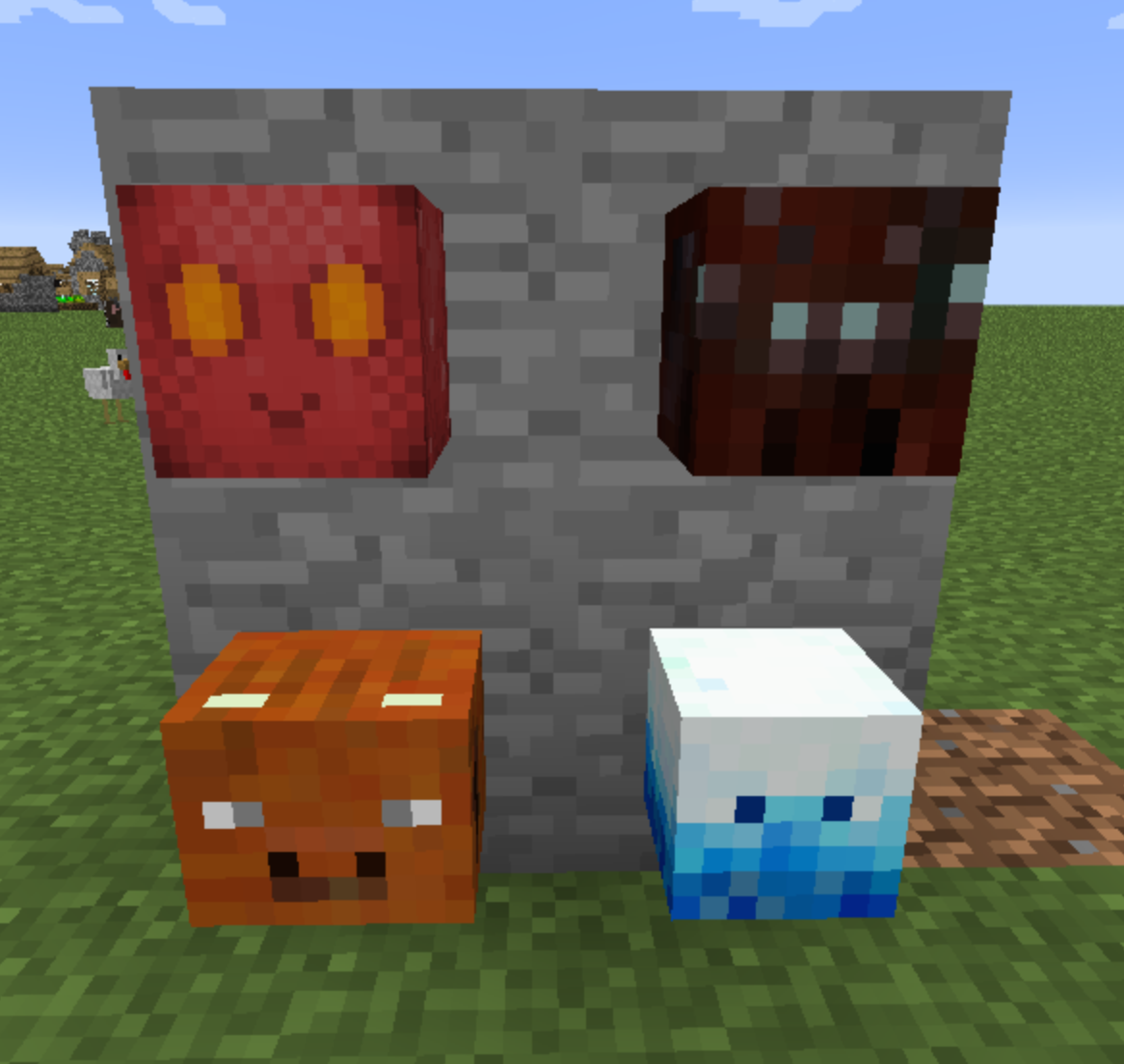
-Thermal Foundation
-Twilight Forrest Mob-Köpfe
-Natura Mob-Köpfe
-Thaumcraft Mob-Köpfe
-Primitive Mobs Köpfe
-Grimoire of Gaia Köpfe
-Laser Creeper Robot Dino Riders From Space Köpfe
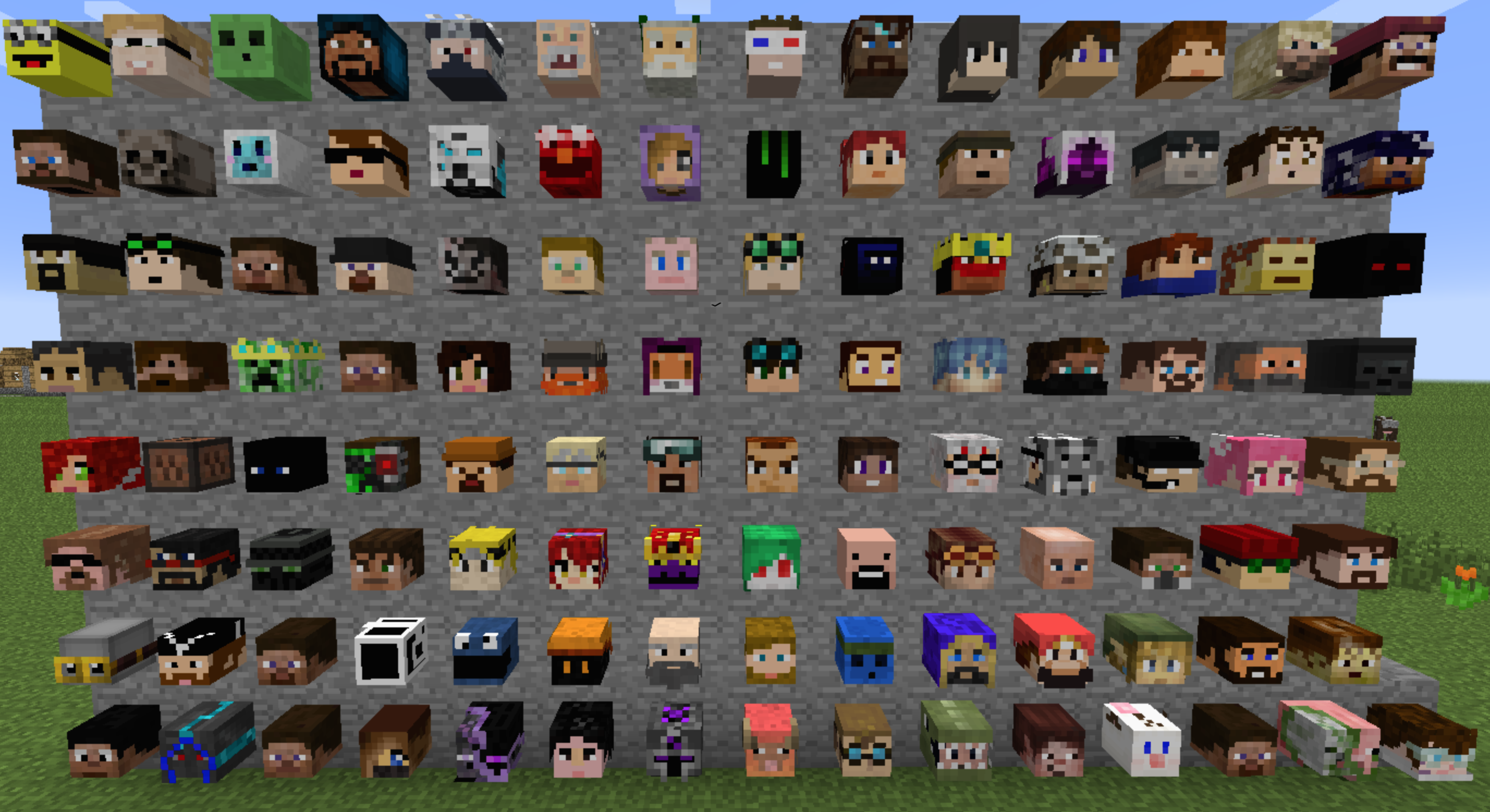
-Minecraft-Promi-Köpfe als Dungeon-Beute
-Alle von dieser Mod hinzugefügten Köpfe sind tragbar!
-MOBS! Finde deinen Lieblings-Modder/Youtuber/Streamer/Freund als Mob in der Welt! Aber sei vorsichtig, sie mögen dich nicht! (und ich kann es ihnen nicht verübeln, schau dich nur an). Alle Namen, die der Konfigurationsdatei hinzugefügt werden, erscheinen ebenfalls in der Welt!
Du kannst natürlich jederzeit Namen über die Konfigurationen aus der Promi-Liste entfernen und hinzufügen!
Du kannst auch Spielerstatuen herstellen, indem du einen Spielerkopf mit 2 Tonblöcken darunter craftest!!!
Vorschläge:
Vorschläge sind immer willkommen! Zögere nicht, Funktionen anzufragen, die dieser Mod deiner Meinung nach fehlen (Mod-Unterstützung, neue Konfigurationsoptionen usw.)
Häufig gestellte Fragen:
F: Können die Köpfe von Headcrumbs die Infusion von Thaumcraft stabilisieren?
A: Ja, können sie!
F: Beeinflusst der Enthauptungsaspekt von Tinker's Construct die Kopffallrate von Headcrumbs?
A: Ja, tut er!
Modpacks:
Du kannst dies in jedem Pack verwenden, öffentlich oder privat. Frag nicht nach Erlaubnis, du hast sie bereits.
Es ist dir auch erlaubt, die Mechaniken dieser Mod auf jede Art und Weise zu verändern (Rezepte, Ore-Dictionary-Namen usw.), solange dies durch eine Drittanbieter-Mod geschieht und die Datei dieser Mod intakt bleibt.
Köpfe hinzufügen/entfernen:
Da mir aufgefallen ist, dass einige Leute Schwierigkeiten haben, Köpfe über die Konfigurationsdatei hinzuzufügen und zu entfernen, habe ich mich entschieden, eine kurze Anleitung dafür zu schreiben!
Lade mit ordnungsgemäß installierter Mod Minecraft (na klar).
Klicke im Hauptmenü auf den Mods-Button.
Es öffnet sich ein Menü mit einer Liste der Namen aller installierten Mods. Suche Headcrumbs in dieser Liste und klicke darauf!
Der Config-Button erscheint unten in der Liste, klicke darauf, um das nächste Menü zu öffnen.
Jetzt siehst du nur zwei Buttons, klicke auf den "heads"-Button, um Köpfe hinzuzufügen/zu entfernen. Der "general"-Button ist für andere Einstellungen der Mod, wie das Ausschalten von Kopfdrops, die Steuerung ihrer Seltenheit, ob sie fallen gelassen werden sollen, wenn Mobs von geladenen Creepern getötet werden, und so weiter. Ich empfehle, ihn auch anzuschauen :)
Sobald du auf den heads-Button klickst, erscheint eine Liste von Kategorien. Es spielt keine Rolle, zu welcher Kategorie du deine Benutzernamen hinzufügst, ich habe es nur so eingerichtet, weil die Standardliste ziemlich groß war, also dachte ich, es wäre einfacher, sie aufzuteilen. Es macht absolut keinen Unterschied, zu welcher Kategorie du deine Namen im Spiel hinzufügst. In dieser Anleitung habe ich die Kategorie "others" gewählt.
Nachdem du auf eine Kategorie geklickt hast, siehst du die Liste der Namen, die sich derzeit in dieser Kategorie befinden. Um einen Namen zu entfernen, klicke auf den roten "X"-Button neben diesem Namen.
Um einen Namen hinzuzufügen, klicke auf den untersten "+"-Button.
Gib den Benutzernamen genau so ein, wie er ist (Groß- und Kleinschreibung ist wichtig!!!) und fertig! Wenn du weitere Benutzernamen hinzufügen oder entfernen möchtest, wiederhole einfach den vorherigen Schritt. Wenn du fertig bist, klicke auf den Fertig-Button und du gelangst zurück zum Hauptmenü. Möglicherweise musst du Minecraft neu starten, damit deine Änderungen wirksam werden.
Für Modder und fortgeschrittene Benutzer:
Wenn du die Köpfe dieser Mod mit deiner Mod verwenden möchtest und weißt, wie man Reflection benutzt:
ganymedes01.headcrumbs.utils.HeadUtils.createHeadFor(EntityPlayer player)
oder
ganymedes01.headcrumbs.utils.HeadUtils.createHeadFor(String username)
gibt einen ItemStack zurück, der einen Kopf des übergebenen Spielers enthält. Verwende sie nach Belieben.
Installation von Headcrumbs
With Millida Launcher
Install Millida Launcher
The launcher is free: download it at millida.net/launcher and sign in with any nickname.
Click “Install” on this page
The launcher opens and installs the mod for Minecraft 1.12.2 automatically.
Launch the game
A profile with it appears in the launcher: click “Play”.
Manually
Download the file for your version
In the version list above, pick the file Headcrumbs-1.12.2-2.0.5.17.jar (306 KB) for your game version.
Put it in the mods folder
The folder is inside .minecraft (Windows: %appdata%\.minecraft\mods). If it does not exist, create it.
Launch the loader profile
Open “Mods” in the main menu: Headcrumbs should be in the list.
Minecraft 1.12.2 runs on Java 8: with a different Java version the game may close right after launch.
Versionen
Mit Abhängigkeiten
| Minecraft | Loader | Datei | Datum | Aktionen |
|---|---|---|---|---|
| 1.12.2 | — | Headcrumbs 1.12.2-2.0.5.17306 KB | ||
| 1.12.2 | — | Headcrumbs 1.12-2.0.4.10288 KB |
FAQ
Which Minecraft versions does Headcrumbs work on?
Only Minecraft 1.12.2: there are no files for other versions.
Which Java does Headcrumbs need?
Minecraft 1.12.2 runs on Java 8. If the game closes right after launch, the usual cause is the wrong Java version in the profile settings.
Where can I download Headcrumbs safely?
On this page: the file Headcrumbs-1.12.2-2.0.5.17.jar (306 KB) is stored on Millida’s server, with no link shorteners. SHA-1 checksum: 0b2816a609e13b43cbb3a94188d3fd73cbdfa99e.
Bewertungen
Bewerten Sie Headcrumbs als Erster


