

FTB Filter System Mod für Minecraft 1.20.1, 1.21.1
FTB Filter System (auch bekannt als FFS) ist eine leistungsstarke Item-Filter-Mod mit benutzerfreundlicher GUI-Bearbeitung
 Fabric
 NeoForge
 Forge
ForgeFTB Filter System
Überblick
FTB Filter System (auch bekannt als FFS) ist eine leistungsstarke Mod zum Filtern von Gegenständen mit benutzerfreundlicher GUI-Bearbeitung. Sie bewirkt allein nicht viel, ist aber dafür gedacht, von anderen Mods verwendet zu werden, die Gegenstände filtern müssen; insbesondere FTB Quests, aber sie bietet eine API, die jede Mod nutzen kann.
Weitere Bilder ansehen
FFS verwenden
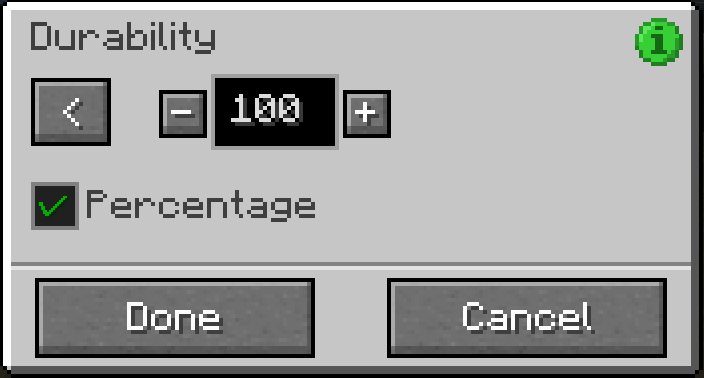
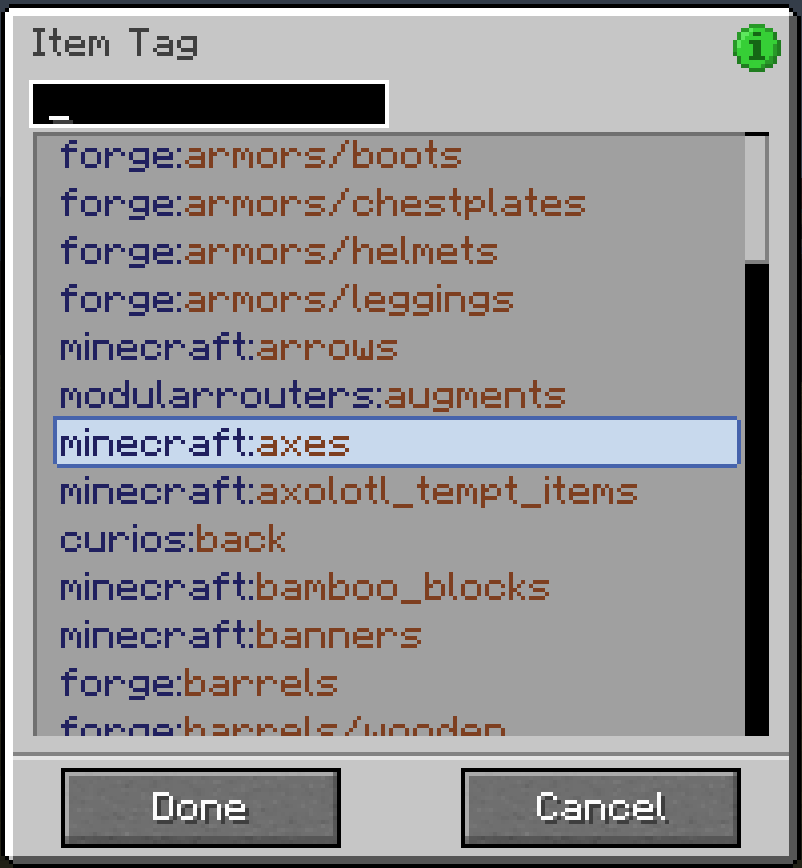
FFS fügt einen einzigen Gegenstand hinzu, den Smart Filter. Die gesamte Konfiguration erfolgt über diesen Gegenstand, indem man einfach mit der rechten Maustaste darauf klickt. Dadurch öffnet sich eine GUI mit einer Liste, die anfangs nur ein "Root"-Element enthält, sowie den Schaltflächen "Add" / "Delete" / "Configure" auf der rechten Seite:
- Klicke auf "Add…", um eine Liste der verfügbaren Unterfilter aufzurufen, die du hinzufügen kannst.
- Auf der linken Seite der Liste befinden sich zusammengesetzte Filter, denen weitere Filter als Kinder hinzugefügt werden können, wodurch eine Filterhierarchie entsteht.
- Auf der rechten Seite (möglicherweise in mehreren Spalten) befinden sich einfache Filter, die den tatsächlichen Abgleich mit Gegenständen durchführen.
- Alle Filter-Schaltflächen haben einen Tooltip mit einer kurzen Erklärung, was sie tun (sollte im Allgemeinen offensichtlich sein)
- Klicke auf "Delete", um den aktuell ausgewählten Filter zu löschen.
- Beim Löschen eines zusammengesetzten Filters werden auch alle seine Kinder gelöscht
- Klicke auf "Configure…", um einen weiteren Bildschirm aufzurufen, auf dem der aktuell ausgewählte Filter konfiguriert werden kann
- Nicht alle Filter können konfiguriert werden; zusammengesetzte Filter haben keine Konfiguration, und einige einfache Filter ebenfalls nicht
- Du kannst auch auf einen beliebigen Filter in der Liste doppelklicken, um seinen Konfigurationsbildschirm zu öffnen
Unten befinden sich die Schaltflächen "Done" und "Cancel":
- Klicke auf "Done", um alle Änderungen zu speichern, die du am Filter vorgenommen hast
- Klicke auf "Cancel" (oder drücke Escape), um alle Änderungen zu verwerfen (du wirst aufgefordert, das Verwerfen ungespeicherter Änderungen zu bestätigen)
Weitere Tipps und Tricks:
- Einige Filter erlauben das Ziehen von Gegenständen aus JEI, um sie zu konfigurieren: der Item Filter, die NBT- und Fuzzy NBT-Filter sowie der Mod-Filter
- Filter können in der Liste gezogen werden, um sie innerhalb der Filterhierarchie zu verschieben, vorbehaltlich der folgenden Regeln:
- Der Root-Filter kann niemals verschoben werden
- Filter können nur auf zusammengesetzte Filter gezogen werden
- Zusammengesetzte Filter können nur auf Filter auf derselben Ebene oder weiter oben in der Hierarchie gezogen werden (einen Filter in sein eigenes Kind zu ziehen ist keine besonders sinnvolle Sache…)
- Du kannst schnell testen, ob ein Filter zu dem passt, was er soll:
- Halte den konfigurierten Filter in deiner Haupthand und den zu testenden Gegenstand in deiner Zweithand
- Dann schleiche und klicke mit der rechten Maustaste auf den Filter, und du erhältst eine Chat-Antwort, die einen erfolgreichen oder fehlgeschlagenen Treffer anzeigt
Support
- Bei Modpack-Problemen gehe bitte hierhin: https://go.ftb.team/support-modpack
- Bei Mod-Problemen gehe bitte hierhin: https://go.ftb.team/support-mod-issues
- Hast du nur eine Frage? Schau dir unseren Discord an: https://go.ftb.team/discord
Installation von FTB Filter System
With Millida Launcher
Install Millida Launcher
The launcher is free: download it at millida.net/launcher and sign in with any nickname.
Click “Install” on this page
The launcher opens and installs the mod for Minecraft 1.20.1–26.1.2 on Fabric, Forge or NeoForge automatically.
Launch the game
A profile with it appears in the launcher: click “Play”.
Manually
Install Fabric, Forge or NeoForge
The loader must match the game version of the mod file, for example Minecraft 26.1.2. After installing it, a separate profile appears in your launcher.
Download the file for your version
In the version list above, pick the file ftb-filter-system-fabric-26.1.2.2.jar (214 KB) for your game version and loader.
Put it in the mods folder
The folder is inside .minecraft (Windows: %appdata%\.minecraft\mods). If it does not exist, create it.
Launch the loader profile
Open “Mods” in the main menu: FTB Filter System should be in the list.
Versionen
Mit Abhängigkeiten
| Minecraft | Loader | Datei | Datum | Aktionen |
|---|---|---|---|---|
| 26.1.2 | Fabric | FTB Filter System Fabric 26.1.2.2214 KB 1 | ||
| 26.1.2 | NeoForge | FTB Filter System Neoforge 26.1.2.2212 KB | ||
| 1.21.1 | NeoForge | [NEOFORGE][1.21.1] FTB Filter System 21.1.4207 KB 3 | ||
| 1.21.1 | Fabric | [FABRIC][1.21.1] FTB Filter System 21.1.4205 KB | ||
| 1.20.1 | NeoForge, Forge | [FORGE] FTB Filter System 20.0.1 MC 1.20.1193 KB | ||
| 1.20.4 | Forge | [FORGE] FTB Filter System 2.0.1 MC 1.20.4189 KB |
Bewertungen
Bewerten Sie FTB Filter System als Erster


