

Cubes Without Borders Mod für Minecraft 1.20.1, 1.21.1
Ermöglicht es dir, Minecraft in einem rahmenlosen Vollbildfenster zu spielen.
 Fabric
 Forge
Forge NeoForge
 Quilt
QuiltCubes Without Borders

Eine Mod, mit der du Minecraft in einem rahmenlosen Vollbildfenster spielen kannst. Das bedeutet, du kannst das Spiel geöffnet lassen, während du mit anderen Anwendungen auf einem anderen Monitor interagierst, oder sogar direkt über Minecraft selbst, ohne dass das Spiel minimiert wird.
Anders als andere Mods für "rahmenloses Vollbild" ist Cubes Without Borders hochgradig konfigurierbar, beeinträchtigt deine Eingabelatenz nicht und unterstützt ausdrücklich alle wichtigen Plattformen – Linux, macOS und sogar Windows –, statt nur einer Spielergruppe eine passable Erfahrung zu bieten und dabei so zu tun, als gäbe es die anderen nicht.

Verwendung
Um das rahmenlose Vollbild zu aktivieren, gehe zum Tab Videoeinstellungen, wo du normalerweise die Einstellung Vollbild findest, und stelle sie auf die neu hinzugefügte dritte Option um: Rahmenlos.
Je nachdem, ob du Sodium installiert hast, findest du diese Option möglicherweise an einer der folgenden Stellen:
- - -
Zusätzlich führt die Mod das Startflag --borderless ein, das das Spiel zwingt, im rahmenlosen Vollbildmodus zu starten, unabhängig von deinen aktuellen Einstellungen.
Ich bin Windows-Nutzer und...
Das ist in der Tat ein Problem, mein Freund! Im Ernst: Wenn du Probleme mit dem standardmäßigen rahmenlosen Vollbildmodus von CWB hast, kannst du in den Einstellungen der Mod zu einem anderen wechseln.
Prüfe, ob minecraft:windowed (der standardmäßige rahmenlose Vollbildmodus mit niedriger Latenz) oder windows:windowed (der echte Fenster-Vollbildmodus) bei dir besser funktioniert.
Außerdem wird generell empfohlen, CWB zusammen mit Sodium zu verwenden, da es viele hardware- und treiberspezifische Probleme behebt, die deine Erfahrung andernfalls beeinträchtigen könnten.
Unter Windows wird mein Cursor in Inventaren unsichtbar, wenn das Vollbild aktiviert ist.
Auch hier kannst du in den Einstellungen der Mod zu windows:windowed wechseln, um das Spiel zu zwingen, im Fenstermodus zu laufen, da der richtige Vollbildmodus auf deinem System offenbar nicht korrekt funktioniert.
Es ist jedoch erwähnenswert, dass das, was du erlebst, kein Problem der Mod ist, sondern ein Problem deines Systems, das du möglicherweise beheben kannst. Häufig wird berichtet, dass der Cursor in Spielen unter Windows in den folgenden Szenarien unsichtbar wird:
- Bei Verwendung von Medal
- Bei Verwendung von OBS unter Windows 11 mit aktivierter "Windows 10+ Capturing Method" für die Quelle
- Wenn die Option "Zeigerpfade anzeigen" in der Systemsteuerung aktiviert ist
- Aufgrund deiner üblichen Ursachen, wie defekte und/oder veraltete Treiber
Wenn ich die Videoeinstellungen öffne, enthält die Einstellung Vollbild keine Option Rahmenlos – es ist nur ein Umschalter!
Du verwendest wahrscheinlich einen umbenannten Fork von Sodium oder eine Version von Sodium, die CWB noch nicht bzw. nicht mehr unterstützt. Keine Sorge! Du kannst die Vanilla-Videoeinstellungen über den benutzerdefinierten Bildschirm von Sodium aufrufen, indem du Strg + Umschalt + P drückst – dort findest du die geänderte Einstellung Vollbild.
Tatsächlich solltest du, wenn du das Vollbild einfach per F11 umschaltest, sofort direkt in den rahmenlosen Modus springen, da dieser standardmäßig als dein bevorzugter Vollbildmodus eingestellt ist.
Wenn ich in den Videoeinstellungen den Vollbildmodus auf Rahmenlos setze, ändert sich im Vergleich zu Exklusiv nichts – das Spielfenster wird weiterhin automatisch minimiert, sobald es den Fokus verliert.
Diese Mod bezeichnet ihre Einstellung nicht als "Vollbildmodus", sie heißt einfach "Vollbild". Sie verlangt auch keinen Neustart des Spiels, wenn du von einem Vollbildmodus in einen anderen wechselst. Was du siehst, ist eine sehr irreführend benannte Option von Sodium. Um das echte rahmenlose Vollbild von CWB zu aktivieren, sieh dir bitte die oben beschriebene Problemumgehung für nicht unterstützte Versionen von Sodium und dessen Forks an.
Unter Linux möchte ich ein Picture-in-Picture-Fenster, das mein Browser öffnet, über dem Spiel behalten. Es landet jedoch immer hinter dem Spielfenster, wenn ich den Fokus zurück auf Minecraft wechsle.
Aufgrund der von der FreeDesktop-Spezifikation definierten Stapelreihenfolge platzieren konforme Desktop-Umgebungen wie KDE Plasma (seltenes GNOME W) PiP-Fenster hinter fokussierten Vollbildanwendungen. Glücklicherweise kannst du die dem Fenster zugewiesene Ebene, das du über deinem Spiel behalten möchtest, jederzeit über Fensterregeln ändern. Hier ist ein Beispiel, wie du das für Firefox machst:

Konfiguration
Die Mod bietet einen einfachen Konfigurationsbildschirm, auf den du zugreifen kannst, wenn du YACL oder Cloth Config installiert hast:
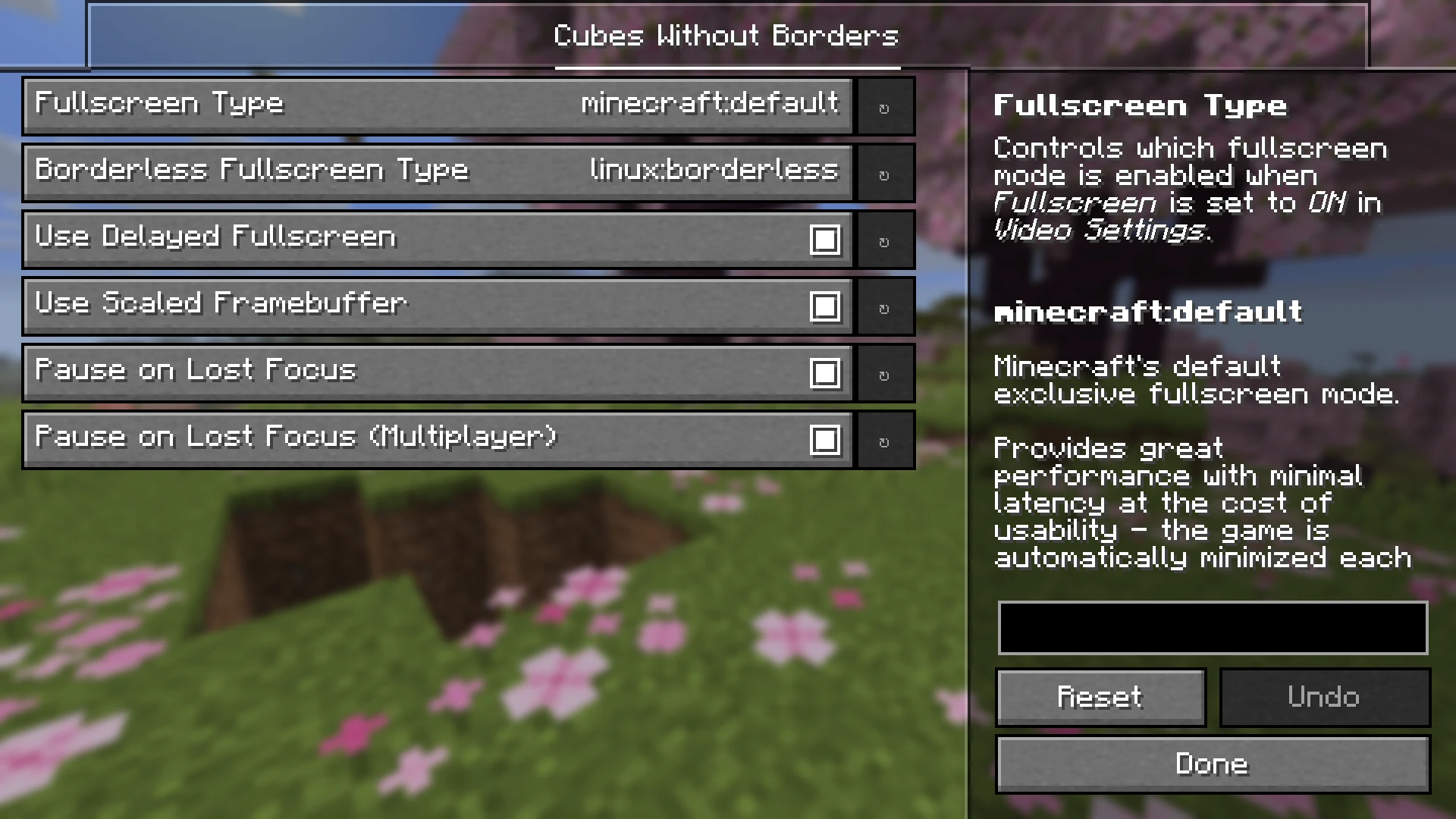
Andernfalls kannst du sie konfigurieren, indem du die Datei cwb.json direkt bearbeitest, die im Standard-Konfigurationsverzeichnis deines Mod-Loaders gespeichert ist:
{ // Legt fest, ob das Spiel im Fenstermodus, im exklusiven Vollbild // oder im rahmenlosen Vollbildmodus starten soll. // // Muss einer der folgenden Werte sein: "OFF", "ON" oder "BORDERLESS". "fullscreenMode": "OFF",
// Legt fest, ob das Spiel in den exklusiven oder rahmenlosen Vollbildmodus // wechseln soll, wenn ein Spieler per Tastenbelegung (z. B. F11) versucht, // ins Vollbild zu wechseln. // // Muss entweder "ON" oder "BORDERLESS" sein. "preferredFullscreenMode": "BORDERLESS",
// Legt fest, ob der Wechsel in den Vollbildmodus aufgeschoben werden soll, bis Minecraft // vollständig geladen ist. // // Das Aktivieren dieser Option kann zu einem flüssigeren Startablauf führen und seltene Probleme // auf Systemen mit fehlerhaften Treibern beheben, die bestimmten Fenstern nicht sofort erlauben, // im Vollbildmodus mit einer von der Standardauflösung abweichenden Auflösung zu laufen. "useDelayedFullscreen": true,
// Legt fest, ob auf Plattformen, auf denen Bildschirmkoordinaten relativ zu Pixelkoordinaten // skaliert werden können, ein Framebuffer mit voller Auflösung verwendet werden soll, // wie etwa macOS und Wayland (Linux). // // Das Deaktivieren dieser Option kann zu einer erheblichen Leistungssteigerung // auf Kosten der Bildqualität führen. "useScaledFramebuffer": true,
// Wenn "pauseOnLostFocus" aktiviert ist, legt dies fest, ob seine Wirkung // auch für Mehrspielersitzungen gelten soll, in denen das Spiel nicht wirklich pausiert werden kann. // // Hinweis: "pauseOnLostFocus" ist eine Vanilla-Option und sollte // in der Standarddatei "options.txt" gesucht werden. "pauseOnLostFocusDuringMultiplayer": true,
// Steuert, welcher Vollbildmodus aktiviert wird, wenn // "fullscreenMode" auf "ON" gesetzt ist. "fullscreenType": "minecraft:default",
// Steuert, welcher Vollbildmodus aktiviert wird, wenn // "fullscreenMode" auf "BORDERLESS" gesetzt ist. "borderlessFullscreenType": "minecraft:hybrid",
// Stellt Konfigurationsüberschreibungen für das Betriebssystem Linux bereit. // In diesem Abschnitt definierte Eigenschaften haben Vorrang vor // ihren Gegenstücken auf oberster Ebene. "linux": { "borderlessFullscreenType": "linux:borderless" },
// Stellt Konfigurationsüberschreibungen für das Betriebssystem macOS bereit. // In diesem Abschnitt definierte Eigenschaften haben Vorrang vor // ihren Gegenstücken auf oberster Ebene. "macos": { "borderlessFullscreenType": "macos:borderless" },
// Stellt Konfigurationsüberschreibungen für das Betriebssystem Windows bereit. // In diesem Abschnitt definierte Eigenschaften haben Vorrang vor // ihren Gegenstücken auf oberster Ebene. "windows": { "borderlessFullscreenType": "minecraft:windowed" } }

Vollbildtypen
Name - Beschreibung
| minecraft:default | Minecrafts standardmäßiger exklusiver Vollbildmodus.
Bietet großartige Leistung mit minimaler Latenz auf Kosten der Benutzerfreundlichkeit – das Spiel wird automatisch minimiert, sobald sein Fenster den Fokus verliert. | | minecraft:hybrid | Minecrafts standardmäßiger nicht-exklusiver Vollbildmodus.
Dies ist ein Mittelweg zwischen exklusivem Vollbild und rahmenlosem Vollbild und ist hauptsächlich für Nutzer gedacht, die keine echte rahmenlose Erfahrung benötigen, aber Overlays verwenden und/oder auf IME oder ähnliche Technologien angewiesen sind. | | minecraft:windowed | Ein Fenster-Vollbildmodus, dessen Leistungs- und UX-Eigenschaften je nach Plattform variieren.
Unter Windows ist dieser Modus im Allgemeinen die beste Art, das Spiel zu spielen, da er die typischen Vorteile einer rahmenlosen Vollbilderfahrung ohne Leistungs- und Latenzeinbußen bietet; einige Nutzer können jedoch ein nerviges Flackern erleben, sobald das Spielfenster den Fokus erhält oder verliert.
Auf anderen Plattformen kann dieser Modus zu erheblichen Leistungseinbußen und/oder Benutzerfreundlichkeitsproblemen führen, etwa dass das Dock deines Systems sichtbar bleibt oder sogar über dem Spiel gerendert wird. | | linux:borderless | Der standardmäßige rahmenlose Vollbildmodus für Linux.
Bietet großartige Leistung mit minimaler Latenz und hat keine bekannten Nachteile. | | macos:borderless | Der standardmäßige rahmenlose Vollbildmodus für macOS.
Bietet ordentliche Leistung, hat aber aufgrund der impliziten V-Sync, die das Betriebssystem allen Fensteranwendungen auferlegt, eine etwas höhere Latenz als der standardmäßige exklusive Vollbildmodus. | | windows:windowed | Der echte Fenster-Vollbildmodus für Windows.
Anders als minecraft:windowed leidet er nicht unter den Flackerproblemen, aber ihm fehlen auch die Leistungsvorteile des genannten Modus.
Seine Latenz ist aufgrund der impliziten V-Sync, die das Betriebssystem allen Fensteranwendungen auferlegt, höher als die des standardmäßigen exklusiven Vollbildmodus. Zusätzlich können einige Nutzer erhebliche Leistungseinbußen erleben, da Windows manchmal von Fensteranwendungen bereitgestellte Frames verwirft, statt sie zu rendern, insbesondere bei Hintergrundaufgaben, die es für wichtiger hält, wie das Herunterladen von Updates oder das Indizieren von Screenshots deiner Aktivität, die von Windows Recall erfasst wurden. |
Lizenz
Lizenziert unter den Bedingungen der MIT-Lizenz.
Installation von Cubes Without Borders
With Millida Launcher
Install Millida Launcher
The launcher is free: download it at millida.net/launcher and sign in with any nickname.
Click “Install” on this page
The launcher opens and installs the mod for Minecraft 1.16.5–26.2 on Fabric, Forge, NeoForge or Quilt automatically.
Launch the game
A profile with it appears in the launcher: click “Play”.
Manually
Install Fabric, Forge, NeoForge or Quilt
The loader must match the game version of the mod file, for example Minecraft 26.2. After installing it, a separate profile appears in your launcher.
Download the file for your version
In the version list above, pick the file cwb-4.1.0+26.2.jar (89 KB) for your game version and loader.
Put it in the mods folder
The folder is inside .minecraft (Windows: %appdata%\.minecraft\mods). If it does not exist, create it.
Launch the loader profile
Open “Mods” in the main menu: Cubes Without Borders should be in the list.
Cubes Without Borders works on the player’s side only: there is no need to install it on a server.
Versionen
Mit Abhängigkeiten
| Minecraft | Loader | Datei | Datum | Aktionen |
|---|---|---|---|---|
| 26.2 | Fabric, Forge, NeoForge, Quilt | 26.289.3 KB 15 | — | |
| 26.1 | Fabric, Forge, NeoForge, Quilt | 26.189.1 KB 6 | — | |
| 1.21.11 | NeoForge | 1.21.1177.2 KB 2 | — | |
| 1.21 | NeoForge | 1.2179.9 KB 9 | — | |
| 1.20.1 | Forge | 1.20.1253 KB 9 | — | |
| 1.19.2 | Forge | 1.19.2253 KB | — | |
| 1.18.2 | Forge | 1.18.2254 KB | — | |
| 1.16.5 | Forge | 1.16.5286 KB | — |
Was zum Ausführen nötig ist
- Cloth Config APIoptional
- Dependencyinkompatibel
- Dependencyinkompatibel
- Dependencyinkompatibel
- Dependencyinkompatibel
- Dependencyinkompatibel
- Dependencyinkompatibel
- Dependencyinkompatibel
- Dependencyinkompatibel
- Dependencyinkompatibel
- Dependencyinkompatibel
- Dependencyinkompatibel
- Dependencyinkompatibel
- Mod Menuoptional
- Dependencyinkompatibel
- Dependencyinkompatibel
- Dependencyinkompatibel
Bewertungen
Bewerten Sie Cubes Without Borders als Erster


