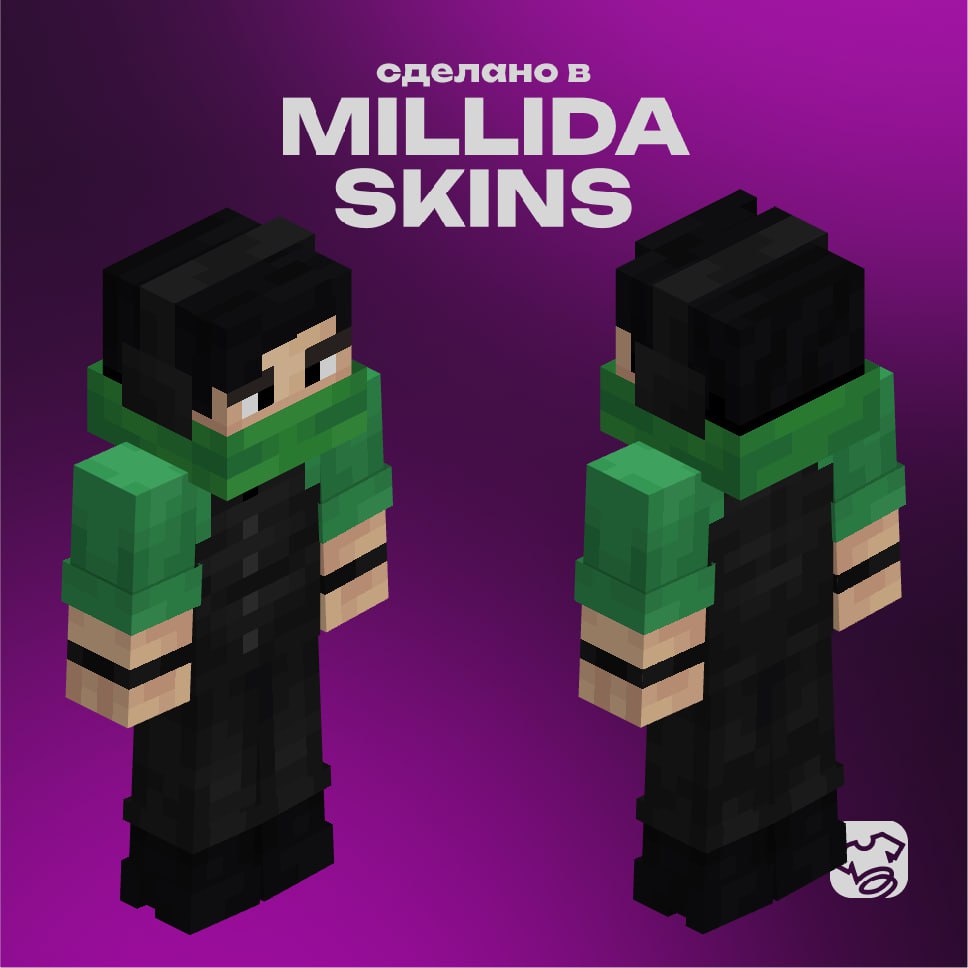
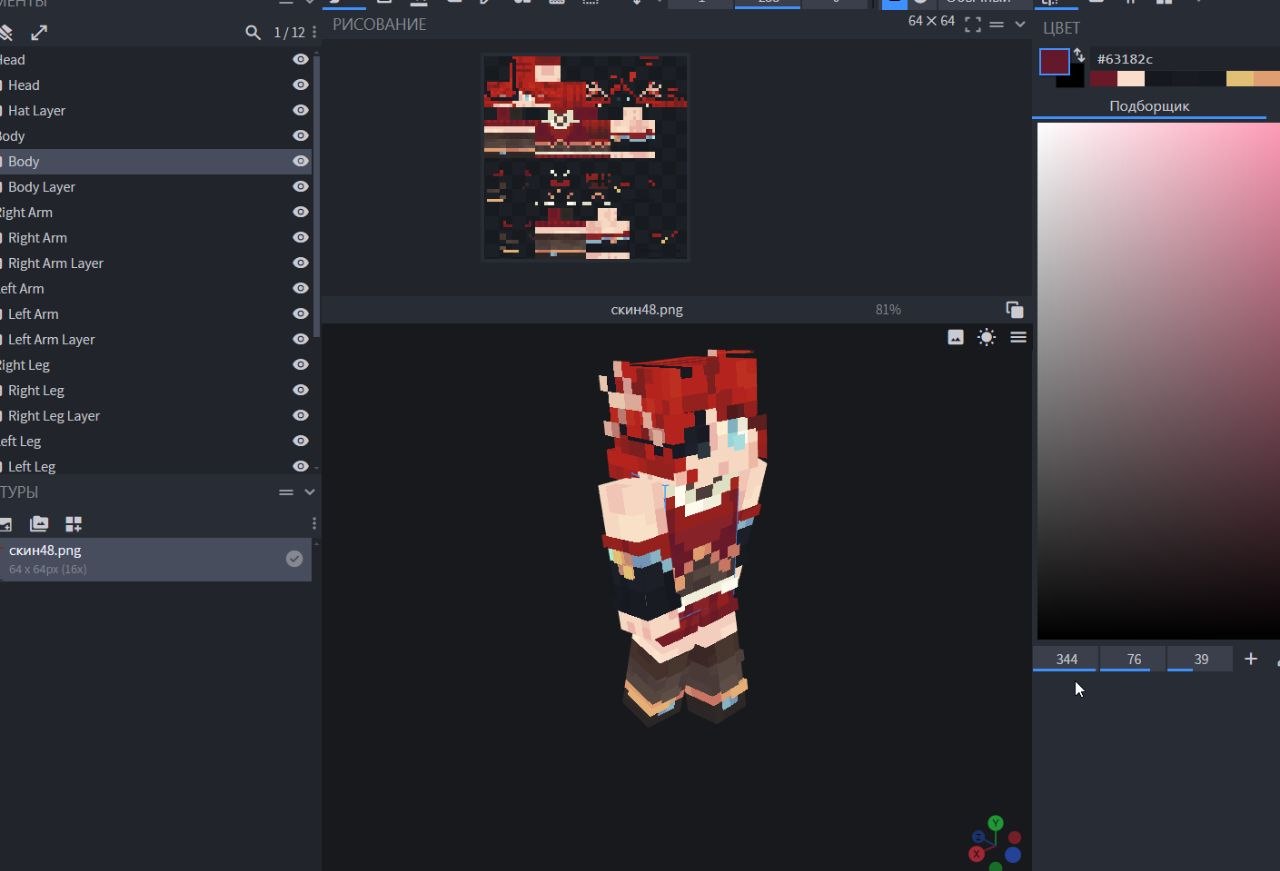
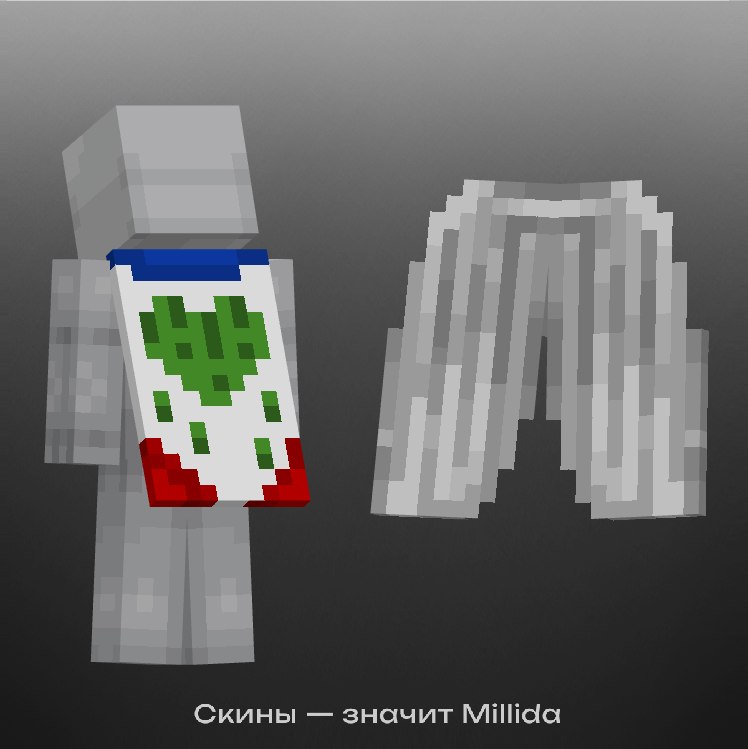
Автор: Семён, художник команды Millida 🎨
В Bedrock скин ставится не как в Java — там нет minecraft.net, есть только сама игра и .mcpack/.png. Платформ при этом пять: Windows, Android, iOS, Switch, Xbox/PS — и у каждой свои тонкости. У нас в Millida за весну закрылось 556 заказов, треть клиентов — на Bedrock, поэтому процесс знаем наизусть. Сейчас по платформам.
Bedrock — это «мобильно-консольная» версия Minecraft (а ещё Win10/11 из Microsoft Store и Xbox-приложения). В отличие от Java, тут скин ставится прямо в игре через гардероб — лезть в файлы лаунчера или на сайт Mojang не надо. Но у каждой платформы свой нюанс: на Switch и PS5 без Xbox-аккаунта вообще никуда, на iOS — нужен файловый менеджер, на Android — почти любая папка прокатит.
TL;DR — самое главное за 30 секунд
- Способов три: Character Creator (встроенный редактор), импорт своего PNG, Marketplace (платный каталог Mojang).
- Стандарт скина в Bedrock — 64×64 пикселя, поддерживается HD 128×128, а 4D-скины с объёмными деталями работают только тут (на Java их физически не натянуть).
- На все платформы нужен Microsoft / Xbox Live аккаунт — без него Character Creator и сохранение скина не пашет. Регистрируется бесплатно за 2 минуты.
- Импорт PNG отличается по платформам: на Win10/11 — Проводник, на Android — любая папка, на iOS — только через «Файлы», на консолях — никак, только Character Creator или Marketplace.
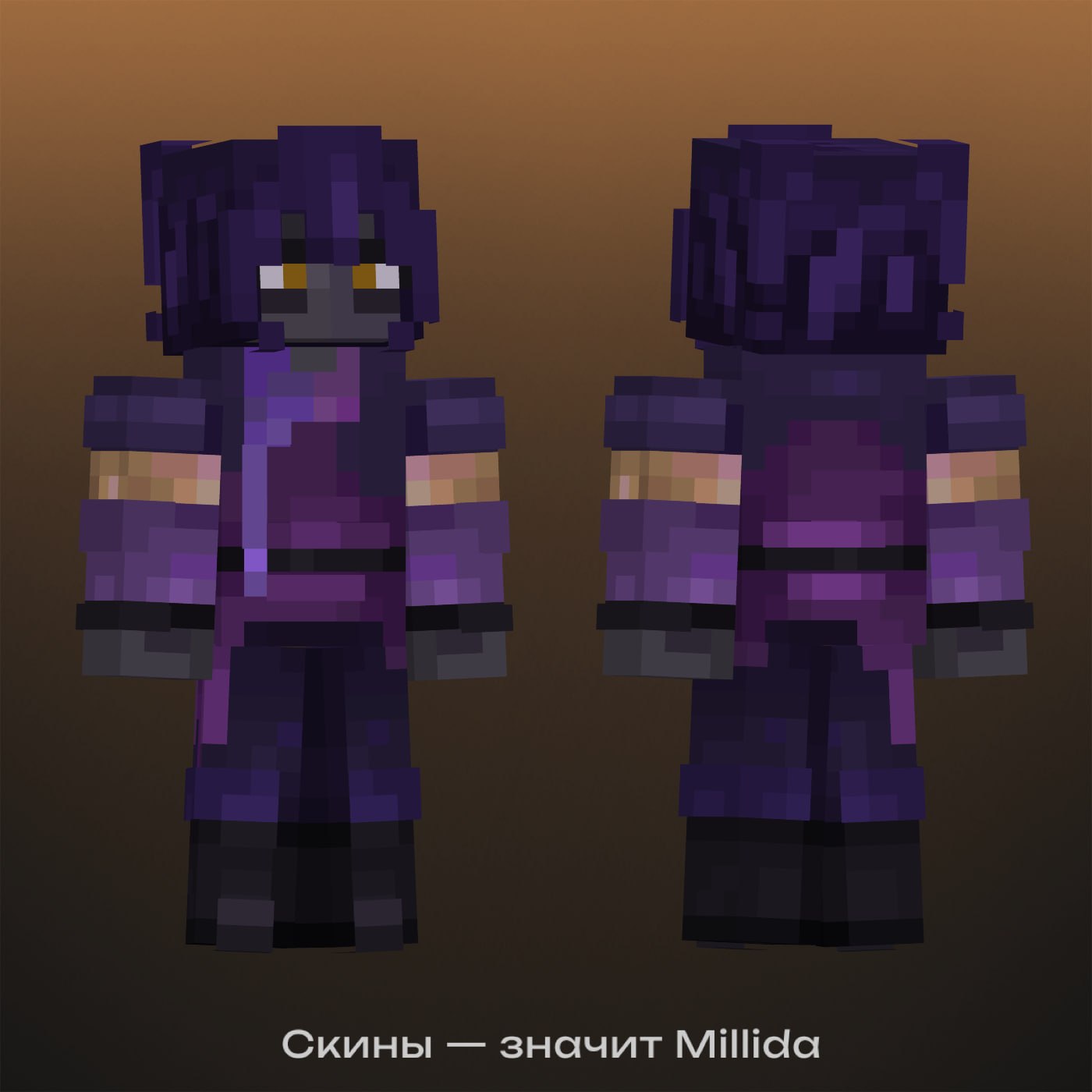
Способ 1. Character Creator — встроенный редактор
Character Creator — это родной редактор персонажа от Mojang. Запускается прямо в главном меню Bedrock, доступен на всех платформах: Win10/11, Xbox, PS4/PS5, Switch, iOS, Android. Тут можно собрать персонажа из готовых частей (причёска, лицо, одежда, аксессуары) — что-то бесплатно, что-то платно за «Minecoins» (внутренняя валюта Marketplace).
Что нужно: аккаунт Microsoft (Xbox Live). Без него редактор откроется, но скин не сохранится — игра ругнётся «войдите в аккаунт». Регистрация — на account.microsoft.com, любая почта подойдёт.
Пошагово:
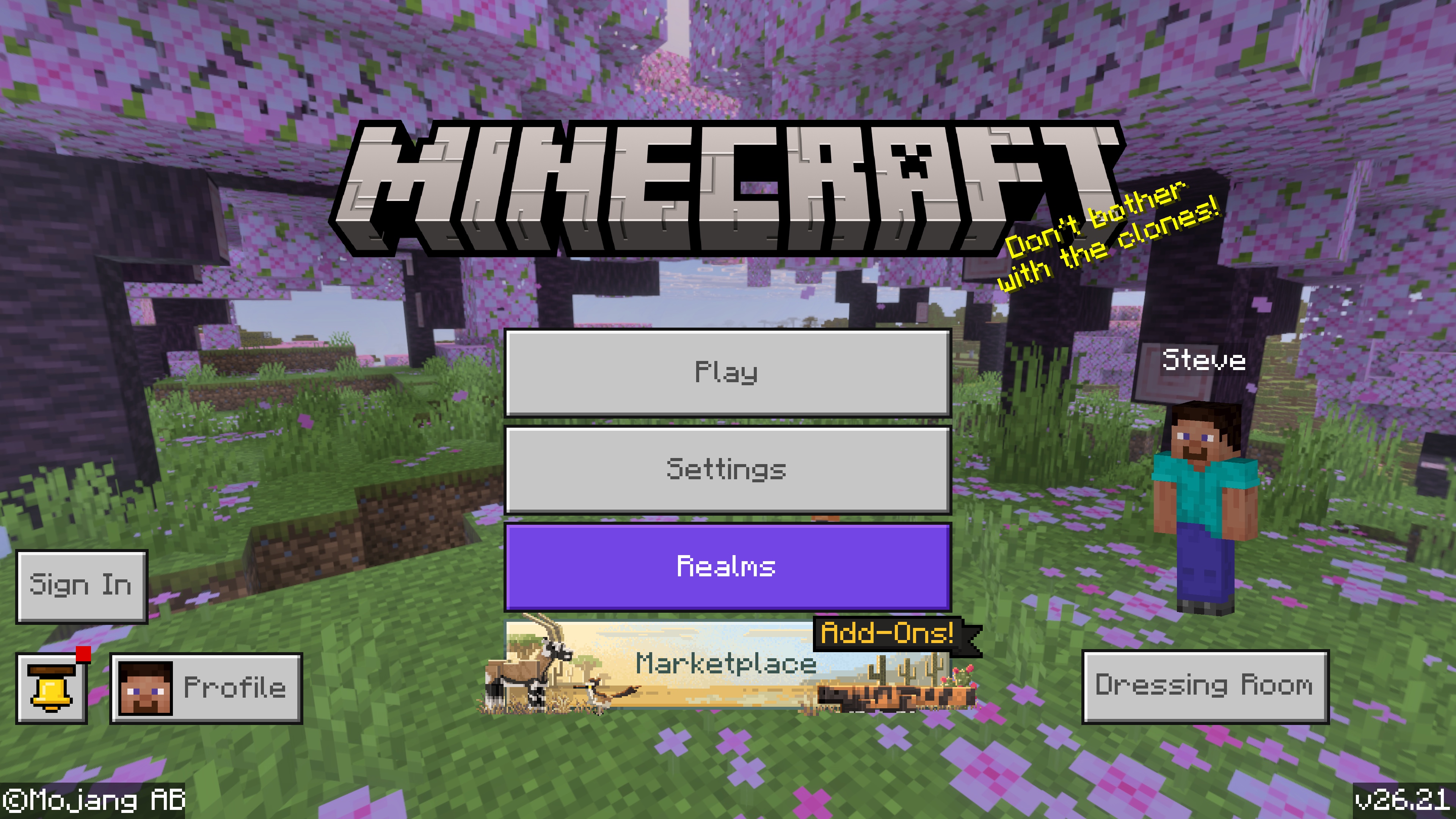
- Запускаешь Minecraft Bedrock, в главном меню жмёшь на иконку вешалки (гардероб) — это Dressing Room, она же гардероб.
- Сверху выбираешь «Edit Character» (редактировать персонажа).
- Слева — категории: тело, лицо, причёска, верх, низ, обувь, аксессуары. Тыкаешь, выбираешь, миксуешь.
- Платные предметы помечены значком монетки — за них списываются Minecoins. Бесплатные — без значка.
- Жмёшь «Save» — персонаж сохраняется и сразу применяется в игре.
Минус Character Creator: всё, что ты соберёшь, видно только в Bedrock. Если друг играет на Java через ванильный сервер — он увидит у тебя стандартного Стива или Алекс. Это технический лимит, не баг.
Ещё одна штука, про которую часто забывают: Character Creator сохраняет до 5 пресетов персонажей (переключаются в один клик в гардеробе). Удобно, если хочется быстро менять образ под сервер — на анархо-сервак один скин, на майнхост-выживание другой. Пресеты тоже привязаны к Microsoft-аккаунту, не к устройству, и синхронизируются между всеми твоими консолями и телефонами автоматически.
Способ 2. Импорт своего PNG — Win10/11
Тут начинается интересное. Если у тебя есть свой скин в виде PNG-файла (заказал у художника, скачал с сайта или нарисовал сам) — его можно загрузить в Bedrock напрямую.
Что важно знать про формат:
- Стандарт — 64×64 пикселя, прозрачный фон (PNG-32, не JPG).
- HD-скины — 128×128 пикселей, тоже PNG. Bedrock тянет их официально, в отличие от Java (там нужен мод). Подробнее — в гайде про HD-скины 128×128.
- 4D — отдельная история, это не просто PNG, а связка PNG + JSON-геометрии. Установка отдельная — есть наш разбор как поставить 4D-скин в Bedrock.
Пошагово на Win10/11:
- Скидываешь PNG-файл скина в любую папку — например, на рабочий стол. Главное — запомни путь.
- Запускаешь Minecraft, идёшь в гардероб → «Edit Character».
- В левом верхнем углу — две вкладки: «Character Creator» и «Classic Skins». Тебе нужна вторая, классические скины.
- Жмёшь на пустой слот с иконкой «+» (Import).
- Открывается Проводник Windows — выбираешь свой PNG.
- Игра спросит: стандартная модель (Steve, толстые руки 4 пикселя) или slim (Alex, тонкие руки 3 пикселя). Выбирай ту, под которую рисовался скин.
- Save — готово.
Если скин загрузился криво (лицо на затылке, руки наоборот) — значит, при экспорте PNG развёртка оказалась перевёрнутой. Чаще всего такое лечится одной правкой у художника. У нас за апрель-май 2026 из 196 отзывов с текстом таких «перевёрнутых» жалоб было ноль — рисуем сразу по правильной развёртке.
Маленький, но важный нюанс Win10/11: в Bedrock есть два пути установки самой игры — через Microsoft Store и через Xbox-приложение. По функционалу гардероба они идентичны, но если ты установил через Xbox App, у тебя может быть включён «Xbox Cloud Gaming» — скины тогда подгружаются с серверов Microsoft с задержкой 5-10 секунд. Это нормально, не баг. Подожди — подтянется.
И ещё: на Win11 в Bedrock 1.21.50+ Mojang добавил drag-and-drop — PNG можно просто перетащить мышью прямо в окно гардероба. На Win10 пока кнопка Import — старого образца.
Способ 3. Импорт PNG на телефоне — iOS и Android
На телефоне принцип тот же, но залезть в файлы сложнее. И тут платформы расходятся.
Android — почти любая папка
Самый простой случай. Android — открытая система, и Minecraft видит PNG практически где угодно: «Загрузки», «Изображения», внутренняя память, microSD.
- Скачиваешь PNG в любую папку (обычно прилетает в «Download»).
- Открываешь Minecraft → гардероб → Classic Skins → «+».
- Откроется системный выбор файлов — находишь PNG, тыкаешь.
- Выбираешь модель (Steve / Alex) → Save.
Бывает, что Minecraft не видит файл — лечится так: открываешь любой файловый менеджер (например, встроенный «Файлы» от Google), убеждаешься, что PNG не пустой, и переносишь его в папку «Pictures». Обычно после этого подхватывается.
iOS — только через «Файлы»
iOS строже: PNG из «Фото» Minecraft не съест, скриншот из чата тоже. Нужна именно файловая система — приложение «Файлы» (родное от Apple).
- Получаешь PNG (например, нам в Telegram сбросили) — нажимаешь «Поделиться» → «Сохранить в Файлы».
- Выбираешь папку — обычно «На моём iPhone» → «Загрузки» или новую папку «Minecraft».
- Запускаешь Minecraft → гардероб → Classic Skins → «+».
- Откроется приложение «Файлы» в режиме выбора. Находишь PNG, тапаешь.
- Модель → Save.
Подвох iOS: если ты сохранил PNG в iCloud Drive, он может не подгрузиться, пока iCloud не синхронизировался. Симптом — пустая папка в «Файлах». Лечится так: переключи папку на «На моём iPhone» (локальная) — пнг точно будет.
Способ 4. Консоли — Xbox, PlayStation, Switch
А вот тут — главная боль. На консолях нельзя импортировать свой PNG напрямую. Никакого «Import» в гардеробе на Xbox Series X, PS5 или Switch нет — Mojang эту кнопку убрал ради «безопасности» (на самом деле — ради продаж Marketplace, но это уже мои домыслы).
Варианта по сути два:
- Character Creator — встроенный редактор, см. способ 1. Работает на всех консолях, но это сборка из готовых частей, не твой кастомный скин.
- Marketplace — каталог Mojang, см. способ 5. Платно (Minecoins) или иногда бесплатные пакеты.
Обходной путь (для тех, кто очень хочет свой PNG):
- Заходишь в Minecraft Bedrock на телефоне или ПК — под тем же аккаунтом Microsoft, что и на консоли.
- Импортируешь PNG там (способы 2-3 выше).
- Скин привязан к аккаунту, не к устройству, и подтянется на консоли автоматически.
Это рабочий лайфхак, проверенный сотнями наших клиентов. Главное — один и тот же Xbox Live-аккаунт. Без него ничего не синкается. Синхронизация занимает обычно 30-60 секунд после смены скина на телефоне; если на консоли не подтянулось — выйди из гардероба и зайди снова, форсируется обновление.
Альтернатива — пакет .mcpack. Это архив со скинами, который можно положить на USB-флешку (или скачать прямо на консоль через браузер) и открыть через файловый менеджер Xbox. Способ рабочий, но муторный, и Switch с PS5 файлы открывать не умеют. На Xbox — пожалуйста: гайды по mcpack-импорту через USB ходят на YouTube, искать «Minecraft Bedrock import skin pack USB Xbox».
Особенность Switch
На Switch гардероб работает чуть медленнее (железо слабее), и при смене скина игра иногда подвисает на пару секунд. Это норма, не баг — просто подожди.
Особенность PlayStation
На PS4/PS5 у Minecraft Bedrock есть отдельная PlayStation-учётка, но для скинов и Character Creator всё равно нужен Xbox Live. Привязка делается один раз при первом запуске: игра попросит залогиниться в Microsoft-аккаунт прямо в окне браузера консоли. Если пропустишь — потом не сменишь скин, пока не привяжешь.
Способ 5. Marketplace — каталог от Mojang
Marketplace — это магазин внутри Bedrock с готовыми скин-паками от партнёров Mojang (Eneija, BBQTurkeyZ, Bedrock Buddies и других — это известные авторы, чьи паки реально стоят своих денег). Платится валютой Minecoins, 1700 Minecoins ≈ 600 ₽ на текущий курс. Доступ — на всех платформах.
Как:
- Главное меню → Marketplace.
- Сверху — фильтр «Skins». Тыкаешь.
- Листаешь, выбираешь пак (обычно 5-15 скинов в одном).
- Покупаешь за Minecoins → пак уезжает в твой гардероб → выбираешь нужный скин внутри пака.
Минус Marketplace очевиден: такой скин не уникальный. Если пак купили 50 000 человек, то 50 000 человек ходят с тем же лицом, что и ты. Поэтому многие наши клиенты приходят за кастомом — рисуем под идею, и второго такого ни у кого нет. Если хочешь именно «свой по нику» — есть отдельный разбор как сделать скин под ник.
«Очень хорошая работа, не только качественно выразили мысли по поводу скина, так еще и доработали до идеала! Огромное спасибо!» — отзыв клиента Семёну, апрель 2026, Premium 64×64 ⭐⭐⭐⭐⭐
Подводные камни — где спотыкаются 90% игроков
За май 2026 нам в поддержку прилетело около 40 «не работает» — и в 9 случаях из 10 это не скин кривой, а одно из ниже.
1. PNG не той модели
Скин нарисован под Alex (тонкие руки 3 пикселя), а ты при импорте выбрал Steve (4 пикселя). Результат — обрезанные руки или прозрачные дырки. Лечится переимпортом с правильной моделью. Если не понимаешь, какая нужна — смотри в Java-аналог: тип руки одинаковый.
2. На сервере скин не виден
Зашёл на сервер — а игроки видят у тебя Стива. Причины:
- Сервер кэширует скины. Перезайди.
- Сервер с модами/прокси не поддерживает кастомные PNG (редко, но бывает на старых пиратках).
- Ты играешь оффлайн (не залогинен в Xbox Live) — другие игроки видят дефолт.
3. 4D «не объёмный»
Купил 4D-скин — а он плоский в игре. Скорее всего, ты загрузил только PNG-часть через Classic Skins. 4D — это пакет .mcpack с геометрией, ставится двойным кликом, а не через гардероб. Подробный мануал — тут.
4. Marketplace говорит «недоступно в вашем регионе»
С 2022 года Mojang Marketplace для RU-аккаунтов ограничен. Лечится сменой региона аккаунта Microsoft на любой другой (Казахстан, Беларусь — самые простые). Это легально, никаких банов за это не выдают.
5. Скин не сохраняется на Switch
Чаще всего — не привязан Xbox Live. Главное меню → шестерёнка → Profile → Sign In. После логина гардероб сразу подхватит сохранённые скины.
6. PNG больше 64×64 не той кратности
Bedrock тянет 64×64 и 128×128, но если кто-то прислал тебе скин 96×96 или 100×100 — не загрузится, ругнётся «invalid skin». Лечится в Aseprite или Photoshop: ресайз nearest neighbor до 64 или 128, и заново.
FAQ — короткие ответы на частые вопросы
Скин из Java подойдёт для Bedrock?
Если это обычный 64×64 PNG — да, файл универсальный. HD 128×128 — тоже подойдёт. А вот 4D из Java (через мод Figura) в Bedrock не натянется — там другой формат геометрии.
Зачем нужен Xbox Live, если я играю на PS5?
Mojang переехал на единую учётку Microsoft в 2021 году. Это касается всех платформ, включая PlayStation и Switch. Без Xbox Live кастомные скины не сохраняются и Character Creator не работает — игра просто откатит изменения при выходе.
Где взять PNG-скин бесплатно?
Сайты типа NameMC, Minecraft Skins, Planet Minecraft. Минус — там сотни тысяч скинов и любой популярный уже у тысяч игроков. Если нужен уникальный — рисуем под заказ, см. CTA ниже.
Можно ли поменять скин без интернета?
Character Creator и Classic Skins работают офлайн, если ты уже залогинен и скин уже загружен. А вот Marketplace и первая загрузка PNG — только онлайн.
Сколько стоит заказать свой скин?
Зависит от типа и стиля. Самый простой Light 64×64 — от 390 ₽, премиум HD — 1500 ₽, 4D — 840 ₽. Полный разбор цен — тут.
Скин видно только в Bedrock или везде?
Bedrock-скин видят игроки в Bedrock. Если зайдёшь на Java-сервер через bridge-плагин (Geyser) — Java-игроки тоже увидят, но без 4D-объёма. На «голой» Java объём не отрисуется в принципе.
Хочешь свой скин под Bedrock — приходи к нам
Если перебрал готовые скины в Marketplace и ни один не зашёл — это нормально. Большинство клиентов Millida приходят именно после этого. Мы рисуем скины под Bedrock со всеми его фишками: обычный 64×64, HD 128, 4D с объёмом, плащи, тотемы. За март-май 2026 — 556 заказов, 196 отзывов с текстом, средняя оценка 4.94 из 5.
Художники, которые сейчас в обойме: Анастасия (38 работ за период, Modern-стиль), Дмитрий (36 работ, Premium), Семён (31 работа, Premium-HD). Все рисуют по референсам — фото, скрин из Roblox, описание персонажа, что угодно.
Где заказать: заходи в наш Discord — discord.gg/mcru, оформляешь заявку через бота за 2 минуты, получаешь готовый скин за 1-3 дня. Если хочется глянуть, как ставится тот же скин на Java — у нас есть зеркальный гайд как поменять скин в Minecraft Java.
До встречи в гардеробе. — Семён, Millida.