Автор: Семён, художник команды Millida ✏️
«Как стащить скин по нику?» — топ-3 вопрос в наших Discord-тикетах за апрель-май. Чаще всего за ним стоит одна из трёх задач: спалить, что носит друг, забрать свой старый скин с архивного аккаунта или подсмотреть идею. Под каждую — свой способ.
Если коротко: ник в Java — это твой Microsoft-аккаунт, ник в Bedrock — твой Xbox gamertag. По нику можно посмотреть свой скин со стороны, скачать чужой PNG-файл и нарисовать новый под себя. Сервисов для этого штук пять, главный — NameMC.com.
TL;DR — три причины искать скин по нику
- Посмотреть свой со стороны — как тебя видят другие игроки на сервере. NameMC рендерит 3D-модель за пять секунд.
- Скачать чужой скин — нашёл крутого чувака на 2b2t или Hypixel, хочешь такой же. Качается PNG 64×64 в один клик.
- Сделать новый под свой ник — старый надоел, хочется уникальный. Либо сам в редакторе, либо к художнику.
Сразу про ник — Java и Bedrock это разные миры
Тут многие путаются, поэтому давай зафиксируем — это первая развилка, без которой дальше каша.
В Java Edition (версия для ПК — Windows/macOS/Linux) ник привязан к Microsoft-аккаунту. Это тот ник, под которым ты заходишь на серверы — Hypixel, 2b2t, российские анархи. Поменять его можно раз в 30 дней через сайт Microsoft. По этому нику ищется скин на NameMC.
В Bedrock Edition (мобайл, консоли, Win10 из магазина) ник — это твой Xbox gamertag. Тоже привязан к Microsoft, но это другая сущность — там может быть пробел в имени, цифры-суффикс типа «Steve#1234», и историю ников Xbox смотрит отдельно от Java. На NameMC карточки Bedrock-игроков тоже есть, но поиск идёт по gamertag, не по «Minecraft-нику».
Запомни короткое правило: пишешь ник без пробела — ищется как Java. С пробелом или с #-суффиксом — Bedrock. Если ввёл и NameMC ничего не нашёл — почти наверняка ты ищешь не в той системе. Подробнее про разницу версий — в гайде как поставить скин в Minecraft Java и как поставить скин в Bedrock.
Способ 1. Посмотреть свой скин по нику — за 30 секунд
Самый частый запрос. Ты поставил себе скин через лаунчер, но хочешь увидеть, как он реально выглядит в 3D со всех сторон — а не плоской текстурой в редакторе.
Маршрут такой:
- Идёшь на NameMC.com.
- В поиск сверху вбиваешь свой ник.
- Открывается профиль — твой текущий скин в 3D, история ников, история скинов за последние месяцы, плюс плащи если есть (Migrator, Vanilla, Cherry).
- Под рендером — кнопки Download (PNG 64×64) и Wallpaper (обои на телефон).
3D-рендер крутится мышкой — увидишь спину, бока, верх головы. Это полезно: иногда художник недорисовал затылок, и со спины ты «лысый». Лучше понять до того, как тебя засмеют на спавне Hypixel.
На профиле NameMC ещё видно несколько штук, которые многие пропускают, а они полезные. Во-первых, история ников — последние Microsoft-ники того же игрока с датами смены. Иногда ловишь себя на мысли «я этого чувака уже встречал», открываешь историю — а он раньше играл под другим ником, с которым ты на сервере пересекался полгода назад. Во-вторых, история скинов за последние 30 дней — все PNG, которые игрок применял, с датами. И в-третьих, рядом стоит UUID — это уникальный 32-символьный идентификатор аккаунта (типа 069a79f4-44e9-4726-a5be-fca90e38aaf5 для Notch), который Mojang выдаёт раз и не меняет. UUID нужен, если ты пишешь скрипт, бот или плагин — никнейм может поменяться, а UUID нет.
Чем NameMC отличается от Crafatar и Minotar: NameMC — это сайт для людей (зашёл, посмотрел, нажал Download). Crafatar и Minotar — это API: подставляешь ник или UUID в URL, получаешь готовое изображение в нужном формате. Если делаешь подпись с аватаркой в Discord — берёшь Minotar. Если рисуешь красивые 3D-рендеры на свой сайт — берёшь Crafatar. Если просто хочешь глянуть свой скин — NameMC.
Альтернативы — Crafatar API (быстрые рендеры по UUID, удобно для сайтов и Discord-ботов — мы у себя через него превью скинов в @MillidaSkinsBot подтягиваем (это служебный рендер, а не услуга — аватарки мы не продаём, только скины)) и Minotar (минималистично, только головы и плоские бюсты, ставится одной ссылкой типа minotar.net/avatar/Steve). Crafatar — это API, то есть техническая штука для разработчиков. Тебе как игроку он не сильно нужен, если ты не пишешь свой Discord-бот.
Способ 2. Скачать чужой скин по нику
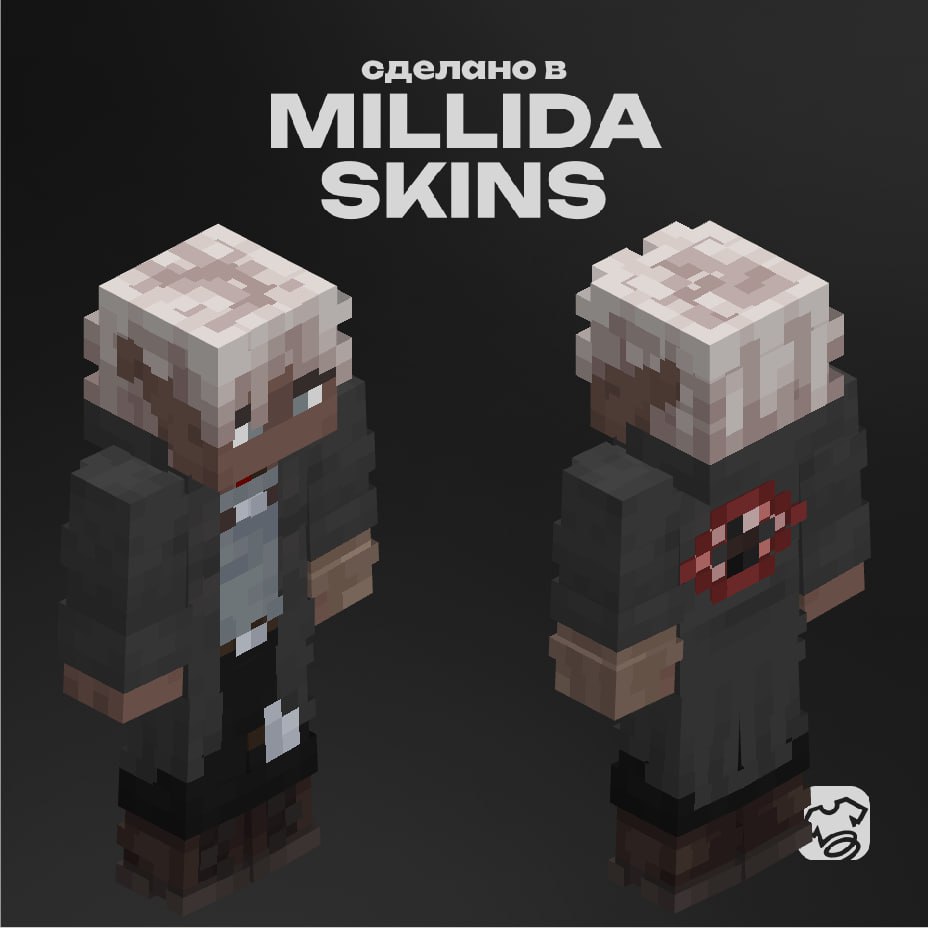
Ситуация: на сервере встретил чувака с топовым скином — викинг с топором, татухи, рваный плащ. Хочется поставить себе такой же. Чисто технически — это вопрос пяти минут.
Шаги:
- Узнаёшь его ник (Tab на сервере, или клик по нему в чате).
- NameMC → поиск по нику → его профиль.
- Кнопка Download Skin — получаешь PNG 64×64.
- Дальше ставишь файл к себе как обычный скин (если забыл как — гайд как сделать свой скин в Minecraft).
Если игрок недавно ник менял или скин уже снял — поможет MCSkinHistory. Это архив, который много лет складывает каждый PNG, который игрок когда-либо ставил. Иногда даже скин 2015 года можно вытащить.
«Хороший скин — это твоё лицо в игре. Когда копипастишь чужой — ты по сути ходишь в маске того чувака. Прикольно один раз, через неделю надоедает.» — наш художник Дмитрий, у которого за март–май 2026 закрыто 36 заказов
Этический момент (коротко, без морали)
Технически PNG-файл скина — публичный, его видит каждый игрок на сервере, и сама Mojang не запрещает скачивать. То есть «украсть» в юридическом смысле тут особо нечего.
Но есть две истории, где будет неловко:
- Кастомный скин художника — если копируешь скин участника большого ютубера или известного игрока, тебя могут запалить и насмеять в чате. Уникальность — ноль.
- Скин с авторским артом — если в нём узнаваемое лицо персонажа из аниме или мультика, формально это уже чужой IP. Никто за это не банит, но это просто не очень.
Резюме: для себя и в выживалке с друзьями — норм. Для красивых скринов в инсту — лучше свой.
Лайфхак — собрать пачку скинов «как у топов»
Если хочешь не одного конкретного игрока, а вообще наловить идей — на NameMC есть страница Trending Skins. Это лента самых популярных скинов за последние дни, отсортированная по тому, сколько людей их поставило. Не для того, чтобы тупо скопировать — а чтобы посмотреть, что сейчас в моде: цветовые сочетания, силуэты, темы (киберпанк, аниме, фантези, мемы). Художники, которые рисуют под заказ, эту страницу мониторят примерно как стилист — модные показы.
Ещё работает поиск по тегу: вбиваешь «cute», «anime», «cyberpunk», «girl», «boy» — и NameMC выдаёт топовые скины по тегу. Отсюда удобно брать референсы для художника: «нарисуй мне такую же стилистику, но с моим лицом и в зелёных тонах».
Способ 3. Сделать новый скин под свой ник
Тут две вилки — рисовать самому или заказать у художника. Расскажу честно про обе.
Сам в редакторе
Бесплатно, но долго. Базовый инструментарий — встроенный редактор на MinecraftSkins.com или SkinEdit офлайн. Логика простая: открываешь шаблон 64×64, рисуешь по слоям — голова, тело, руки, ноги, второй слой (куртка/штаны/шляпа).
Проблемы, на которые ты налетишь:
- Не попадаешь в пропорции лица — глаза получаются «пьяными».
- Не разбираешься в anti-aliasing на 64×64 (anti-aliasing — сглаживание границ, когда из пикселей создаётся видимость плавной линии) — все границы получаются грязно-зубчатыми.
- Со спины и затылка как правило никто не рисует, и в игре выглядит позорно.
Реально приличный скин в редакторе с нуля = вечер–два, если есть рука. Без руки — будет криво, и через неделю снимешь.
Заказать художнику
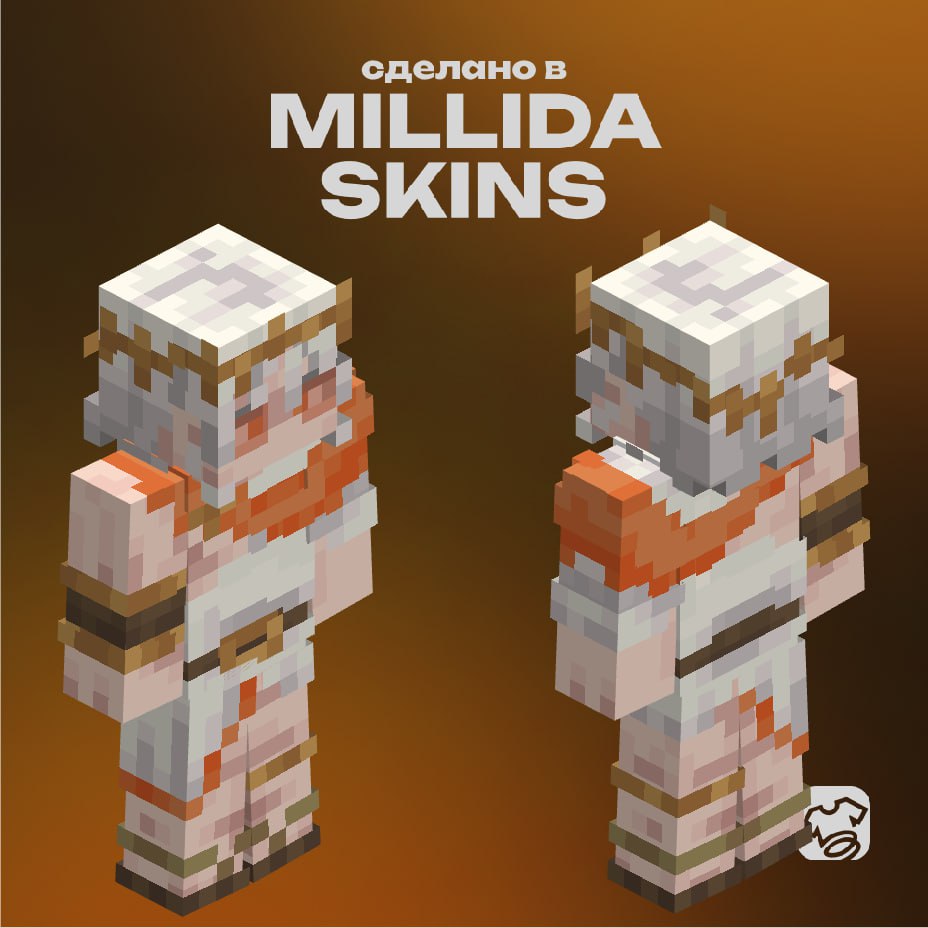
Здесь работаем мы. По нашей базе за март–май 2026 — 556 заказов, из них самый частый стиль Modern (114 заказов), потом Premium (100) и Light (78). Любимые художники: Анастасия (38 работ), Дмитрий (36), Семён (то есть я — 31), Марат (27).
Из реальных отзывов за апрель — Денис написал про скин в стиле Light: «Доволен результатом — быстро и главное то как я хотел по своему референсу». А ещё один клиент 13 апреля по Premium-работе Семёна оставил: «Очень хорошая работа, не только качественно выразили мысли по поводу скина, так еще и доработали до идеала!». Это базовая логика заказа: ты кидаешь ник + референс (фото / арт / описание), художник рисует под тебя, ты получаешь PNG. Сколько стоит конкретно под твою задачу — в разборе сколько стоит заказать скин.
Что важно понимать про привязку «скин ↔ ник»: художник рисует PNG-файл, который ты потом ставишь на свой Microsoft-аккаунт сам — через minecraft.net или гардероб Bedrock. Файл не «прибит» к нику технически — он принадлежит тебе как любая картинка на диске. Поэтому если завтра ты сменишь Microsoft-ник (это можно раз в 30 дней), скин останется тем же. И если у тебя несколько аккаунтов — один и тот же PNG можно поставить на все.
Это, кстати, одна из причин, почему мы в Discord просим именно ник перед сдачей работы — чтобы проверить, как готовый скин смотрится на конкретной модели (Steve или Alex), и подкрутить, если на тонких руках Alex что-то «обрезается» по краю текстуры.
Технические факты, которые лучше знать заранее
Чтобы не получить сюрприз после оплаты или часа в редакторе:
- Стандарт — 64×64 пикселя. Это базовый размер для Java и Bedrock с 2014 года. Универсальный — один файл подходит и туда, и туда.
- HD 128×128 — только Bedrock. На голой Java HD не отрисуется (увидишь масштабированный 64×64). Чтобы HD работал в Java — нужен мод Figura или CustomSkinLoader, и сервер должен это поддерживать. Hypixel и большинство анархо-серверов — не поддерживают.
- 4D-скин (с объёмными крыльями, рогами, хвостами) — только Bedrock. Это не отдельный «PNG-плюс» — это связка обычного скина и 3D-модели через Marketplace. На Java объёма не будет физически.
- Формат — только PNG. Не JPG (JPG сжимает с потерями и портит границы). Не WEBP. Только чистый PNG с прозрачностью.
- Тип рук — Steve (4 пикселя ширина) или Alex (3 пикселя). На NameMC при загрузке выбирается отдельно. Если перепутал — рука будет «обрезаться».
- Второй слой (overlay) — это «куртка/штаны поверх кожи». Технически развёртка 64×64 содержит и базовый слой, и overlay. Если рисуешь сам и хочешь, чтобы шапка выпирала, но не сливалась с лицом — overlay должен быть на отдельном слое с прозрачностью.
- Прозрачность — обязательна для overlay (иначе вокруг шапки будет грязный квадрат) и запрещена для base layer (иначе персонаж «дырявый»). Когда сохраняешь PNG из Photoshop или Aseprite — убедись, что альфа-канал сохраняется.
И ещё короткий факт, который часто всплывает в чате: формально Mojang поддерживает в Java и третий размер — 64×32 (легаси для очень старых скинов до 2014 года). Сейчас почти не встречается, но если на NameMC попадается странный «обрезанный сверху» скин — это оно. К нашим работам это уже не относится: всё, что мы делаем — 64×64 или 128×128.
Подводные камни — где обычно затыкаются
Собрал по нашим Discord-тикетам топ-5 граблей:
1. Ник в Java и в Bedrock — разные. Скачал скин по Java-нику, пытаешься поставить в Bedrock через NameMC — а Bedrock грузит свой gamertag. Лечится: качаешь PNG, ставишь вручную через гардероб Bedrock-а.
2. Скин не меняется в игре после смены на сайте. Классика. Часто помогает: перезайти в игру; почистить кэш скинов в .minecraft/assets/skins/; проверить, что не залогинен в другом аккаунте. Полный разбор — почему скин не меняется и как починить.
3. NameMC показывает старый скин. NameMC кеширует. Если только что поменял — твой свежий скин появится в их базе через 1–24 часа. Не баг, фича.
4. Скачал скин с MinecraftSkins.com — а у тебя «скин Алекса» вместо «Стива». Перепутаны типы рук. Выбирай при установке правильный (или скачивай вариант под свою модель).
5. HD-скин выглядит «квадратным месивом» в Java. Java не умеет рендерить 128×128 без модов. Это не сломанный файл — это нормальное поведение клиента. Либо ставь Figura, либо бери обычный 64×64.
6. Поиск по нику с пиратки. Если играешь на нелицензионных серверах под выдуманным ником — на NameMC его не будет в принципе. NameMC ищет только реальные Microsoft-аккаунты. На пиратке твой «ник» — это просто строка на сервере, у Mojang её нет. Чтобы скачать скин с такого аккаунта, нужно просить владельца скинуть PNG напрямую или брать из логов сервера, если ты админ.
7. На Bedrock пытаешься поставить PNG, который скачал с NameMC. Bedrock-гардероб ждёт от тебя или скин из Marketplace, или импорт картинки через кнопку «Owned → Import». Если ты тупо кидаешь PNG в папку — ничего не сработает. Нужно открыть игру, зайти в гардероб, нажать Import и выбрать файл.
Пошагово: как заказать скин через Telegram-бот @MillidaSkinsBot
Реальные скриншоты процесса заказа в нашем боте — пройди по шагам ниже.
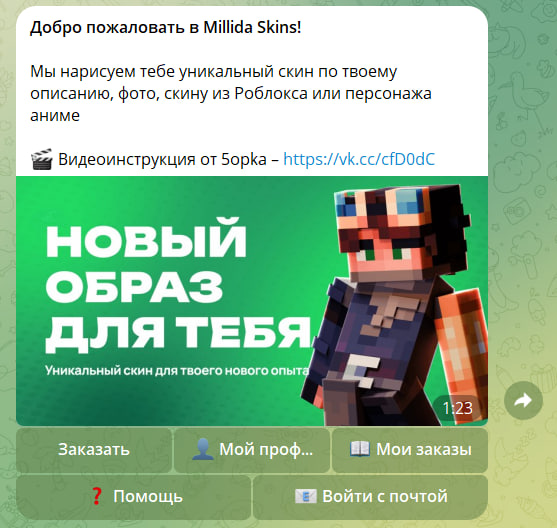
Шаг 1. В главном меню бота 4 кнопки: «Заказать», «Мой профиль», «Мои заказы», «Помощь». Жми «Заказать».
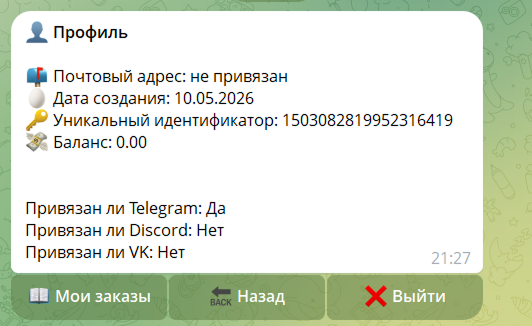
Шаг 2. Выбери тип покупки: скин 64×64, HD 128×128, 4D-скин, плащ или тотем.
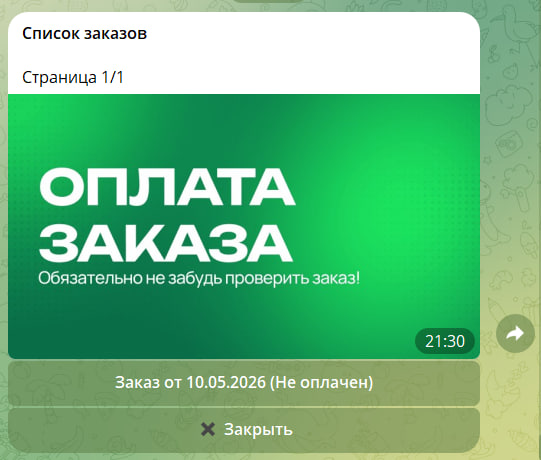
Шаг 3. Если выбрал скин — указываешь модель рук персонажа: Стив (квадратные) или Алекс (тонкие).
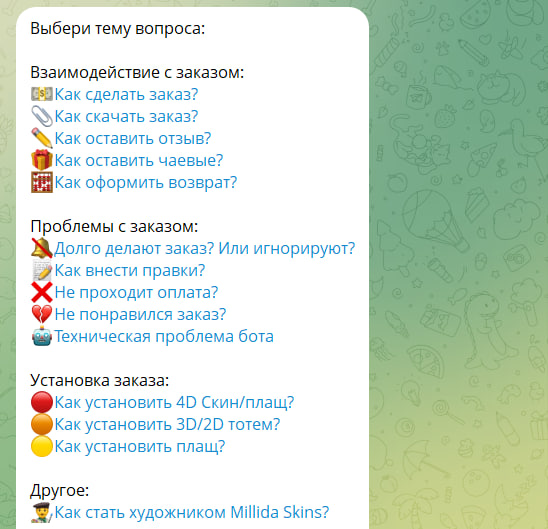
Шаг 4. Для скина 64×64 — выбираешь один из 3-х стилей: Light, Modern или Premium. Видишь примеры работ.
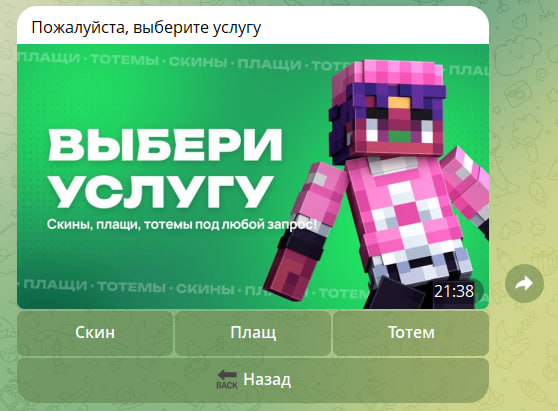
Шаг 5. Если в заказе есть тотем — выбираешь обычный / объёмный / анимированный.
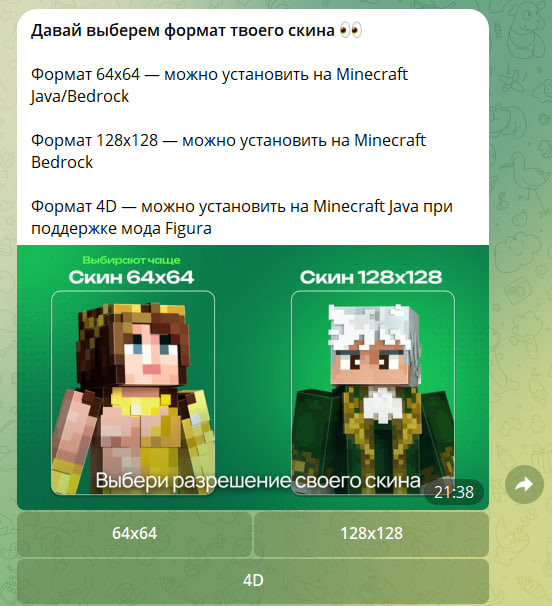
Шаг 6. Если есть плащ — обычный или объёмный.
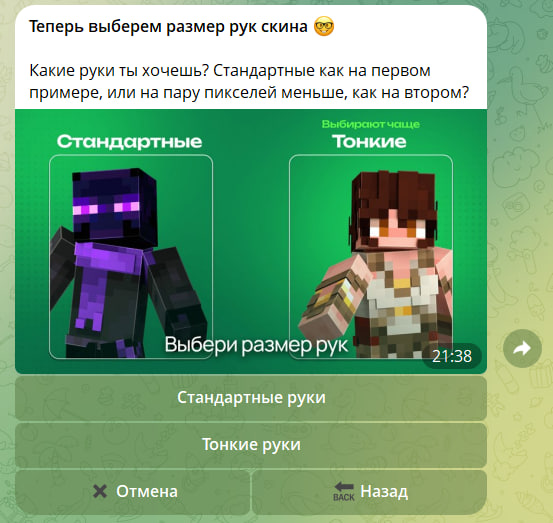
Шаг 7. Пишешь описание — что именно ты хочешь видеть в скине (стиль, цвета, элементы).
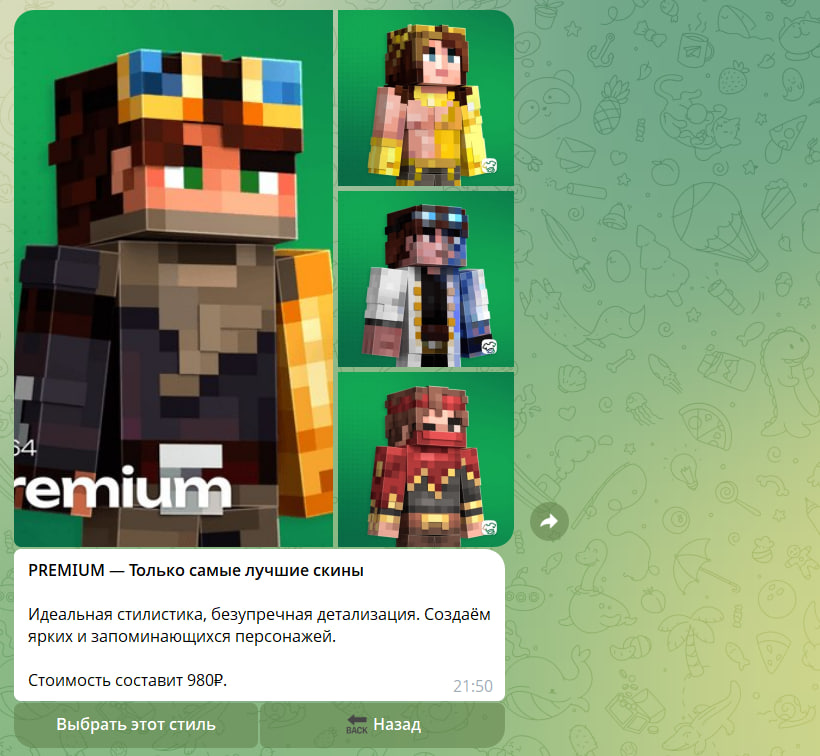
Шаг 8. Указываешь свою почту — для связи и подтверждения.
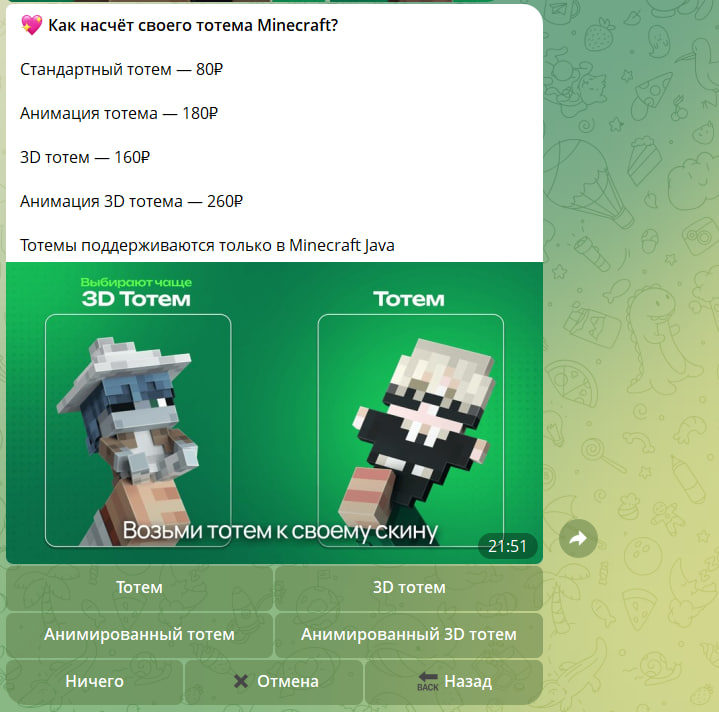
Шаг 9. Видишь итоговую сумму и можешь применить промокод, если есть.
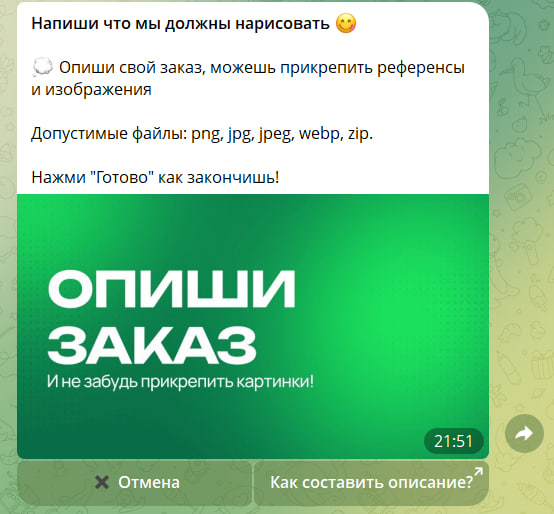
Шаг 10. Получаешь ссылку на оплату — выбираешь удобный способ.
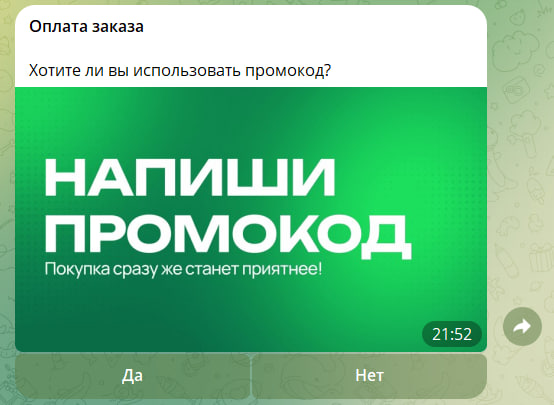
Шаг 11. После оплаты заказ передаётся свободному художнику. Через кнопку «Перейти в чат» можешь общаться с исполнителем напрямую.
Готово. Скин будет готов в течение 1-3 дней — зависит от стиля и загрузки художников.
FAQ
Можно ли поставить скин другого игрока себе?
Да. Качаешь PNG с NameMC или MCSkinHistory, ставишь как обычный скин через minecraft.net (Java) или гардероб (Bedrock). Технически Mojang это не запрещает.
Где быстрее всего посмотреть свой скин по нику?
NameMC.com — поиск, профиль, 3D-рендер за пять секунд. Для встройки на сайт или в Discord-бота — Crafatar или Minotar.
Чем отличается ник в Java и Bedrock?
Java-ник — это твой Microsoft-логин в Minecraft, меняется на сайте Mojang/Microsoft. Bedrock-ник — это Xbox gamertag, меняется в настройках Xbox-аккаунта. По Java-нику ищется на NameMC одним способом, по Bedrock — отдельным разделом.
Почему мой свежий скин не появляется на NameMC?
Сервис кеширует историю скинов и подтягивает новые с задержкой 1–24 часа. Если через сутки всё ещё старый — нажми на профиле кнопку обновления, либо проверь, что скин реально применился (зайди в игру и посмотри в инвентаре).
Можно ли сделать 4D-скин в Java?
В ванильной игре — нет. Объёмные элементы (крылья, рога, хвост) — особенность Bedrock и серверов с модом Figura. На голой Java получишь обычный скин без объёма.
Сколько стоит заказать уникальный скин под мой ник?
У нас в Millida цены зависят от типа и стиля. Подробный разбор — в статье сколько стоит заказать скин. Готов обычно за 1–3 дня.
Хочешь свой — приходи
Если после всех способов поковыряться в чужих скинах ты понял, что хочется реально свой, уникальный, под твою идею — мы рисуем такие каждый день. За март–май 2026 у команды из 15 художников вышло 556 работ, средний срок — 1–3 дня, по 196 текстовым отзывам — почти все пятёрки.
Залетай в наш Discord, кидай идею (текстом, фото, скрином из Roblox — что угодно) — художник возьмёт в работу. Если впервые — попроси Light, это самый бюджетный вариант, чтобы попробовать как мы работаем.
→ Discord Millida — заказать уникальный скин