

Minecraft 26.3 کے لیے Raised موڈ
اپنے HUD کو ادھر ادھر منتقل کریں اور ٹوٹے ہوئے ہاٹ بار سلیکشن انڈیکیٹر کو ٹھیک کریں!
 NeoForge
 Forge
Forge Fabric
RAISED
اپنے HUD کو ادھر ادھر منتقل کریں اور ٹوٹے ہوئے ہاٹ بار سلیکشن انڈیکیٹر کو ٹھیک کریں!
سلیکشن انڈیکیٹر کو بحال کریں!
ازل سے، ہاٹ بار سلیکشن انڈیکیٹر ٹوٹا ہوا ہے۔ ونیلا ٹیکسچرز کے ساتھ، آپ نے اسے شاید محسوس نہ کیا ہو، لیکن کچھ ریسورس پیکس کے ساتھ یہ واضح طور پر نظر آتا ہے۔ Raised اسے ٹھیک کرنے کی کوشش کرتا ہے۔
یہ کیسے ٹھیک ہوتا ہے اس کا انحصار آپ کے گیم ورژن پر ہے:
- (1.16 - 1.20.1): Raised صرف کوڈ میں انڈیکیٹر کی اونچائی کو ایڈجسٹ کرتا ہے تاکہ پورا ٹیکسچر دکھایا جائے، بجائے اس کے کہ اسے نیچے سے 2px تک کاٹ دیا جائے۔ اس طرح، پوری 24px اونچائی اسکرین پر ڈرا ہوتی ہے!
- (1.20.2+): جب Mojang نے GUI اٹلسز کو الگ الگ اسپرائٹس میں توڑا، تو انہوں نے سلیکشن انڈیکیٹر کو "ٹھیک" کر دیا، لیکن اصل ٹیکسچر کو صرف 23px بنا دیا! چونکہ Java Edition میں ہاٹ بار اسکرین کے بالکل نیچے تک دھکیلا ہوا ہوتا ہے (Bedrock کے برعکس)، یہ ٹھیک لگتا ہے… یعنی، جب تک آپ Raised کے ساتھ GUI کو ادھر ادھر منتقل نہ کرنا چاہیں! ان ورژنز میں، انڈیکیٹر کو بحال کرنے کے لیے آپ کے پاس کئی آپشنز ہیں…
- سلیکشن ٹیکسچر کو Raised کے نام کی جگہ کے تحت ایک کسٹم ٹیکسچر سے بدلیں جو کہ 24px کا مربع ہو۔
- ونیلا انڈیکیٹر کو پیچ کریں اس کے نیچے والے بالائی پکسلز کو عمودی طور پر آئینہ کر کے ڈرا کر کے۔ واضح ریسورس پیک سپورٹ کے بغیر، آپ پھر بھی ایک ٹھیک شدہ انڈیکیٹر کی نقل کر سکتے ہیں۔
- خودکار طور پر تبدیل یا پیچ کریں، اس بات پر منحصر ہے کہ آیا آپ کے پاس کوئی لوڈ شدہ ریسورس پیک ہے جو Raised کو سپورٹ کرتا ہو۔
- کچھ نہ کریں اور ٹوٹے ہوئے ہاٹ بار سلیکشن انڈیکیٹر سے لطف اندوز ہوں!
اپنے ٹھیک شدہ ہاٹ بار سلیکشن انڈیکیٹر کو دکھانے کے لیے، Raised ہاٹ بار اسٹیک کو اسکرین کے نیچے سے تھوڑا سا اوپر رکھتا ہے، بالکل Bedrock کی طرح! لیکن آپ صرف اسی تک محدود نہیں ہیں…
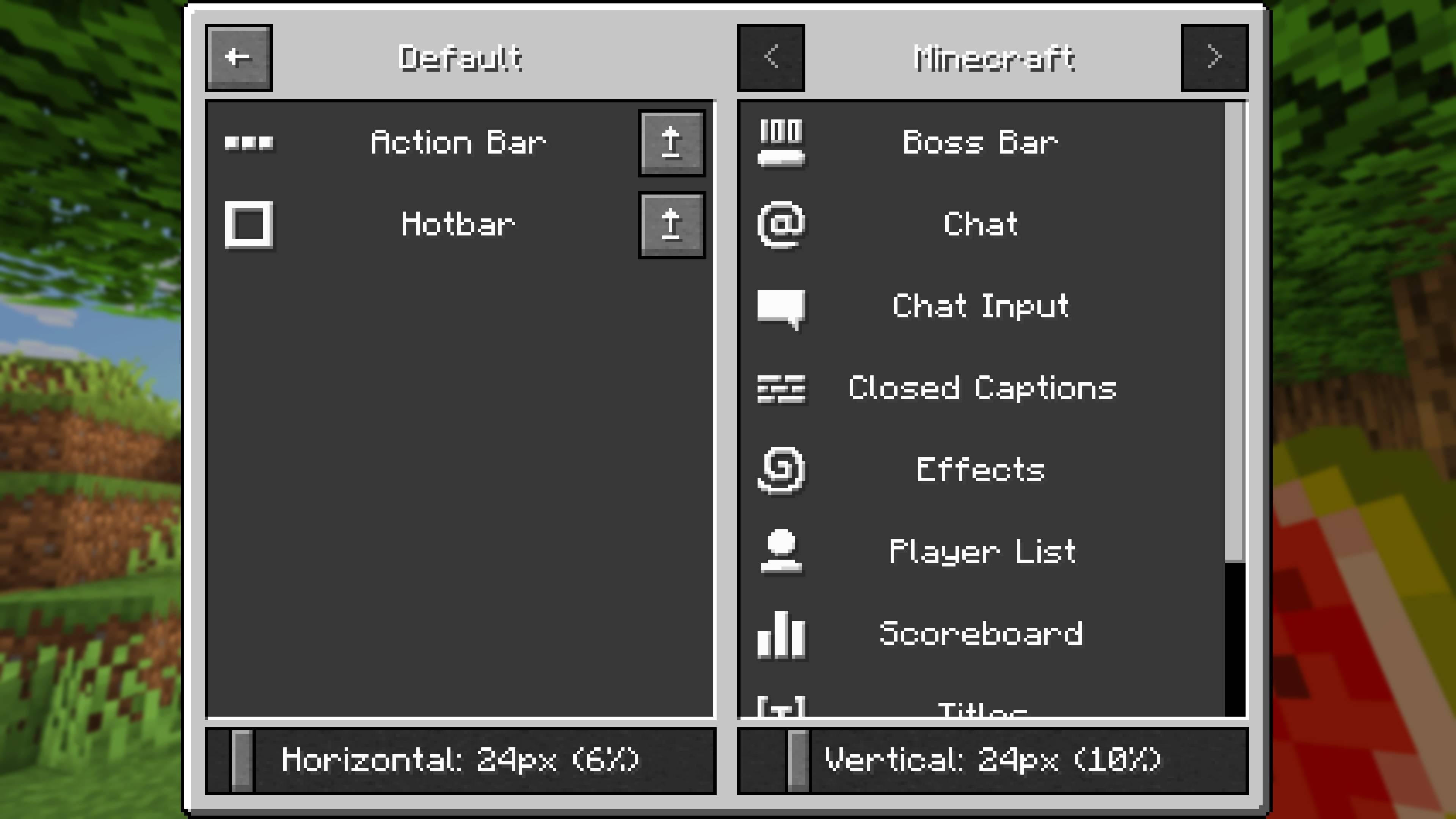
HUD کو ادھر ادھر منتقل کریں!
Raised آپ کو ونیلا اور موڈڈ دونوں HUD لیئرز کو ادھر ادھر منتقل کرنے کی طاقت دیتا ہے!
بس ایک گروپ بنائیں اور اس کے x-axis اور y-axis آفسیٹس سیٹ کریں۔ گروپ میں جتنے چاہیں لیئرز شامل کریں، اور وہ سب ایک ہی مقدار میں حرکت کریں گے! ہر لیئر کی پوزیشن الگ الگ سیٹ کریں تاکہ آپ منتخب کر سکیں کہ لیئر اسکرین پر کس طرف حرکت کرے گی!
موڈز کے ساتھ کام کرنا!
Raised موڈز کو اجازت دیتا ہے کہ وہ اپنے HUD اوورلیز کے لیے لیئر انٹریز رجسٹر کریں۔ لیئرز دستی طور پر رجسٹر کی جا سکتی ہیں، لیکن بہت سی خودکار طور پر رجسٹر ہو جاتی ہیں بغیر موڈز کو کچھ کیے!
یہ کیسے کام کرتا ہے؟ کوئی بھی موڈ جو (Neo)Forge اوورلے رجسٹر کرتا ہے، خودکار طور پر پکڑا جاتا ہے اور Raised کے لیئر رجسٹری میں شامل کر دیا جاتا ہے اور آپ کی کنفگ میں رکھ دیا جاتا ہے!
اگر کوئی موڈ صرف (Neo)Forge رینڈر ایونٹ کے ذریعے اوورلے رینڈر کرتا ہے، تو اس کی Raised لیئر خودکار طور پر رجسٹر نہیں ہوگی۔ تاہم، یہ ونیلا لیئر کے ساتھ حرکت کرے گی جس کے ساتھ یہ رینڈر ہوتا ہے۔
Fabric بدقسمتی سے HUDs کا جنگل ہے، کیونکہ اس میں کسی قسم کی رجسٹری کی کمی ہے اور پورے HUD کے لیے صرف ایک گلوبل رینڈر ایونٹ ہے۔ مزید معلومات کے لیے، ویکی دیکھیں۔
اسے اپنی مرضی کے مطابق سیٹ کریں!
آپ گروپس اور لیئرز کو براہ راست کنفگ سے، کمانڈز کے ایک سیٹ سے، یا آپشنز اسکرین سے (کی بائنڈ کے ذریعے یا (Neo)Forge موڈز اسکرین پر ایک بٹن سے کھولی جا سکتی ہے) ایڈٹ کر سکتے ہیں۔
براہ کرم نوٹ کریں کہ آپشنز اسکرین استعمال کرنے سے لیئر کو آفسیٹ کرنے کی مقدار محدود ہو جاتی ہے تاکہ سلائیڈر کنٹرولز کے استعمال کو ایڈجسٹ کیا جا سکے (انہیں min/max ویلیوز کی ضرورت ہوتی ہے)۔ اگر آپ اس ضروری حد کو اوور رائیڈ کرنا چاہتے ہیں تو کمانڈز استعمال کریں یا براہ راست کنفگ ایڈٹ کریں!
سامان حاصل کریں!
آپ Raised کی ریلیزز Modrinth اور CurseForge دونوں پر تلاش کر سکتے ہیں اور GitHub پر ڈیولپمنٹ بلڈز بھی حاصل کر سکتے ہیں!
Raised Fabric 1.16+، Forge 1.16+، اور NeoForge 1.20.2+ کو سپورٹ کرتا ہے۔
سب کچھ سمجھ لیں!
آپ تفصیلات کے لیے ویکی میں جا سکتے ہیں یا اگر کچھ بالکل ٹھیک نہیں ہے تو بگ رپورٹ جمع کر سکتے ہیں!
اب بھی کچھ چاہیے؟ سپورٹ کے لیے، اعلانات پڑھنے کے لیے، یا موڈ کے بارے میں کچھ بھی بحث کرنے کے لیے ڈسکشنز فورم پر چلے جائیں!
Raised کیسے انسٹال کریں
With Millida Launcher
Install Millida Launcher
The launcher is free: download it at millida.net/launcher and sign in with any nickname.
Click “Install” on this page
The launcher opens and installs the mod for Minecraft 1.20.2–26.3 on Fabric, Forge or NeoForge automatically.
Launch the game
A profile with it appears in the launcher: click “Play”.
Manually
Install Fabric, Forge or NeoForge
The loader must match the game version of the mod file, for example Minecraft 26.3. After installing it, a separate profile appears in your launcher.
Download the file for your version
In the version list above, pick the file raised-neoforge-26.3-6.0.2.jar (133 KB) for your game version and loader.
Put it in the mods folder
The folder is inside .minecraft (Windows: %appdata%\.minecraft\mods). If it does not exist, create it.
Launch the loader profile
Open “Mods” in the main menu: Raised should be in the list.
ورژنز
ڈیپنڈنسیز کے ساتھ
| Minecraft | لوڈر | فائل | تاریخ | اقدامات |
|---|---|---|---|---|
| 1.21.8 | Forge | Raised 6.0.2 (Forge 1.21.8)140 KB | ||
| 26.3 | NeoForge | Raised 6.0.2 (NeoForge 26.3)133 KB | ||
| 1.20.2 | Fabric | Raised 6.0.2 (Fabric 1.20.2)134 KB |
ریویوز
Raised کو ریٹ کرنے والے پہلے شخص بنیں


