

Minecraft 1.20.1, 1.21.1 için Cubes Without Borders Mod
Minecraft'ı kenarlıksız tam ekran pencerede oynamanızı sağlar.
 Fabric
 Forge
Forge NeoForge
 Quilt
QuiltSınırsız Küpler

Minecraft'ı kenarlıksız tam ekran pencerede oynamanızı sağlayan bir mod. Bu sayede, oyun simge durumuna küçültülmeden, farklı bir monitördeki diğer uygulamalarla veya doğrudan Minecraft'ın üzerinde etkileşimde bulunurken oyunu açık tutabilirsiniz.
Diğer "kenarlıksız tam ekran" modlarının aksine, Sınırsız Küpler son derece yapılandırılabilirdir, giriş gecikmenizi engellemez ve yalnızca bir grup oyuncuya kabul edilebilir bir deneyim sunup diğerlerinin yokmuş gibi görünmesini sağlamak yerine tüm büyük platformları - Linux, macOS ve hatta Windows - açıkça destekler.

Kullanım
Kenarlıksız tam ekranı etkinleştirmek için, normalde Tam Ekran ayarını bulacağınız Video Ayarları sekmesine gidin ve yeni eklenen üçüncü seçeneğe geçin: Kenarlıksız.
Sodium yüklü olup olmamasına bağlı olarak, bu seçeneği aşağıdaki konumlardan birinde bulabilirsiniz:
- - -
Ayrıca mod, mevcut ayarlarınızdan bağımsız olarak oyunu kenarlıksız tam ekran modunda başlatmaya zorlayan bir --borderless başlatma bayrağı sunar.

SSS
Ben bir Windows kullanıcısıyım ve...
Bu gerçekten bir sorun, dostum! Ciddi olmak gerekirse, CWB'nin kullandığı varsayılan kenarlıksız tam ekran moduyla ilgili sorunlar yaşıyorsanız, modun ayarlarından farklı bir moda geçebilirsiniz.
minecraft:windowed (varsayılan, düşük gecikmeli kenarlıksız tam ekran modu) veya windows:windowed (gerçek pencereli tam ekran modu) seçeneklerinden hangisinin sizin için daha iyi çalıştığını kontrol edin.
Ayrıca, CWB'yi Sodium ile birlikte kullanmanız genellikle önerilir, çünkü Sodium deneyiminizi engelleyebilecek birçok donanım ve sürücüye özgü sorunu düzeltir.
Windows'ta, tam ekran etkinleştirildiğinde envanterlerde imlecim görünmez oluyor.
Bir kez daha, modun ayarlarından windows:windowed seçeneğine geçerek oyunu pencereli modda çalışmaya zorlayabilirsiniz, çünkü sisteminizde düzgün tam ekran modu doğru çalışmıyor gibi görünüyor.
Ancak şunu belirtmek gerekir ki, yaşadığınız şey modla ilgili bir sorun değil, düzeltebileceğiniz sisteminizle ilgili bir sorundur. İnsanlar Windows'ta oyunlarda imleçlerinin görünmez olmasını genellikle aşağıdaki durumlarda bildirir:
- Medal kullanırken
- Windows 11'de OBS kullanırken kaynak için "Windows 10+ Yakalama Yöntemi" etkinleştirildiğinde
- Denetim Masası'nda "İşaretçi izlerini görüntüle" seçeneği etkinleştirildiğinde
- Bozuk ve/veya güncel olmayan sürücüler gibi olağan nedenleriniz nedeniyle
Video Ayarları'nı açtığımda, Tam Ekran ayarı bir Kenarlıksız seçeneği içermiyor - sadece bir açma/kapama düğmesi var!
Muhtemelen Sodium'un yeniden markalanmış bir çatalını veya CWB'nin henüz/artık desteklemediği bir Sodium sürümünü kullanıyorsunuz. Endişelenmeyin! Ctrl + Shift + P tuşlarına basarak Sodium'un özel ekranından vanilla Video Ayarları'na erişebilirsiniz - orada değiştirilmiş Tam Ekran ayarını bulabilirsiniz.
Aslında, örneğin F11 tuşuna basarak tam ekranı açıp kapatırsanız, varsayılan olarak tercih edilen tam ekran modunuz olarak ayarlandığı için hemen kenarlıksız moda geçmelisiniz.
Video Ayarları'nda Tam Ekran Modu'nu Kenarlıksız olarak ayarladığımda, Özel olarak ayarlandığı zamana kıyasla gerçekten hiçbir şey değişmiyor - oyun penceresi odağı kaybettiğinde otomatik olarak simge durumuna küçültülmeye devam ediyor.
Bu mod ayarını "Tam Ekran Modu" olarak etiketlemez, basitçe "Tam Ekran" olarak adlandırılır. Ayrıca bir tam ekran modundan diğerine geçerken oyunu yeniden başlatmanızı gerektirmez. Gördüğünüz şey, Sodium tarafından sağlanan çok yanıltıcı bir şekilde adlandırılmış bir seçenektir. CWB tarafından sağlanan gerçek kenarlıksız tam ekranı etkinleştirmek için lütfen yukarıda açıklanan desteklenmeyen Sodium sürümleri ve çatalları için geçici çözüme bakın.
Linux'ta, tarayıcım tarafından açılan bir Resim içinde Resim penceresini oyunun üzerinde tutmak istiyorum. Ancak, odağımı Minecraft'a geri verdiğimde her zaman oyun penceresinin arkasına geçiyor.
FreeDesktop spesifikasyonu tarafından tanımlanan yığın sırası nedeniyle, KDE Plasma gibi uyumlu masaüstü ortamları (nadir GNOME W) PiP pencerelerini odaklanmış tam ekran uygulamaların arkasına yerleştirir. Neyse ki, oyununuzun üzerinde tutmak istediğiniz pencereye atanan katmanı pencere kurallarını kullanarak her zaman değiştirebilirsiniz. İşte Firefox için bunu nasıl yapacağınıza dair bir örnek:

Yapılandırma
Mod, YACL veya Cloth Config yüklüyse erişilebilen basit bir yapılandırma ekranı sunar:
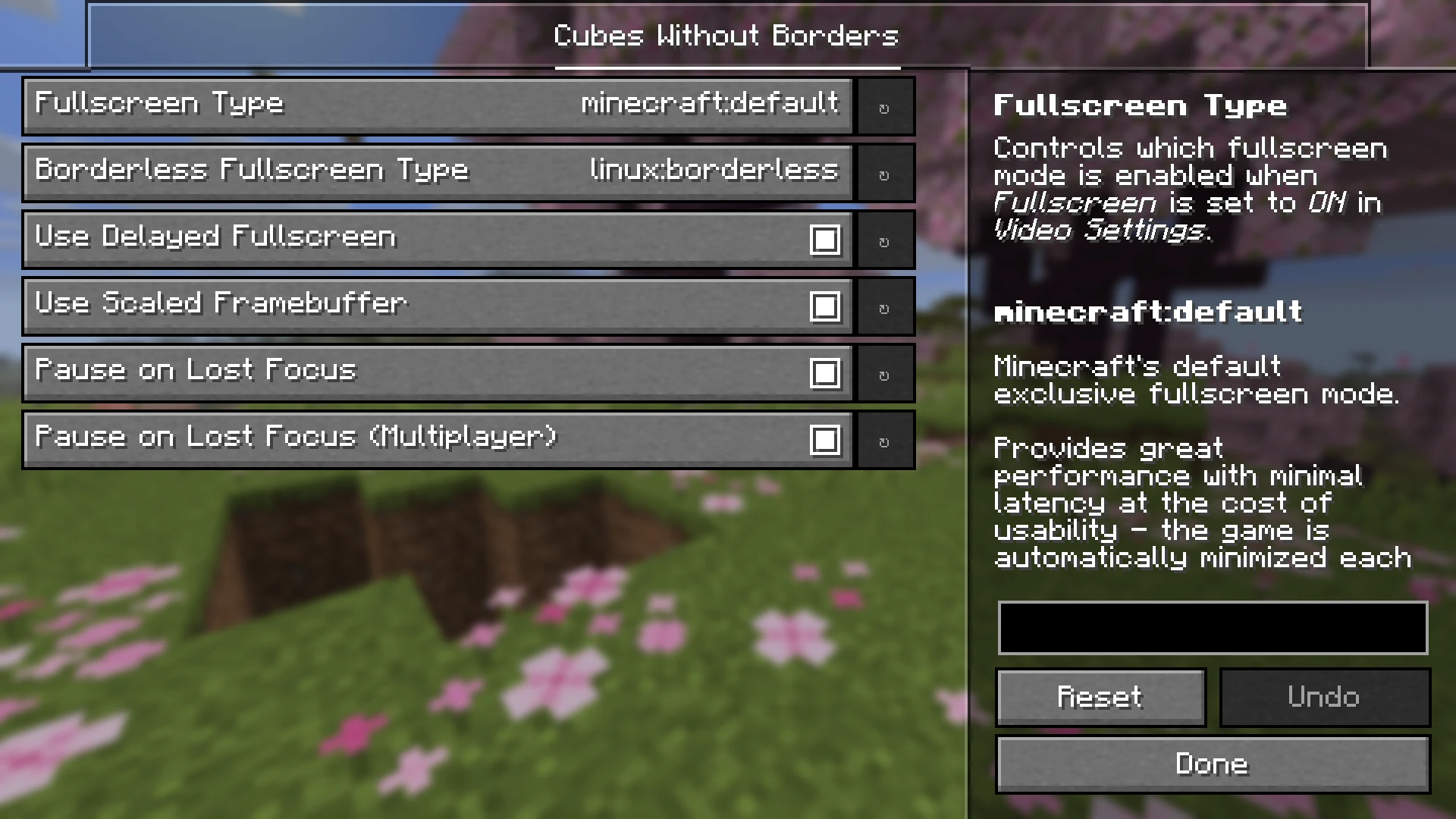
Aksi takdirde, mod yükleyicinizin varsayılan yapılandırma dizininde saklanan cwb.json dosyasını doğrudan düzenleyerek yapılandırabilirsiniz:
{ // Oyunun pencereli, özel tam ekran, // veya kenarlıksız tam ekran modunda başlatılıp başlatılmayacağını belirtir. // // Şunlardan biri olmalıdır: "OFF", "ON" veya "BORDERLESS". "fullscreenMode": "OFF",
// Bir oyuncu bir tuş ataması (örneğin F11) kullanarak tam ekrana geçmeye çalıştığında // oyunun özel veya kenarlıksız tam ekran moduna girip girmeyeceğini belirtir. // // "ON" veya "BORDERLESS" olmalıdır. "preferredFullscreenMode": "BORDERLESS",
// Tam ekran moduna geçişin Minecraft tamamen yüklenene kadar ertelenip ertelenmeyeceğini belirtir. // // Bu seçeneğin etkinleştirilmesi daha akıcı bir başlangıç sırası sağlayabilir ve belirli pencerelerin // varsayılandan farklı bir çözünürlükte tam ekran moduna hemen girmesine izin vermeyen // hatalı sürücülere sahip sistemlerde nadir sorunları düzeltebilir. "useDelayedFullscreen": true,
// Ekran koordinatlarının piksel koordinatlarına göre ölçeklenebildiği platformlarda // (macOS ve Wayland (Linux) gibi) tam çözünürlüklü bir çerçeve tamponu kullanılıp kullanılmayacağını belirtir. // // Bu seçeneğin devre dışı bırakılması, görüntü kalitesi pahasına // önemli bir performans artışı sağlayabilir. "useScaledFramebuffer": true,
// "pauseOnLostFocus" etkinleştirildiğinde, etkisinin // oyunun gerçekten duraklatılamadığı çok oyunculu oturumlara da // uygulanıp uygulanmayacağını belirtir. // // Not: "pauseOnLostFocus" bir vanilla seçenektir ve // standart "options.txt" dosyasında aranmalıdır. "pauseOnLostFocusDuringMultiplayer": true,
// "fullscreenMode" "ON" olarak ayarlandığında // hangi tam ekran modunun etkinleştirileceğini kontrol eder. "fullscreenType": "minecraft:default",
// "fullscreenMode" "BORDERLESS" olarak ayarlandığında // hangi tam ekran modunun etkinleştirileceğini kontrol eder. "borderlessFullscreenType": "minecraft:hybrid",
// Linux işletim sistemi için yapılandırma geçersiz kılmaları sağlar. // Bu bölümde tanımlanan özellikler, // üst düzey karşılıklarına göre önceliklidir. "linux": { "borderlessFullscreenType": "linux:borderless" },
// macOS işletim sistemi için yapılandırma geçersiz kılmaları sağlar. // Bu bölümde tanımlanan özellikler, // üst düzey karşılıklarına göre önceliklidir. "macos": { "borderlessFullscreenType": "macos:borderless" },
// Windows işletim sistemi için yapılandırma geçersiz kılmaları sağlar. // Bu bölümde tanımlanan özellikler, // üst düzey karşılıklarına göre önceliklidir. "windows": { "borderlessFullscreenType": "minecraft:windowed" } }
Tam Ekran Türleri
Ad - Açıklama
| minecraft:default | Minecraft'ın varsayılan özel tam ekran modu.
Kullanılabilirlik pahasına minimum gecikmeyle harika performans sağlar - oyun penceresi odağını her kaybettiğinde otomatik olarak simge durumuna küçültülür. | | minecraft:hybrid | Minecraft'ın varsayılan özel olmayan tam ekran modu.
Bu, özel tam ekran ile kenarlıksız tam ekran arasında bir orta yoldur ve esas olarak gerçek bir kenarlıksız deneyime ihtiyaç duymayan, ancak kaplamalar kullanmak ve/veya IME veya benzer teknolojilere güvenmek isteyen kullanıcılara yöneliktir. | | minecraft:windowed | Platforma bağlı olarak performans ve kullanıcı deneyimi özellikleri değişen pencereli bir tam ekran modu.
Windows'ta bu mod genellikle oyunu oynamanın en iyi yoludur, çünkü sıfırdan hiçe performans ve gecikme cezalarıyla kenarlıksız tam ekran deneyiminin tipik faydalarını sağlar; ancak bazı kullanıcılar oyun penceresi odak kazandığında veya kaybettiğinde rahatsız edici bir yanıp sönme yaşayabilir.
Diğer platformlarda, bu mod önemli performans düşüşüne ve/veya sisteminizin dock'unun görünür kalması ve hatta oyunun üzerinde oluşturulması gibi kullanılabilirlik sorunlarına neden olabilir. | | linux:borderless | Linux için varsayılan kenarlıksız tam ekran modu.
Minimum gecikmeyle harika performans sağlar ve bilinen bir dezavantajı yoktur. | | macos:borderless | macOS için varsayılan kenarlıksız tam ekran modu.
Makul bir performans sağlar, ancak işletim sistemi tarafından tüm pencereli uygulamalara dayatılan örtük V-Sync nedeniyle varsayılan özel tam ekran moduna göre biraz daha yüksek gecikmeye sahiptir. | | windows:windowed | Windows için gerçek pencereli tam ekran modu.
minecraft:windowed'ın aksine, yanıp sönme sorunlarından muzdarip değildir, ancak söz konusu modun performans faydalarından da yoksundur.
İşletim sistemi tarafından tüm pencereli uygulamalara dayatılan örtük V-Sync nedeniyle gecikmesi varsayılan özel tam ekran moduna göre daha yüksektir. Ayrıca, bazı kullanıcılar ciddi performans düşüşü yaşayabilir, çünkü Windows bazen pencereli uygulamalar tarafından sağlanan kareleri oluşturmak yerine atar, özellikle de güncelleme indirmek veya Windows Recall tarafından yakalanan etkinliğinizin ekran görüntülerini dizinlemek gibi daha önemli gördüğü arka plan görevlerini yerine getirirken. |
Lisans
MIT Lisansı koşulları altında lisanslanmıştır.
Cubes Without Borders nasıl kurulur
With Millida Launcher
Install Millida Launcher
The launcher is free: download it at millida.net/launcher and sign in with any nickname.
Click “Install” on this page
The launcher opens and installs the mod for Minecraft 1.16.5–26.2 on Fabric, Forge, NeoForge or Quilt automatically.
Launch the game
A profile with it appears in the launcher: click “Play”.
Manually
Install Fabric, Forge, NeoForge or Quilt
The loader must match the game version of the mod file, for example Minecraft 26.2. After installing it, a separate profile appears in your launcher.
Download the file for your version
In the version list above, pick the file cwb-4.1.0+26.2.jar (89 KB) for your game version and loader.
Put it in the mods folder
The folder is inside .minecraft (Windows: %appdata%\.minecraft\mods). If it does not exist, create it.
Launch the loader profile
Open “Mods” in the main menu: Cubes Without Borders should be in the list.
Cubes Without Borders works on the player’s side only: there is no need to install it on a server.
Sürümler
Bağımlılıklarla
| Minecraft | Yükleyici | Dosya | Tarih | İşlemler |
|---|---|---|---|---|
| 26.2 | Fabric, Forge, NeoForge, Quilt | 26.289.3 KB 15 | — | |
| 26.1 | Fabric, Forge, NeoForge, Quilt | 26.189.1 KB 6 | — | |
| 1.21.11 | NeoForge | 1.21.1177.2 KB 2 | — | |
| 1.21 | NeoForge | 1.2179.9 KB 9 | — | |
| 1.20.1 | Forge | 1.20.1253 KB 9 | — | |
| 1.19.2 | Forge | 1.19.2253 KB | — | |
| 1.18.2 | Forge | 1.18.2254 KB | — | |
| 1.16.5 | Forge | 1.16.5286 KB | — |
Çalışması için gerekenler
- Cloth Config APIisteğe bağlı
- Dependencyuyumsuz
- Dependencyuyumsuz
- Dependencyuyumsuz
- Dependencyuyumsuz
- Dependencyuyumsuz
- Dependencyuyumsuz
- Dependencyuyumsuz
- Dependencyuyumsuz
- Dependencyuyumsuz
- Dependencyuyumsuz
- Dependencyuyumsuz
- Dependencyuyumsuz
- Mod Menuisteğe bağlı
- Dependencyuyumsuz
- Dependencyuyumsuz
- Dependencyuyumsuz
SSS
Which Minecraft versions does Cubes Without Borders work on?
There are files for 1.16.5–26.2, 19 versions in total. The newest is 26.2.
Is Cubes Without Borders for Forge or Fabric?
There are files for Fabric: 26.1–26.2, for Forge: 1.16.5–26.2, for NeoForge: 1.21–26.2 and for Quilt: 26.1–26.2.
Does Cubes Without Borders need other mods?
The author lists no required dependencies: the Fabric, Forge, NeoForge or Quilt loader is enough.
What is Cubes Without Borders incompatible with?
The author marks it as incompatible with Dependency: they will not run together.
Do I need to install Cubes Without Borders on a server?
No. Cubes Without Borders works on the player’s side only: there is no need to install it on a server.
Where can I download Cubes Without Borders safely?
On this page: the file cwb-4.1.0+26.2.jar (89 KB) is stored on Millida’s server, with no link shorteners. SHA-1 checksum: 9420614dd8f95a9ca1e1b2371f342e92855bb354.
Yorumlar
Cubes Without Borders için ilk puanı sen ver


