
Minecraft 1.18.2 için BlockCarpentry Mod
Bloklarınızı istediğiniz dokuyla özelleştirin
- indirme
- 11 indirme
- görüntülenme
- 34 görüntülenme
- Güncellendi
- Güncellendi 24.10.2026
- 1.16.3 — 1.18.2
 Forge
Forge
BlockCarpentry modu hakkında
BlockCarpentry
1.15, 1.16, 1.17, 1.18 ve 1.19 için Minecraft modu - MinesHopper'ın ünlü "Carpenter's Blocks" moduna benzer bir mod
Patchouli, 1.16-0.5.0, 1.18-0.4.0, 1.19.2-0.3.0.0 ve sonraki tüm sürümler için gereklidir
Discord sunucumuza katılmak için buraya tıklayın. Gelişmiş yardım alın veya fikirlerinizi ve önerilerinizi bizimle paylaşın!
Bu mod, içerdikleri bloğun dokusunu alan kaplanabilir bloklar (yani çerçeveler ve illüzyon blokları) ekler. Şu anda bu, Vanilla Minecraft'taki çoğu blok ve ayrıca diğer modlardan birçok blok için çalışır. Özellikle Blockcarpentry, normal küpler, merdivenler, basamaklar, kapılar, tuzak kapıları, basınç plakaları, düğmeler, çitler, çit kapıları, duvarlar, yataklar, sandıklar, halılar, cam paneller, gün ışığı dedektörleri, katmanlı bloklar (kar gibi), tabelalar ve eğimler ekler. Daha fazla blok planlanıyor.
BlockCarpentry'den bloklar yerleştirin ve üzerlerine sağlam bir blokla sağ tıklayın, görünümleri değişecektir:
Özellikler
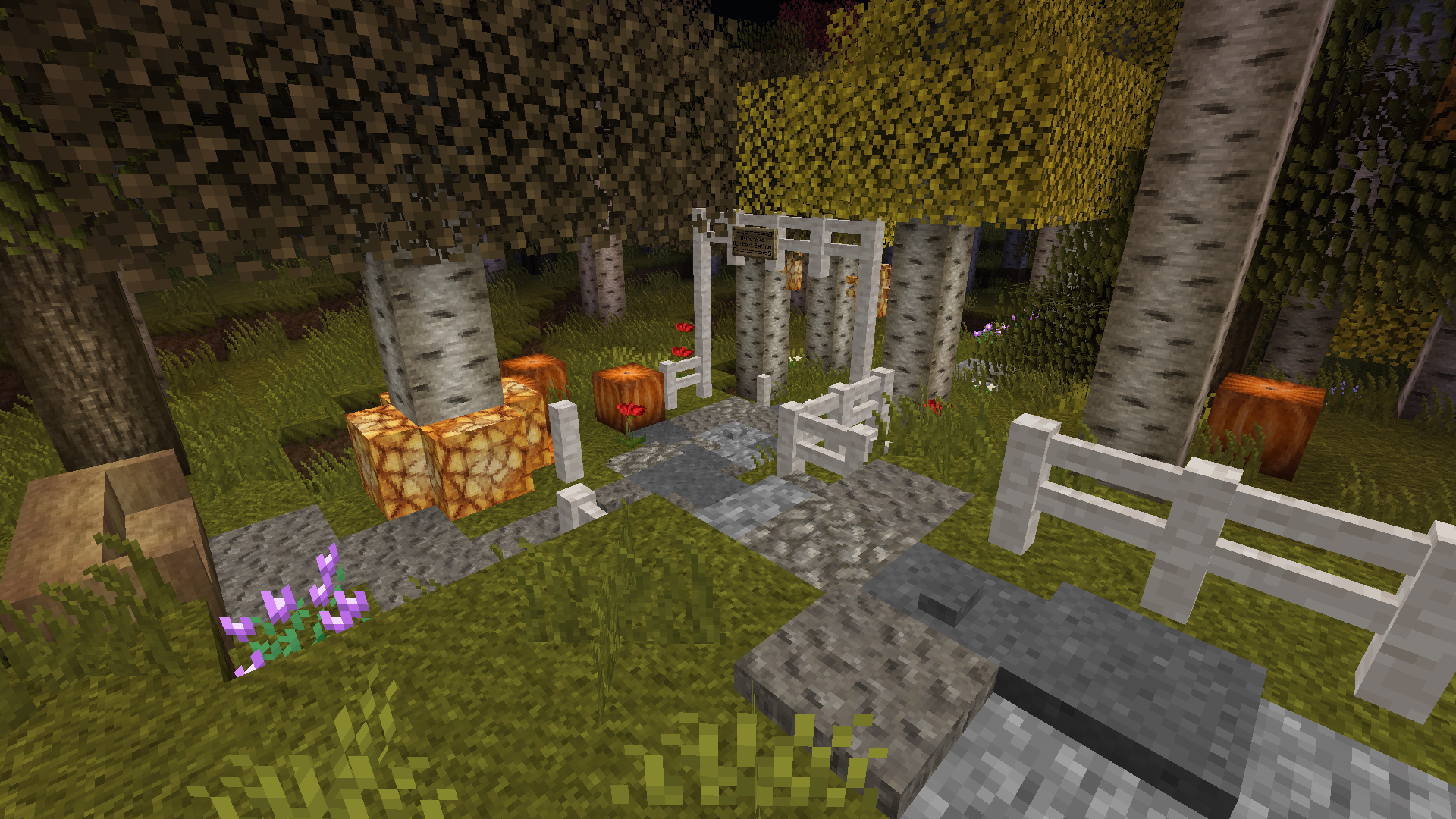
Burada, bu modun başka neler yaptığına dair bazı resimler görebilirsiniz:
Işık seviyesini artırmak için bir bloğa parlayan taş tozu veya kömür/odun kömürü ile sağ tıklayabilirsiniz. Parlayan taş tozu ışık seviyesini 3 artırırken, kömür/odun kömürü yalnızca 1 artırır:
Ayrıca çerçeve bloklarına çim (2 kaplama), kar topu (2 kaplama), sarmaşık (1 kaplama) veya barut (5 kaplama) ile sağ tıklayarak kaplamalar uygulayabilirsiniz. Aşağıdaki ekran görüntüsünde 10 olası kaplamanın tümünü görebilirsiniz:
Şeffaf kısımları olan bloklar (kapılar ve tuzak kapıları) ve yün benzeri kısımları olan bloklar (şu anda yalnızca yataklar) vanilla boya kullanılarak boyanabilir:
Keşfedilecek çok daha fazla özellik var ve yapmayı planladığım birçok şey var, bu yüzden lütfen sabırlı olun.
BlockCarpentry Araçlarının Kullanımları
Dört araç vardır: çekiç, keski, boya fırçası ve bir "doku anahtarı". Ne yaptıklarını görmek için spoiler'a tıklayın.
Çekiç, çerçeve ve illüzyon bloklarından blokları çıkarmak için kullanılır. Bir çerçeve bloğunda saklanan bir bloğu geri almak istiyorsanız, ya o çerçeve bloğunu kırabilir ya da çekici kullanabilirsiniz. İlgili yapılandırma dosyası değerini değiştirerek bir çerçeveden blok çıkarmanın daha kolay bir yolunu da etkinleştirebilirsiniz (yani bloğa boş elle sağ tıklayarak)
Alternatif tasarımlar için keskiyi kullanın - bu şu anda yalnızca kapılar, tuzak kapıları, çitler, çit kapıları, sandıklar, yataklar ve duvarlar gibi bazı bloklar için çalışır:
Bazı tasarımlar kapı kolları veya tutamaçlar gibi küçük aksesuarlar ekler. Boya fırçasını kullandığınızda, bunların rengini değiştirebilirsiniz:
Son olarak, doku anahtarı, bir bloğun her yüzünde farklı dokular olduğunda dokular arasında geçiş yapmak için kullanılır. Örneğin, tahtaların altı yüzünde de aynı doku vardır, kütüklerin iki farklı dokusu vardır (yan yüzlerde kabuk benzeri dokular ve üst ile alt yüzde yıl halkası benzeri dokular) ve tütsüleyicilerin dört farklı dokusu vardır. Dokusunu değiştirmek için bir bloğa sağ tıklayın:
Üretim tarifleri
Tüm tarifleri vanilla tarif kitabında veya JEI'de de bulabilirsiniz
Önce, sekiz vanilla iskeleden çerçeveler üretmeniz gerekir.
Bundan sonra, bu çerçeve bloklarını kullanarak merdivenler, basamaklar, düğmeler vb. üretebilirsiniz.
Ayrıca, gereksiz kalan eşyaları üretim ızgarasına geri koyarak tam miktarda çerçeve geri alabilirsiniz:
Denemekten çekinmeyin! Ayrıca güzel bir yorum yazarak bana iyileştirme fikirleri gönderebilirsiniz ve fikri beğenirsem kesinlikle uygularım :)
İllüzyon blokları ile çerçeve blokları arasındaki fark
Çerçeve bloklarının aksine, illüzyon blokları bir bloğun modelini alır, yani karşılık gelen yüzlerde aynı dokuya sahiptirler (örneğin, birine fırınla sağ tıkladığınızda, fırın ön, yan ve üst yüzleriyle fırın modelini gösterir). Yine, illüzyon blokları ile çerçeve blokları arasındaki fark: İllüzyon blokları içerdikleri bloğun modelini alır (üst yüzler üst yüz olarak kalır, alt ve yanlar için de aynı), ancak çerçeve blokları tüm yüzler için bu yüzlerden birinin dokusunu alır - bunu bloğa doku anahtarıyla sağ tıklayarak değiştirebilirsiniz.
Örnek:
Sol tarafta normal bir çerçeve bloğu ve bir çerçeve basamağı görebilirsiniz, hemen yanlarında iki illüzyon bloğu vardır (iç kısımlarında slime benzeri dokulara sahip çerçeve blokları gibi görünürler)
Aşağıda görebileceğiniz gibi, hem çerçeve hem de illüzyon bloklarına üretim masalarıyla sağ tıklamak farklı sonuçlar verir:
Kısa özet
- 1. Doğru blokla basitçe sağ tıklayarak bir bloğu kaplayabilirsiniz. Bu blok, statik modellere sahip bir blok olmalıdır (örneğin sandıklar olmamalıdır, çünkü kapaklarını hareket ettirirler)
- 2. Farklı dokulara sahip bloklar için (örneğin üretim masası veya kitap rafları), doku anahtarını (aptalca bir isim, ama daha iyi bir isim düşünemedim) kullanabilir ve bloğun dokuları arasında geçiş yapmak için çerçeve/illüzyon bloğuna sağ tıklayabilirsiniz
- 3. Bazı bloklar için, keski ile sağ tıklayarak farklı tasarımlar seçebilirsiniz. Bu tasarımlar kapı kolları, farklı pencereler (yalnızca kapılar ve tuzak kapıları) gibi farklı optik geliştirmeler içerir. (Yapım aşamasında)
- 4. Bir tasarım seçtiyseniz, boya fırçasını kullanarak bazı dokular arasında geçiş yapabilirsiniz (örneğin, kapı kolu için obsidyen, taş, demir blok, altın blok ve meşe tahtaları seçebilirsiniz). Yine, bu yalnızca kozmetik amaçlıdır ve bloğun davranışını değiştirmez. (Yapım aşamasında)
- 5. Işık seviyesini artırmak için herhangi bir çerçeve veya illüzyon bloğuna parlayan taş tozu veya kömür/odun kömürü ile sağ tıklayabilirsiniz. Parlayan taş tozu yayılan ışık seviyesini 3 artırırken, kömür veya odun kömürü yalnızca 1 artırır. AMA DİKKAT, bloğu kırdığınızda parlayan taş tozunu veya kömürü geri alamazsınız!
- 6. İçinde saklanan bloğu çıkarmak için herhangi bir "dolu" çerçeve veya illüzyon bloğuna çekiçle sağ tıklayabilirsiniz. Ayrıca, çerçeve veya illüzyon bloğuna boş elle eğilip sağ tıklayarak blokları çıkarma özelliğini etkinleştirebilirsiniz (bu, yapılandırma dosyasında etkinleştirilebilir)
- 7. Cam tasarımlı kapılar ve tuzak kapıları için, cam rengini değiştirmek üzere vanilla boya ile sağ tıklayabilirsiniz. Ayrıca, yatakların yastık/battaniye rengini vanilla boya ile sağ tıklayarak değiştirebilirsiniz.
- 8. Çim (hem normal hem de büyük çim kaplamasını etkinleştirir), kar topu (hem normal hem de küçük kar kaplamasını etkinleştirir), sarmaşık (sarmaşık kaplamasını etkinleştirir) ve barut (farklı "tuğla kaplamalarını" etkinleştirir) gibi bazı vanilla eşyalarıyla "dolu" çerçeve/illüzyon bloğuna sağ tıklayarak belirli kaplamaları etkinleştirebilirsiniz
- 9. Başka bir işlevsellik düşünemiyorum...
- İyi eğlenceler ve en iyi dileklerimle,
- PianoManu
Özel Teşekkürler ve En İyi Katkıda Bulunanlar:
WenXin20 (birçok test ve hata raporu, bana çok yardımcı oldu)
kevinggg1 (çeviriler ve geri bildirim katkısında bulundu)
KiroTheBlueFox (çeviriler katkısında bulundu ve bana bazı püf noktaları gösterdi)
Modu kurmak için yardıma mı ihtiyacınız var?
BlockCarpentry'nin nasıl kurulacağına dair CraftStones'un bu videosunu izleyin:
Dil dosyalarını oluşturanlar:
PianoManu (ingilizce, almanca)
Mikeliro (brezilya portekizcesi)
kevinggg1 (ispanyolca (ispanya, arjantin))
KiroTheBlueFox (fransızca)
torrtoise (isveççe)
pgkrol (rusça)
--- kendi dilinize bir çeviri katkısında bulunmaktan çekinmeyin
Not: bu mod, MinesHopper'ın ünlü Carpenter'sBlocks modunun halefi olarak tasarlanmıştır. Söz konusu mod yalnızca minecraft 1.6.4 ve 1.7.10 için mevcut olduğundan, bu modu tamamen sıfırdan yaptım (kopyala-yapıştır değil, bu zaten mümkün olmazdı), ancak fikir MinesHopper'a aittir. O halde gidin ve ona biraz sevgi gösterin!
Not 2: Bu mod, yaşayan Tanrı'ya ve O'nun oğlu İsa'ya adanmıştır. O'nun desteği olmadan, bu projeyi çalıştırıp yayınlamak için asla yeterli güce ve azme sahip olamazdım. O'nun sesini duymayı öğrenin, hayatınızı dönüştürecektir. (RailCraft'ın yaratıcısı CovertJaguar'ın bir sözünden alıntıdır)
BlockCarpentry nasıl kurulur
With Millida Launcher
Install Millida Launcher
The launcher is free: download it at millida.net/launcher and sign in with any nickname.
Click “Install” on this page
The launcher opens and installs the mod for Minecraft 1.16.3–1.18.2 on Forge automatically.
Launch the game
A profile with it appears in the launcher: click “Play”.
Manually
Install Forge
The loader must match the game version of the mod file, for example Minecraft 1.18.2. After installing it, a separate profile appears in your launcher.
Download the file for your version
In the version list above, pick the file blockcarpentry-1.18-0.5.2.jar (2.9 MB) for your game version.
Put it in the mods folder
The folder is inside .minecraft (Windows: %appdata%\.minecraft\mods). If it does not exist, create it.
Launch the loader profile
Open “Mods” in the main menu: BlockCarpentry should be in the list.
Minecraft 1.18.2 runs on Java 17: with a different Java version the game may close right after launch.
Sürümler
Bağımlılıklarla
| Minecraft | Yükleyici | Dosya | Tarih | İşlemler |
|---|---|---|---|---|
| 1.18.1 | Forge | BlockCarpentry 1.18 (0.5.2)2.9 MB 10 | ||
| 1.16.3 | Forge | BlockCarpentry 1.16.3 (0.1.0-Beta)499 KB 1 |
SSS
Which Minecraft versions does BlockCarpentry work on?
There are files for 1.18.2, 1.18.1, 1.18, 1.16.3. The newest is 1.18.2.
Is BlockCarpentry for Forge or Fabric?
Only for Forge: 1.16.3–1.18.2. There are no files for Fabric or NeoForge: a mod for another loader will not start.
Does BlockCarpentry need other mods?
The author lists no required dependencies: the Forge loader is enough.
Which Java does BlockCarpentry need?
Minecraft 1.18.2 runs on Java 17. If the game closes right after launch, the usual cause is the wrong Java version in the profile settings.
Where can I download BlockCarpentry safely?
On this page: the file blockcarpentry-1.18-0.5.2.jar (2.9 MB) is stored on Millida’s server, with no link shorteners. SHA-1 checksum: 2bea4a2143f1ffbf708837bdc7bc84a0588701af.
Yorumlar
BlockCarpentry için ilk puanı sen ver


