 NeoForge
 Forge
 Fabric
RAISED
अपने HUD को इधर-उधर ले जाएँ और टूटे हुए हॉटबार चयन संकेतक को ठीक करें!
चयन संकेतक को बहाल करें!
अनादिकाल से, हॉटबार चयन संकेतक टूटा हुआ है। वनीला टेक्सचर के साथ, आपने इसे शायद नोटिस न किया हो, लेकिन कुछ रिसोर्स पैक के साथ यह स्पष्ट रूप से दिखाई देता है। Raised इसे ठीक करने का प्रयास करता है।
यह कैसे ठीक होता है, यह आपके गेम संस्करण पर निर्भर करता है:
- (1.16 - 1.20.1): Raised बस कोड में संकेतक की ऊँचाई को समायोजित करता है ताकि पूरा टेक्सचर दिखाई दे, बजाय इसके कि यह नीचे से 2px तक कटा हुआ रहे। इस प्रकार, स्क्रीन पर पूरी 24px ऊँचाई खींची जाती है!
- (1.20.2+): जब Mojang ने GUI एटलस को अलग-अलग स्प्राइट्स में तोड़ा, तो उन्होंने चयन संकेतक को "ठीक" कर दिया, लेकिन असली टेक्सचर को केवल 23px का बना दिया! चूँकि Java Edition में हॉटबार स्क्रीन के बिल्कुल नीचे तक धकेला हुआ होता है (Bedrock के विपरीत), यह ठीक दिखता है… यानी तब तक, जब तक आप Raised के साथ GUI को इधर-उधर नहीं ले जाना चाहते! इन संस्करणों में, संकेतक को बहाल करने के लिए आपके पास कई विकल्प हैं…
- चयन टेक्सचर को Raised के नेमस्पेस के अंतर्गत एक कस्टम टेक्सचर से बदलें जो 24px का वर्गाकार हो।
- वनीला संकेतक को उसके नीचे के सबसे ऊपरी पिक्सल्स को लंबवत रूप से प्रतिबिंबित करके पैच करें। स्पष्ट रिसोर्स पैक समर्थन के बिना भी, आप एक ठीक किए गए संकेतक की नकल कर सकते हैं।
- स्वचालित रूप से बदलें या पैच करें, इस पर निर्भर करते हुए कि आपके पास Raised का समर्थन करने वाला लोड किया हुआ रिसोर्स पैक है या नहीं।
- कुछ न करें और टूटे हुए हॉटबार चयन संकेतक का आनंद लें!
आपके ठीक किए गए हॉटबार चयन संकेतक को दिखाने के लिए, Raised हॉटबार स्टैक को स्क्रीन के नीचे से थोड़ा ऊपर रखता है, बिल्कुल Bedrock की तरह! लेकिन आप केवल इसी तक सीमित नहीं हैं…
HUD को इधर-उधर ले जाएँ!
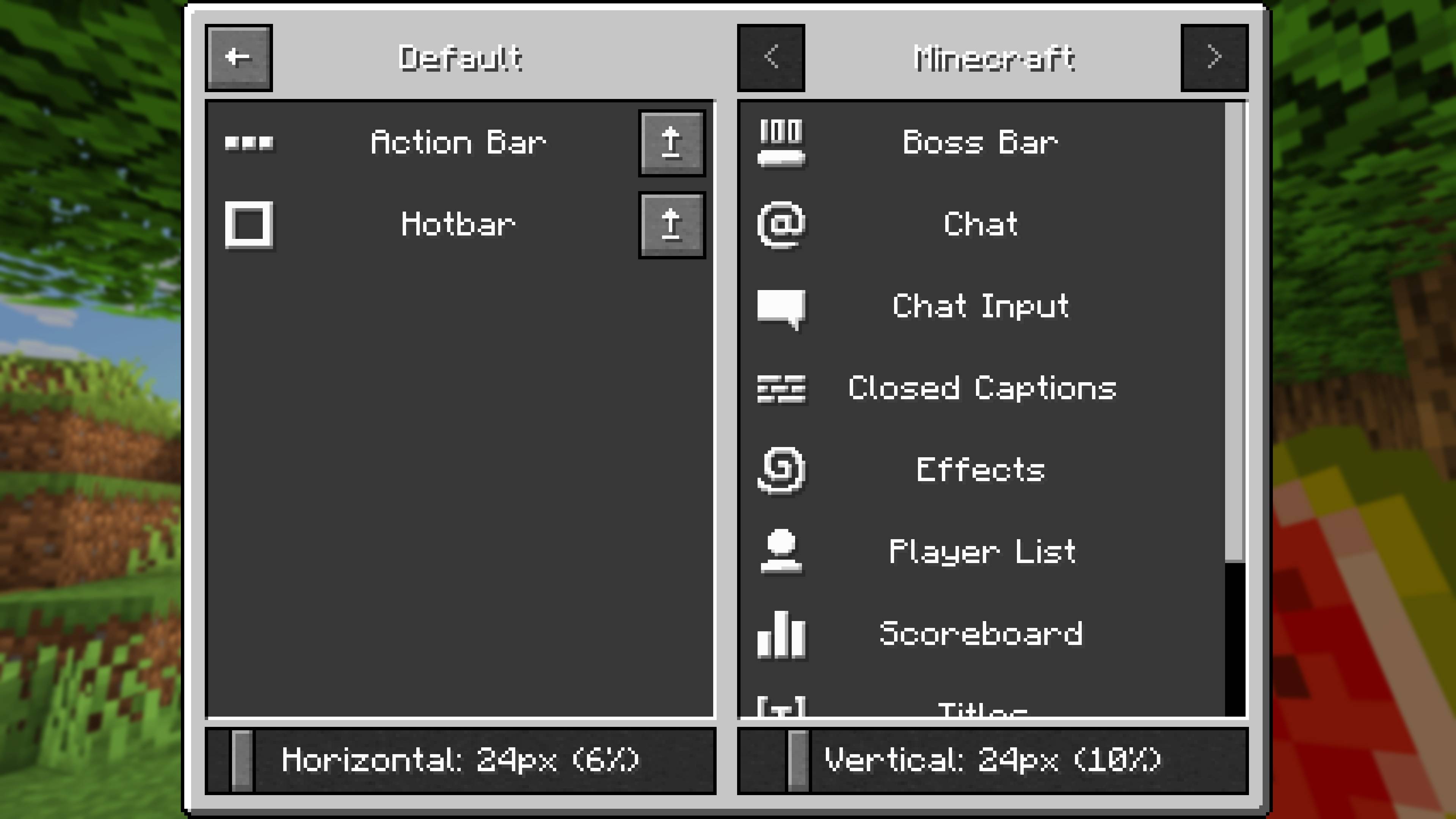
Raised आपको वनीला और मॉडेड दोनों HUD लेयर को इधर-उधर ले जाने की शक्ति देता है!
बस एक समूह बनाएँ और उसके x-axis और y-axis ऑफ़सेट सेट करें। समूह में जितनी चाहें उतनी लेयर जोड़ें, और वे सभी समान मात्रा में हिलेंगी! प्रत्येक लेयर की स्थिति अलग-अलग सेट करें ताकि आप चुन सकें कि लेयर स्क्रीन पर किस दिशा में हिलेगी!
मॉड्स के साथ काम करना!
Raised मॉड्स को उनके अपने HUD ओवरले के लिए लेयर एंट्रीज़ रजिस्टर करने की अनुमति देता है। लेयर मैन्युअल रूप से रजिस्टर की जा सकती हैं, लेकिन कई मॉड्स को कुछ भी करने की आवश्यकता के बिना स्वचालित रूप से रजिस्टर हो जाती हैं!
यह कैसे काम करता है? कोई भी मॉड जो (Neo)Forge ओवरले रजिस्टर करता है, स्वचालित रूप से कैप्चर हो जाता है और Raised की लेयर रजिस्ट्री में जोड़ दिया जाता है और आपके कॉन्फ़िग में रख दिया जाता है!
यदि कोई मॉड केवल (Neo)Forge रेंडर इवेंट के माध्यम से ओवरले रेंडर करता है, तो उसकी Raised लेयर स्वचालित रूप से रजिस्टर नहीं होगी। हालाँकि, यह उस वनीला लेयर के साथ चलेगी जिसके साथ यह रेंडर होता है।
Fabric दुर्भाग्य से HUD की जंगली दुनिया है, क्योंकि इसमें किसी भी प्रकार की रजिस्ट्री का अभाव है और पूरे HUD के लिए केवल एक वैश्विक रेंडर इवेंट है। अधिक जानकारी के लिए, wiki देखें।
इसे अपनी इच्छानुसार सेट करें!
आप समूहों और लेयर को सीधे कॉन्फ़िग से, कमांड्स के एक सेट से, या विकल्प स्क्रीन से (कीबाइंड के माध्यम से या (Neo)Forge मॉड्स स्क्रीन पर एक बटन से खोली जा सकती है) संपादित कर सकते हैं।
कृपया ध्यान दें कि विकल्प स्क्रीन का उपयोग करने से लेयर को ऑफ़सेट करने की मात्रा सीमित हो जाती है क्योंकि स्लाइडर नियंत्रणों के उपयोग को समायोजित करना पड़ता है (उन्हें min/max मानों की आवश्यकता होती है)। यदि आप इस आवश्यक सीमा को ओवरराइड करना चाहते हैं तो कमांड्स का उपयोग करें या सीधे कॉन्फ़िग संपादित करें!
सामान प्राप्त करें!
आप Raised की रिलीज़ Modrinth और CurseForge दोनों पर पा सकते हैं और GitHub पर डेवलपमेंट बिल्ड्स भी एक्सेस कर सकते हैं!
Raised Fabric 1.16+, Forge 1.16+, और NeoForge 1.20.2+ का समर्थन करता है।
सब कुछ समझें!
आप विवरण के लिए wiki में गहराई से जा सकते हैं या यदि कुछ ठीक नहीं लगता है तो बग रिपोर्ट सबमिट कर सकते हैं!
अभी भी कुछ चाहिए? समर्थन के लिए discussions फोरम पर जाएँ, घोषणाएँ पढ़ें, या मॉड के बारे में कुछ भी चर्चा करें!
Raised कैसे इंस्टॉल करें
With Millida Launcher
Install Millida Launcher
The launcher is free: download it at millida.net/launcher and sign in with any nickname.
Click “Install” on this page
The launcher opens and installs the mod for Minecraft 1.20.2–26.3 on Fabric, Forge or NeoForge automatically.
Launch the game
A profile with it appears in the launcher: click “Play”.
Manually
Install Fabric, Forge or NeoForge
The loader must match the game version of the mod file, for example Minecraft 26.3. After installing it, a separate profile appears in your launcher.
Download the file for your version
In the version list above, pick the file raised-neoforge-26.3-6.0.2.jar (133 KB) for your game version and loader.
Put it in the mods folder
The folder is inside .minecraft (Windows: %appdata%\.minecraft\mods). If it does not exist, create it.
Launch the loader profile
Open “Mods” in the main menu: Raised should be in the list.
वर्ज़न
डिपेंडेंसी के साथ
| Minecraft | लोडर | फ़ाइल | तारीख़ | क्रियाएँ |
|---|---|---|---|---|
| 1.21.8 | Forge | Raised 6.0.2 (Forge 1.21.8)140 KB | ||
| 26.3 | NeoForge | Raised 6.0.2 (NeoForge 26.3)133 KB | ||
| 1.20.2 | Fabric | Raised 6.0.2 (Fabric 1.20.2)134 KB |
रिव्यू
Raised को सबसे पहले रेट करें