

Minecraft 1.20.1, 1.21.1 के लिए Iris/Oculus Shader Folder मॉड
Iris/Oculus शेडर्स मेनू में लचीले पैटर्न का उपयोग करके शेडरपैक्स को छिपाने, रंग बदलने, टूलटिप्स जोड़ने और पुनः क्रमित करने वाला मॉड। यह शेडर लोडर नहीं है
 NeoForge
 Fabric
 Quilt
Quilt Forge
ForgeIRIS/OCULUS ऐड-ऑन। यह शेडर लोडर नहीं है।
एक मॉड जो आपको Iris/Oculus शेडर्स मेनू में विशिष्ट शेडर पैक्स को लचीले पैटर्न का उपयोग करके छिपाने, फ़िल्टर करने, रंग बदलने, नाम बदलने, टूलटिप्स जोड़ने और क्रम बदलने की सुविधा देता है।
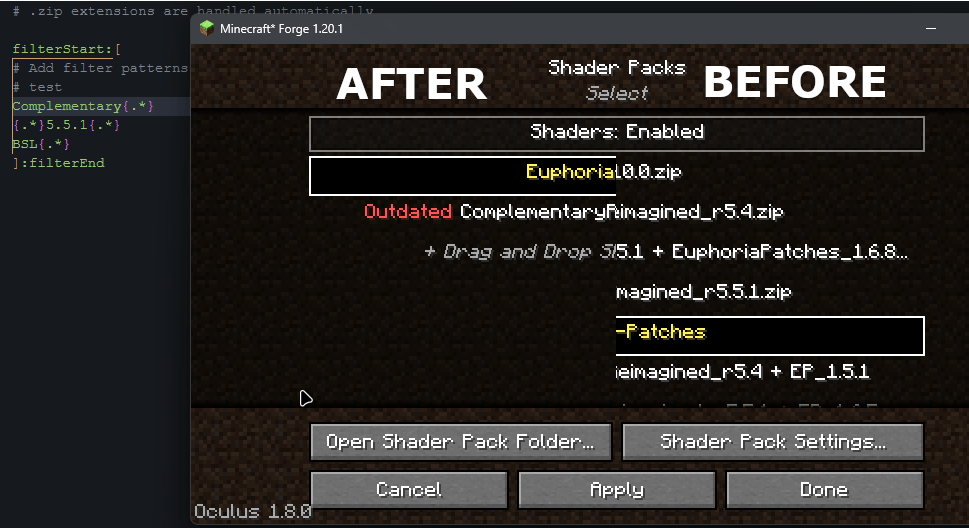
यह मॉड शेडर्स लोड नहीं करता! यह केवल शेडर चयन मेनू को व्यवस्थित और अनुकूलित करता है।
📝 इस मॉड का उपयोग क्यों करें?
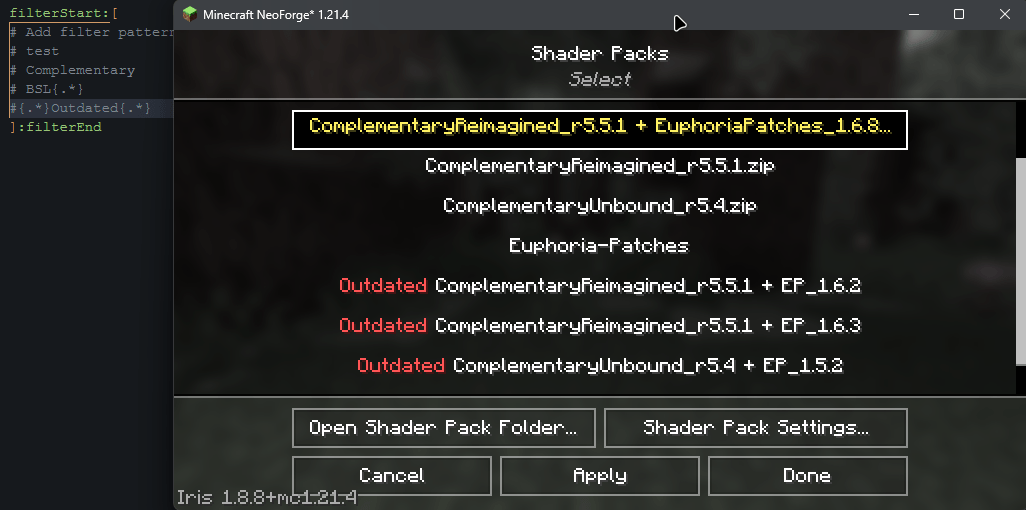
अव्यवस्थित शेडर सूची में स्क्रॉल करते हुए थक गए हैं? टेस्ट पैक्स, पुराने संस्करण छिपाना, नामों का रंग बदलना, टूलटिप्स जोड़ना, या अपने पसंदीदा को सबसे ऊपर रखना चाहते हैं? या शायद सभी अंडरस्कोर हटाना चाहते हैं? Iris Shader Folder Mod आपको अवांछित शेडर पैक्स को फ़िल्टर करने, मेनू को व्यवस्थित करने, नामों का रंग बदलने और कस्टम टूलटिप्स जोड़ने देता है, जिससे आपका शेडर चयन तेज़, साफ़ और व्यक्तिगत हो जाता है।
विशेषताएँ
- नाम, संस्करण, या regex पैटर्न द्वारा शेडर पैक्स छिपाएँ
- पैटर्न और स्थानों का उपयोग करके मेनू में शेडर पैक्स का क्रम बदलें
- Minecraft रंग कोड के साथ शेडर पैक नामों या नामों के भागों का रंग बदलें
- वास्तविक फ़ाइल नाम बदले बिना शेडर नाम संपादित करें।
- मेनू में शेडर पैक्स में कस्टम टूलटिप्स जोड़ें
- आधुनिक और लेगेसी Iris संस्करणों और Oculus दोनों का समर्थन करता है
- रीयल-टाइम कॉन्फ़िग रीलोडिंग (रीस्टार्ट की आवश्यकता नहीं)
- समस्या निवारण के लिए फ़ाइल में डीबग लॉगिंग
शेडरपैक डेवलपर्स के लिए
आसानी से अपने स्वयं के टूलटिप्स जोड़ें! /shaders/lang/enus.lang में shaderDescription=Your Description पंक्ति जोड़ें (और इसे अनुवादित करने के लिए कोई अन्य भाषा फ़ाइल)।
कॉन्फ़िगरेशन
कॉन्फ़िग फ़ाइल यहाँ संपादित करें: config/irisshaderfolder.properties
उदाहरण फ़िल्टर अनुभाग:
filterStart:[ test {.}Outdated{.} ComplementaryShadersr{version} ]:filterEnd
- प्रत्येक पंक्ति एक फ़िल्टर पैटर्न है।
- संस्करण संख्याओं के लिए शॉर्टकट के रूप में {version} का उपयोग करें (जैसे, 1.2.3)।
- कच्चा regex डालने के लिए {...} का उपयोग करें (जैसे, Outdated{.(shader|Reimagined)})।
- पैटर्न फ़ोल्डरों और .zip शेडर पैक्स दोनों से मेल खाते हैं।
उदाहरण पुनःक्रम अनुभाग:
reorderStart:[ {.}EuphoriaPatches{.} Complementary{.}r{version} BSL{.} [!]Outdated{.} ]:reorderEnd
- पंक्तियों का क्रम मेनू में क्रम निर्धारित करता है (शीर्ष पंक्ति = पहला स्थान, आदि)।
- यदि कोई शेडरपैक कई पैटर्न से मेल खाता है, तो पहला मेल खाने वाला पैटर्न जीतता है और बाद के पैटर्न उस शेडर को छोड़ देते हैं।
- [!] प्रीफ़िक्स का उपयोग किसी पैटर्न को मेल खाने के लिए बाध्य करने के लिए करें, भले ही शेडर पहले से किसी पिछले नियम से मेल खा चुका हो।
- उदाहरण: [!]Outdated{.} किसी भी शेडर को जिसके नाम में "Outdated" है, स्थान 4 पर ले जाएगा, भले ही वह पहले से किसी पिछले पैटर्न से मेल खा चुका हो।
- पैटर्न {version} और ब्रेसिज़ में कस्टम regex का समर्थन करते हैं।
- पैटर्न फ़ोल्डरों और .zip शेडर पैक्स दोनों से मेल खाते हैं।
उदाहरण रंग बदलने का अनुभाग:
recolorStart:[ Complementary{.} [|] Comp [->] red [|] {version} [->] §6 {.}EuphoriaPatches{.} [|] EuphoriaPatches{version} [->] lightpurple test [|] {all} [->] red ]:recolorEnd
- Minecraft रंग नामों या कोड का उपयोग करके पूरे नाम या केवल भागों का रंग बदलें।
- {all} पूरे नाम का रंग बदलता है।
- प्रति पंक्ति कई रंग बदलने के नियम संयोजित किए जा सकते हैं।
उदाहरण नाम बदलने का अनुभाग:
renameStart:[ {all} [|] [->] { } Complementary{.} [|] Complementary [->] Comp test [|] {all} [->] Test Shader ]:renameEnd
- लचीले पैटर्न का उपयोग करके शेडर पैक नामों या केवल भागों का नाम बदलें।
- {all} पूरे नाम का नाम बदलता है।
- प्रतिस्थापन के रूप में एक व्हाइटस्पेस वर्ण डालने के लिए { } का उपयोग करें।
- प्रारूप: shaderpattern [|] partpattern [->] replacement [|] partpattern2 [->] replacement2 ....
- प्रति पंक्ति कई नाम बदलने के नियम संयोजित किए जा सकते हैं।
उदाहरण टूलटिप अनुभाग:
tooltipStart:[ Complementary{.} [|] Complementary is a shaderpack focused on performance and visual quality. test [|] This is a test shaderpack. ]:tooltipEnd
- किसी भी शेडर पैक के लिए कस्टम टूलटिप टेक्स्ट जोड़ें।
- मेनू में शेडर पर होवर करने पर टूलटिप्स दिखाई देते हैं।
डीबग लॉगिंग सक्षम करें
config/irisshaderfilterdebug.txt में विस्तृत डीबग जानकारी लिखने के लिए कॉन्फ़िग फ़ाइल में debugLogging=true सेट करें
Iris/Oculus Shader Folder कैसे इंस्टॉल करें
With Millida Launcher
Install Millida Launcher
The launcher is free: download it at millida.net/launcher and sign in with any nickname.
Click “Install” on this page
The launcher opens and installs the mod for Minecraft 1.16–26.3 on Fabric, Forge, NeoForge or Quilt automatically.
Launch the game
A profile with it appears in the launcher: click “Play”.
Manually
Install Fabric, Forge, NeoForge or Quilt
The loader must match the game version of the mod file, for example Minecraft 26.3. After installing it, a separate profile appears in your launcher.
Download the file for your version
In the version list above, pick the file iris_shader_folder-1.4.2-neoforge.jar (201 KB) for your game version and loader.
Put it in the mods folder
The folder is inside .minecraft (Windows: %appdata%\.minecraft\mods). If it does not exist, create it.
Launch the loader profile
Open “Mods” in the main menu: Iris/Oculus Shader Folder should be in the list.
वर्ज़न
डिपेंडेंसी के साथ
| Minecraft | लोडर | फ़ाइल | तारीख़ | क्रियाएँ |
|---|---|---|---|---|
| 1.16.3 | Fabric, Quilt | Iris Shader Folder 1.4.2-fabric212 KB 488 | ||
| 1.21 | NeoForge | Iris Shader Folder 1.4.2-neoforge201 KB 94 | ||
| 1.16.3 | Forge | Iris Shader Folder 1.4.2-forge211 KB 415 |
रिव्यू
Iris/Oculus Shader Folder को सबसे पहले रेट करें


