
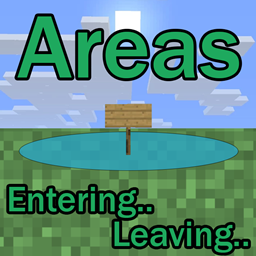
Minecraft 26.3 के लिए Areas मॉड
✍️ signs का उपयोग करके radius के साथ कस्टम नामित regions/towns/zones बनाएं, GUI के माध्यम से join/leave messages के साथ।
 Fabric
 Forge
Forge NeoForge
 Quilt
QuiltAreas मॉड के बारे में
Areas एक मॉड है जो किसी भी खिलाड़ी को दुनिया में आसानी से नामित क्षेत्र बनाने की अनुमति देता है। यह एक क्षेत्र, रीजन, ज़ोन, कस्बा, राज्य आदि हो सकता है। यह एक रखे गए साइन से किया जाता है। उस पर आप रेडियस, वैकल्पिक रूप से rgb मान और नाम निर्दिष्ट करते हैं। इसका मतलब है कि साइन के आसपास का रेडियस अब एक क्षेत्र माना जाता है। जब भी कोई खिलाड़ी इस क्षेत्र में प्रवेश करता है, उन्हें GUI के शीर्ष पर (डिफ़ॉल्ट रूप से) "Enter the area." संदेश मिलता है। और जब वे छोड़ते हैं तो "Leaving the area."। दोनों को कॉन्फ़िग में बदला जा सकता है।
जब साइन में कोई नाम नहीं होता है तो नाम यादृच्छिक रूप से चुने जाते हैं। कॉन्फ़िग में निर्दिष्ट संदेशों के लिए एक वैश्विक RGB मान होता है, लेकिन यह साइन पर निर्दिष्ट एक अद्वितीय मान भी हो सकता है। यह कैसे काम करता है इसका बेहतर अंदाज़ा पाने के लिए नीचे दिए गए उदाहरण देखें!
आप अलग-अलग क्षेत्र आकार बनाने के लिए क्षेत्रों को ओवरलैप कर सकते हैं। जॉइन/लीव संदेश केवल पहली बार प्रवेश करने पर या हर ओवरलैपिंग ज़ोन छोड़ने पर दिखाई देगा।
मल्टीप्लेयर में काम करता है, लेकिन खिलाड़ियों के क्लाइंट पर भी मॉड इंस्टॉल होना चाहिए।
सभी उपलब्ध कॉन्फ़िग विकल्प:
giveUnnamedAreasRandomName डिफ़ॉल्ट true सक्षम होने पर, बिना क्षेत्र नाम वाले साइन को पहले से तय सूची से यादृच्छिक रूप से चुना गया नाम देता है।
radiusAroundPlayerToCheckForSigns डिफ़ॉल्ट 100, न्यूनतम 0, अधिकतम 1000 खिलाड़ी के आसपास ब्लॉक में रेडियस जिसमें क्षेत्र साइन की जाँच की जाती है।
defaultAreaRadius डिफ़ॉल्ट 30, न्यूनतम 0, अधिकतम 1000 क्षेत्रों के लिए डिफ़ॉल्ट रेडियस जब यह साइन पर खाली छोड़ा जाता है। यह स्वचालित रूप से जोड़ा जाएगा।
sendChatMessages डिफ़ॉल्ट false सक्षम होने पर, खिलाड़ी को चैट में क्षेत्र सूचनाएँ भेजता है।
showHUDMessages डिफ़ॉल्ट true सक्षम होने पर, खिलाड़ी को स्क्रीन पर HUD में क्षेत्र सूचनाएँ भेजता है।
showEnterMessage डिफ़ॉल्ट true क्या खिलाड़ी के क्षेत्र में प्रवेश करने पर संदेश भेजा जाना चाहिए।
enterPrefix डिफ़ॉल्ट "Entering " खिलाड़ी के क्षेत्र में प्रवेश करने पर संदेश का प्रीफ़िक्स।
enterSuffix डिफ़ॉल्ट "." खिलाड़ी के क्षेत्र में प्रवेश करने पर संदेश का सफ़िक्स।
showLeaveMessage डिफ़ॉल्ट true क्या खिलाड़ी के क्षेत्र छोड़ने पर संदेश भेजा जाना चाहिए।
leavePrefix डिफ़ॉल्ट "Leaving " खिलाड़ी के क्षेत्र छोड़ने पर संदेश का प्रीफ़िक्स।
leaveSuffix डिफ़ॉल्ट "." खिलाड़ी के क्षेत्र छोड़ने पर संदेश का सफ़िक्स।
showHUDTextShadow डिफ़ॉल्ट true क्या दिखाया गया टेक्स्ट शैडो के साथ बनाया जाना चाहिए।
HUDMessageFadeDelayMs डिफ़ॉल्ट 4000, न्यूनतम 100, अधिकतम 360000 वह देरी ms में जिसके बाद HUD संदेश फेड आउट होना चाहिए।
HUDMessageHeightOffset डिफ़ॉल्ट 10, न्यूनतम 0, अधिकतम 3000 HUD संदेश के लिए वर्टिकल ऑफ़सेट (y coord)। यह निर्धारित करता है कि संदेश स्क्रीन पर कितना नीचे होना चाहिए। GUI के ओवरलैप होने से रोकने के लिए बदला जा सकता है।
HUDFontSizeScaleModifier डिफ़ॉल्ट 1.0, न्यूनतम 0, अधिकतम 10.0 HUD संदेश में टेक्स्ट का फ़ॉन्ट आकार बढ़ाता है। यदि आप इस मान को बदलते हैं, तो गेम में अलग-अलग GUI स्केल सेटिंग्स का परीक्षण अवश्य करें। 6.0 को बड़ा माना जाता है।
HUDRGBR डिफ़ॉल्ट 100, न्यूनतम 0, अधिकतम 255 HUD संदेश के लिए लाल RGB मान।
HUDRGBG डिफ़ॉल्ट 200, न्यूनतम 0, अधिकतम 255 HUD संदेश के लिए हरा RGB मान।
HUDRGBB डिफ़ॉल्ट 50, न्यूनतम 0, अधिकतम 255 HUD संदेश के लिए नीला RGB मान।
/areas - खिलाड़ी के आसपास के सभी क्षेत्र साइन दिखाता है।
10 के रेडियस वाला क्षेत्र बनाने के लिए, इनमें से कोई एक प्रीफ़िक्स उपयोग करें। वे एक ही काम करते हैं, जो पसंद हो वह चुनें: यह डिफ़ॉल्ट रूप से यादृच्छिक नाम वाला क्षेत्र बनाएगा।
एक सरल उदाहरण; 10 के रेडियस वाला एक रेगिस्तानी द्वीप क्षेत्र:
रेगिस्तानी द्वीप में प्रवेश:
साइन तोड़ने पर, क्षेत्र का अस्तित्व समाप्त हो जाता है:
कस्टम रंग वाला एक और उदाहरण; [RGB] प्रीफ़िक्स के बाद rgb मान वाला एक सवाना गाँव क्षेत्र: ये तीन साइन बिल्कुल समान परिणाम देते हैं।
सवाना गाँव में प्रवेश:
सवाना गाँव छोड़ना:
30 के रेडियस वाला यादृच्छिक नामित क्षेत्र:
20 के रेडियस वाला एक और यादृच्छिक नामित क्षेत्र:
और नाम दर्ज न करके 5 के रेडियस वाले बिना नाम के क्षेत्र का एक और उदाहरण, और कॉन्फ़िग विकल्प 'giveUnnamedAreasRandomName' false पर सेट:
आप इस मॉड का उपयोग किसी भी मॉडपैक में स्वतंत्र रूप से कर सकते हैं, जब तक डाउनलोड CurseForge या Modrinth इकोसिस्टम के भीतर होस्टेड रहता है।
Serilum.com में सभी उपलब्ध मॉड्स का अवलोकन और अधिक जानकारी है।
टिप्पणियाँ अक्षम हैं क्योंकि मैं इतने अलग-अलग मॉड पेजों पर उनका ट्रैक नहीं रख सकता। समस्याओं, विचारों, सुझावों या किसी और चीज़ के लिए Github रेपो है। धन्यवाद!
Areas कैसे इंस्टॉल करें
With Millida Launcher
Install Millida Launcher
The launcher is free: download it at millida.net/launcher and sign in with any nickname.
Click “Install” on this page
The launcher opens and installs the mod for Minecraft 1.19.3–26.3 on Fabric, Forge, NeoForge or Quilt automatically.
Launch the game
A profile with it appears in the launcher: click “Play”.
Manually
Install Fabric, Forge, NeoForge or Quilt
The loader must match the game version of the mod file, for example Minecraft 26.3. After installing it, a separate profile appears in your launcher.
Download the file for your version
In the version list above, pick the file areas-26.3.0-6.4.jar (104 KB) for your game version and loader.
Put it in the mods folder
The folder is inside .minecraft (Windows: %appdata%\.minecraft\mods). If it does not exist, create it.
Launch the loader profile
Open “Mods” in the main menu: Areas should be in the list.
वर्ज़न
डिपेंडेंसी के साथ
| Minecraft | लोडर | फ़ाइल | तारीख़ | क्रियाएँ |
|---|---|---|---|---|
| 26.3 | Fabric, Forge, NeoForge, Quilt | [Fabric/Forge/Neo] 26.3.0-6.4 | Areas104 KB 4 | ||
| 1.19.3 | Forge | areas_1.19.3-3.0.jar28.5 KB |
FAQ
Which Minecraft versions does Areas work on?
There are files for 26.3, 1.19.3. The newest is 26.3.
Is Areas for Forge or Fabric?
There are files for Fabric: 26.3, for Forge: 1.19.3–26.3, for NeoForge: 26.3 and for Quilt: 26.3.
Does Areas need other mods?
The author lists no required dependencies: the Fabric, Forge, NeoForge or Quilt loader is enough.
Where can I download Areas safely?
On this page: the file areas-26.3.0-6.4.jar (104 KB) is stored on Millida’s server, with no link shorteners. SHA-1 checksum: decab7cf17d583fb5dea8dfb8398bff429d5555c.
रिव्यू
Areas को सबसे पहले रेट करें


