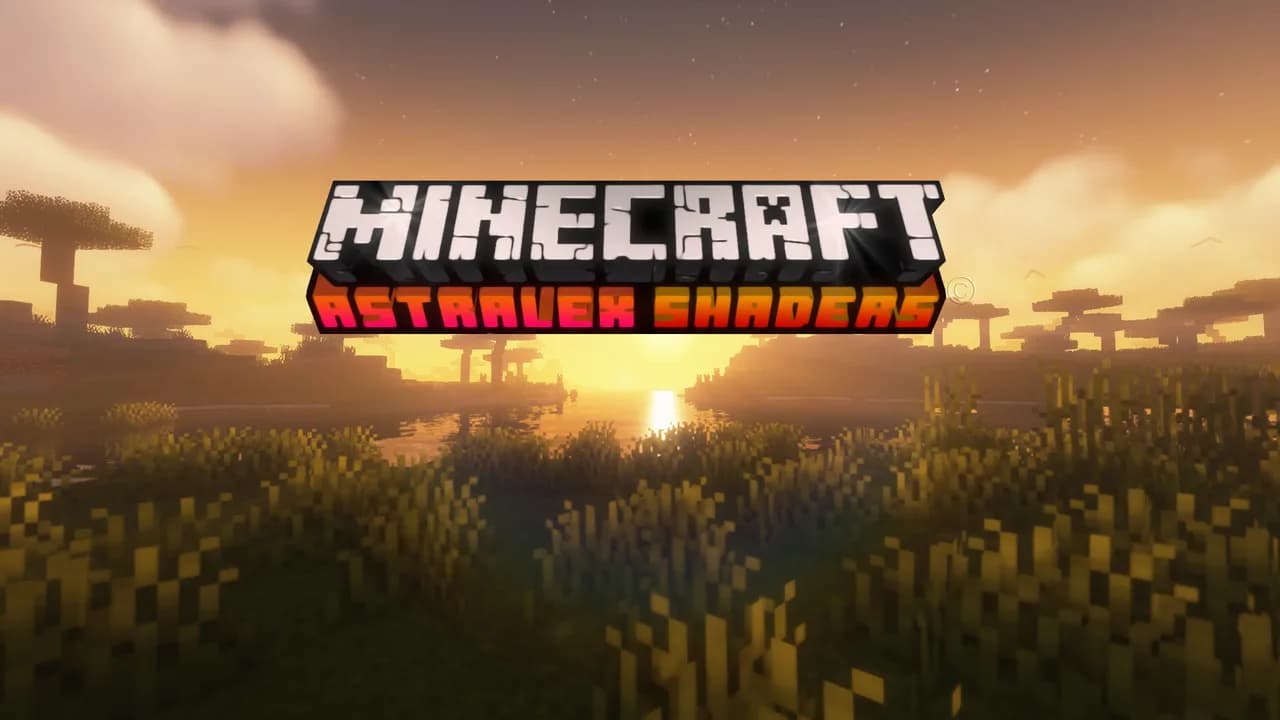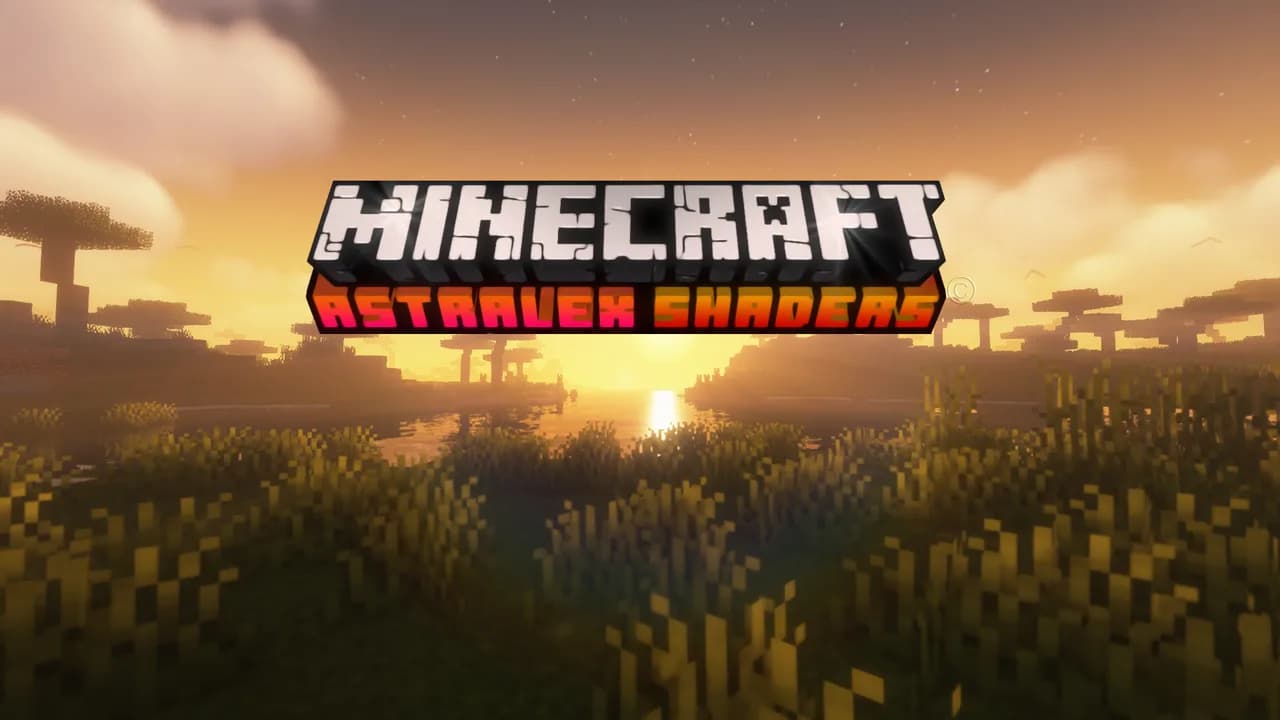
Vibrant Visuals в Minecraft Bedrock: как включить официальные шейдеры (полный гайд 2026)

Чтобы включить Vibrant Visuals в Minecraft Bedrock Edition — зайди в Настройки → Видео → Режим графики и выбери «Vibrant Visuals». Это официальная функция от Mojang, никаких сторонних модов не нужно. Если пункта нет — скорее всего, твоё устройство не поддерживается.
Что такое Vibrant Visuals и чем отличается от старых шейдеров?
Vibrant Visuals — встроенный в Bedrock Edition режим графики, который Mojang добавил как официальную замену сторонним шейдерам и RTX-паку. Он даёт: направленное освещение от солнца и луны с пиксельными тенями, физически корректные текстуры (PBR), отражения на воде и мокрых поверхностях, объёмный туман и лучи света, уникальную атмосферу неба для каждого биома.
Это не мод и не платный DLC — часть самой игры. Обновляется вместе с Minecraft, не ломается после патчей. Настройки локальные: ты можешь играть с Vibrant Visuals на любом сервере, пока другие используют обычную графику.
На каких устройствах работает Vibrant Visuals?
Не все устройства поддерживаются — проверь список до того, как искать настройку в меню.
- ПК (Windows) — нужен DirectX 12 с feature level 12_1
- Android — чипы Adreno 640+, Mali Valhall, PowerVR A-Series, Xclipse 530+
- iOS/iPadOS — процессор A12 Bionic и новее (iPhone XR, SE 2020, iPad 2020+)
- Xbox Series X/S — полная поддержка
- Xbox One X — поддерживается
- Xbox One, Xbox One S — функция отключена по умолчанию
- PlayStation 5 (все версии), PS4 Pro — поддерживается
- PS4 и PS4 Slim — отключено по умолчанию
- Nintendo Switch (оригинальный) — НЕ поддерживается; Nintendo Switch 2 — поддержка анонсирована, выйдет в 2026 году
- ChromeOS, Fire-планшеты — НЕ поддерживаются
Java Edition получит Vibrant Visuals позже — Mojang анонсировал это, но конкретной даты на момент публикации нет.
Как включить Vibrant Visuals — пошаговая инструкция?
Два способа — через главное меню или прямо из мира.
- Запусти Minecraft Bedrock Edition
- На главном экране нажми «Настройки» (шестерёнка)
- Перейди в раздел «Видео»
- Найди пункт «Режим графики» (Graphics Mode) в выпадающем списке
- Выбери «Vibrant Visuals»
- Перезапускать игру не нужно — эффект применяется сразу
Второй способ — включить переключение прямо в мире. В настройках видео найди опцию «Разрешить переключение графики в игре» (Allow In-game Graphics Mode Switching). После этого режим можно менять из паузы, не выходя в главное меню.
Почему Vibrant Visuals не включается или нет такого пункта?
Частые причины — по очереди:
- Устройство не поддерживается — проверь список выше по чипу/платформе
- Старая версия Minecraft — обнови до последней версии Bedrock Edition
- На PS4 (не Pro) и Xbox One/S функция отключена по умолчанию — в настройках она есть, но значок предупредит о пониженной производительности
- На оригинальном Nintendo Switch — поддержки нет (на Nintendo Switch 2 поддержка появится позже в 2026 году)
- ChromeOS и Amazon Fire-планшеты — не поддерживаются, обходных путей нет
Если устройство в списке поддерживаемых, а пункта всё равно нет — убедись, что у тебя именно Bedrock Edition, а не Java. Bedrock — это версия из Microsoft Store, Google Play, App Store, на консолях.
Как настроить Vibrant Visuals под своё железо?
После включения в настройках видео появятся дополнительные ползунки. Главное — выбрать пресет:
- «Favor Visuals» (приоритет картинки) — максимум эффектов, нужно мощное железо
- «Favor Performance» (приоритет FPS) — часть эффектов отключается, зато игра не лагает
Отдельно можно регулировать: дистанцию прорисовки (2–28 чанков), качество теней, объёмный туман, отражения, блум (свечение). Если тормозит — сначала снижай дистанцию прорисовки и качество теней, они сильнее всего нагружают GPU.
- Тени — самый тяжёлый эффект, снижай первым
- Объёмный туман — красиво, но тоже жрёт ресурсы
- Отражения — можно отключить на слабых устройствах
- Блум — почти не влияет на FPS, можно оставить
Что делать, если игра тормозит с Vibrant Visuals?
Если включил Vibrant Visuals и FPS упал — первые 1–2 минуты шейдеры компилируются в фоне, это нормально. Подожди чуть-чуть. Если лаги продолжаются:
- Переключись на пресет «Favor Performance»
- Уменьши дистанцию прорисовки до 10–12 чанков
- Отключи отражения и объёмный туман
- Закрой фоновые приложения (особенно на мобильных)
- На Android — проверь, не перегрелся ли телефон (троттлинг снижает производительность)
Кстати, если ищешь серверы с красивой графикой — на Millida Rating можно найти серверы с красивой графикой.
БесплатноMillida Launcher — все версии и моды
Ставит любую версию, Forge и Fabric, сборки и моды в пару кликов. Java подбирается сама.
Скачать лаунчер
Часто задаваемые вопросы
Vibrant Visuals работает в мультиплеере и на серверах?
Да, работает. Режим графики — локальная настройка твоего клиента. Сервер не контролирует, с какими шейдерами ты играешь. Другие игроки могут использовать обычную графику — это никак не мешает.
Vibrant Visuals — это то же самое, что RTX-шейдеры?
Нет. RTX-шейдеры требовали видеокарту NVIDIA с трассировкой лучей и работали только на ПК. Vibrant Visuals — другая система от Mojang специально для Bedrock Edition, она работает на смартфонах, консолях и ПК без RTX. Визуально похожи, технически — разные подходы.
Когда Vibrant Visuals появится в Java Edition?
Mojang анонсировал поддержку Java Edition, но конкретная дата не объявлена. Java получит Vibrant Visuals позже — после перехода на новый графический API (Vulkan/Metal). Следи за официальными анонсами на minecraft.net.
Можно ли использовать Vibrant Visuals с ресурс-паками?
Да, и это одна из лучших комбинаций. Ресурс-паки с PBR-текстурами (metalness, roughness, emissive, subsurface scattering) выглядят значительно лучше с включёнными Vibrant Visuals. Обычные паки без PBR тоже работают — просто не используют все возможности нового режима.
Как установить Vibrant Visuals в Minecraft Bedrock: как включить официальные шейдеры (полный гайд 2026)
Шейдер — это архив в папке shaderpacks, который включается загрузчиком шейдеров. Всё ставится за несколько минут.
Установите Iris или OptiFine
Сами по себе шейдеры не работают — их запускает мод-загрузчик. OptiFine ставится отдельным установщиком.
Откройте папку shaderpacks
Зайдите в папку игры и найдите внутри shaderpacks — сюда складываются шейдеры. Если папки нет, создайте её вручную с таким же именем. Windows — Win+R и %appdata%\.minecraft, macOS — ~/Library/Application Support/minecraft, Linux — ~/.minecraft.
Перенесите скачанный файл в shaderpacks
Файл кладётся целиком, распаковывать архив не нужно. Внутри shaderpacks не должно быть вложенных папок — только сам файл.
Выберите шейдер в настройках графики
Зайдите в «Настройки» → «Графика» → «Шейдеры» (в Iris — «Shader Packs») и выберите Vibrant Visuals в Minecraft Bedrock: как включить официальные шейдеры (полный гайд 2026) в списке. Изменения применяются без перезапуска игры.
Шейдеры сильнее всего нагружают видеокарту. Если игра идёт рывками — уменьшите дальность прорисовки до 8–12 чанков и отключите объёмные тени в настройках самого шейдера.