Не работают моды в Майнкрафте: все причины и решения
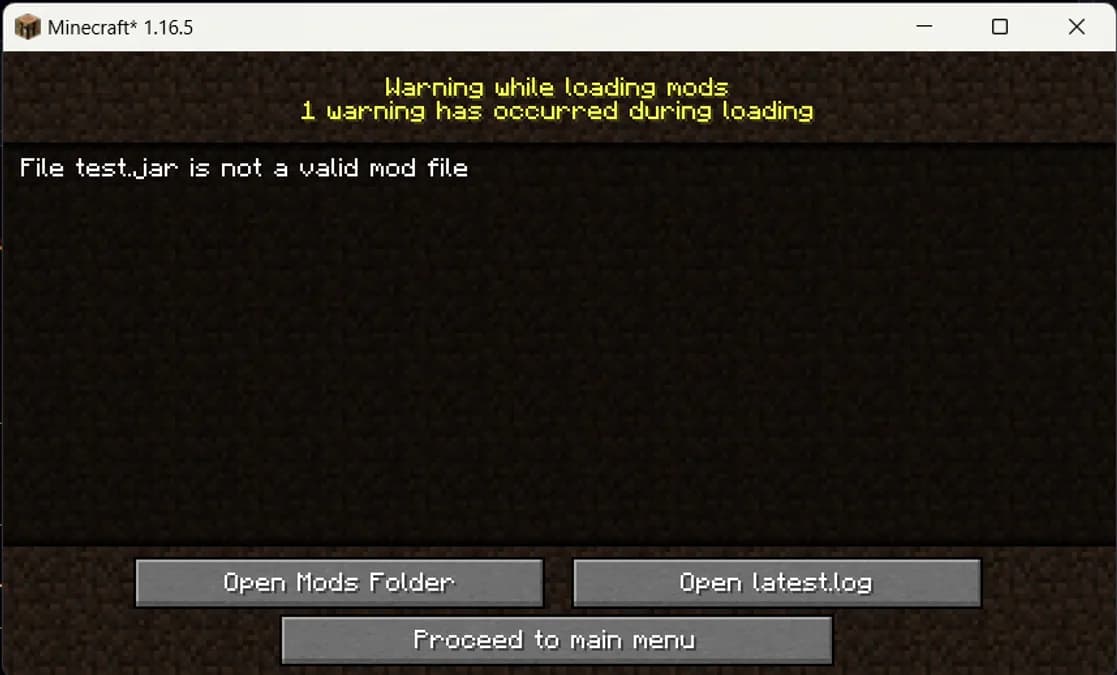
Моды не работают в Майнкрафте чаще всего из-за несовпадения версий: мод требует Forge 1.20.1, а у тебя стоит Forge 1.19.4 — и всё, краш при запуске. Ниже — все реальные причины и точные шаги для каждой.
Почему мод не загружается — версия не совпадает?
Это причина № 1 в большинстве случаев. Каждый мод жёстко привязан к конкретной версии игры и загрузчика (Forge или Fabric). Если хоть одно не совпадает — мод просто не загрузится, игра либо вылетит на этапе инициализации, либо не покажет мод в списке вообще.
- Открой страницу мода на Modrinth или CurseForge
- Найди раздел «Versions» — там список совместимых версий игры и загрузчика
- Сравни с тем, что стоит у тебя: версия Minecraft + версия Forge/Fabric
- Если не совпадает — скачай нужную версию мода или установи правильный загрузчик
- Некоторые моды поддерживают только одну конкретную сборку Forge (например 47.3.0), а не любую 1.20.1 — обращай на это внимание
Forge и Fabric — разные загрузчики. Мод под Fabric не запустится на Forge и наоборот, даже если версия Minecraft одинаковая.
Шаг 2. Убедись, что файл лежит в правильной папке
Звучит просто, но ошибка встречается часто — особенно когда переустанавливаешь лаунчер или используешь несколько профилей.
- Windows: папка mods находится в %appdata%\.minecraft\mods\ — вставь этот путь в адресную строку проводника
- macOS: ~/Library/Application Support/minecraft/mods/
- Linux: ~/.minecraft/mods/
- Если используешь сторонний лаунчер (TLauncher, PrismLauncher и др.) — у каждого профиля своя папка mods. Проверь, в какой профиль ставишь мод
Файл мода должен быть в формате .jar прямо в папке mods, а не внутри подпапки или архива .zip.
Частая ловушка с PrismLauncher и MultiMC: у каждого экземпляра (instance) своя изолированная папка. Если у тебя три профиля — у каждого своя mods/, и мод надо класть именно в папку нужного. Нажми правой кнопкой на экземпляр → «Папка экземпляра» — там и найдёшь нужную mods/.
Как понять, что моды конфликтуют между собой?
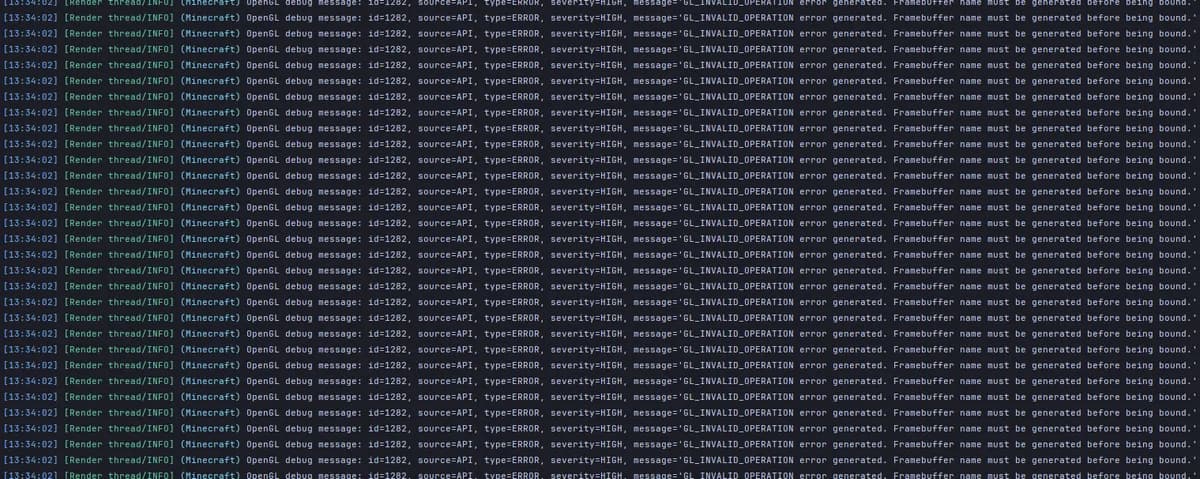
Некоторые моды не уживаются друг с другом — меняют одни и те же механики игры, и при загрузке один из них вызывает краш. Понять это можно по логу. Самый частый вариант — два мода меняют одну и ту же внутреннюю структуру предмета или биома, и при слиянии данных что-то ломается.
- Открой папку logs внутри .minecraft (или папки профиля лаунчера)
- Найди файл latest.log или crash-reports — последний файл по дате
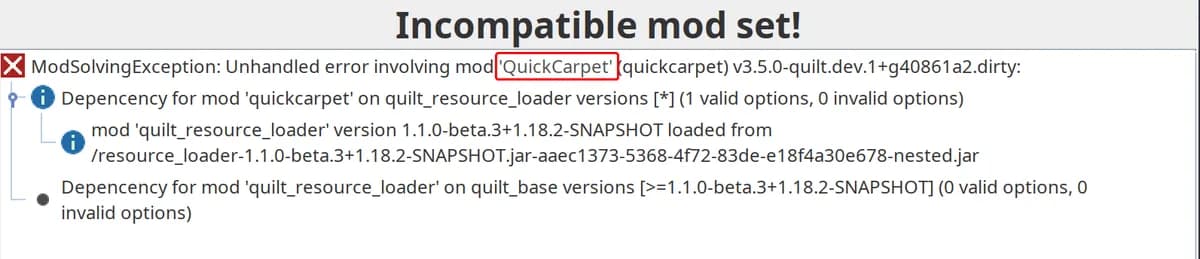
- Ищи строки с «conflict», «incompatible» или «requires mod» — там будет имя проблемного мода
- Удали или замени конфликтующий мод, затем запусти игру снова
- Если слов «conflict» нет — ищи «Exception» или «ERROR» и имя .jar файла рядом с ним
Метод половинного деления: если не знаешь, какой мод виноват — удали половину модов и проверь, запустилась ли игра. Потом возвращай по одному.
Удобнее работать с логами через сервис mclo.gs — вставляешь туда содержимое latest.log, получаешь читаемую ссылку и сразу видишь подсветку ошибок. Сообщество на форуме или в Discord MCRU быстрее поможет именно по такой ссылке, а не по сырому тексту.
Шаг 4. Установи библиотеки-зависимости
Многие моды требуют дополнительные библиотеки — например, GeckoLib для анимаций или Cloth Config для настроек. Без них мод запустится, но тут же упадёт с ошибкой «missing dependency». В логе это выглядит как строка вида: «Mod X requires mod Y, but it's not installed».
- Открой страницу мода на Modrinth или CurseForge
- Найди раздел «Dependencies» или «Required mods»
- Скачай все обязательные зависимости той же версии и положи их в папку mods
- Опциональные зависимости ставить не обязательно, но они могут добавлять функции
- Если устанавливаешь мод-пак через CurseForge App или Modrinth App — зависимости скачиваются автоматически; если вручную — нет
Популярные зависимости, про которые забывают: Fabric API (нужен почти каждому Fabric-моду), Architectury API (кросс-лоадерные моды), Kotlin for Forge (Fabric) — моды на языке Kotlin не стартуют без него.
Шаг 5. Проверь Java и настройки лаунчера
Тяжёлые моды (особенно на версии 1.16 и новее) требуют правильно выделенной оперативной памяти. Если выделено меньше 2-3 ГБ — игра вылетает ещё до загрузки. Ещё одна частая проблема — неправильная версия Java.
- В официальном лаунчере: Installations → нужный профиль → More options → JVM Arguments. Найди -Xmx2G и измени цифру (2G = 2 ГБ) на нужную
- Рекомендуется 3-4 ГБ для среднего мод-пака, 6-8 ГБ для тяжёлых сборок
- Убедись, что установлена Java 17 или 21 для версий игры 1.17 и выше (старая Java 8 не подойдёт)
- Скачать актуальную Java можно с adoptium.net — бесплатно и без регистрации
- Проверить текущую Java: открой командную строку / терминал и введи java -version
Версии Minecraft 1.17 и новее работают только на Java 17+. Если стоит старая Java — игра либо не запустится, либо упадёт при загрузке модов.
Не выделяй слишком много памяти — это тоже вредит. Если у тебя 8 ГБ ОЗУ, ставь не больше 4-5 ГБ для Minecraft. Слишком большой heap заставляет Java чаще запускать сборщик мусора, что вызывает лаги, а не наоборот.
Что делать, если мод работал раньше, а после обновления перестал?
Это одна из самых частых ситуаций: обновил игру или лаунчер — и любимый мод перестал запускаться. Причина в том, что авторы модов не всегда успевают за Mojang. Вот что делать:
- Зайди на страницу мода и проверь, есть ли версия под новую версию игры — иногда её просто ещё нет
- Посмотри раздел Issues или Discussions на GitHub мода — там обычно пишут, когда ждать обновление
- Откати игру до предыдущей версии: в лаунчере создай профиль с нужной старой версией (например 1.20.1 вместо 1.21.1)
- Если мод давно не обновлялся — поищи его форк или альтернативу на Modrinth по ключевым словам
После крупных обновлений Minecraft (смена второй цифры, например 1.20 → 1.21) многие моды требуют полного переписывания — авторы могут заниматься этим несколько месяцев. Это норма, не баг.
БесплатноMillida Launcher — все версии и моды
Ставит любую версию, Forge и Fabric, сборки и моды в пару кликов. Java подбирается сама.
Скачать лаунчер
Часто задаваемые вопросы
Почему мод стоит, но не отображается в игре?
Скорее всего файл .jar лежит не в той папке (проверь шаг 2), либо мод предназначен для другого загрузчика. Ещё вариант — мод добавляет только предметы/блоки без визуального меню: проверь в Creative через поиск по названию мода.
Игра запускается, но вылетает при входе на мир — что делать?
Это почти всегда конфликт модов или сломанный мир, в котором были другие моды. Попробуй создать новый мир — если заходит, значит старый мир несовместим с новым набором модов. Старые миры лучше не смешивать с новыми модами.
Можно ли ставить моды на лицензионную и пиратскую версии одновременно?
Моды устанавливаются в папку конкретного профиля лаунчера — лицензия тут ни при чём технически. Но большинство серверов с модами требуют лицензионный аккаунт для входа. Если хочешь играть на таких серверах — лицензия обязательна.
Как быстро найти причину краша, не читая весь лог?
Открой файл crash-reports (не latest.log) — там краш-отчёт всегда начинается с блока «Description» и «Caused by». Вот именно эти две строки и дают причину. Если там имя мода — удаляй его первым. Если непонятно — вставь весь файл на mclo.gs и скинь ссылку на форум.
Почему после переустановки лаунчера все моды пропали?
При переустановке лаунчера сама папка .minecraft обычно остаётся — но если ты сносил лаунчер с галочкой «удалить данные», папка mods тоже удаляется. Совет: перед переустановкой скопируй папку mods на рабочий стол. После установки нового лаунчера создай нужный профиль и верни моды обратно.
Если после всех шагов моды всё равно не работают — проблема почти наверняка в логе: latest.log расскажет точную причину. Скинь содержимое на форум или в Discord MCRU — сообщество поможет разобраться быстрее, чем любой гайд.