Как установить текстур-пак (Java и Bedrock)
Текстур-пак (он же ресурс-пак) — это набор картинок, который меняет внешний вид игры: блоки, предметы, интерфейс, иногда звуки. Игра при этом остаётся той же — меняется только «обёртка». Поставить его реально за пару минут, главное — не перепутать издание (Java и Bedrock устроены по-разному).
Сначала пойми, какое у тебя издание Minecraft
Это самый важный момент: способ установки зависит от версии игры.
- Java Edition — классический ПК-Minecraft (Windows, macOS, Linux), запускается через лаунчер. Паки имеют формат .zip .
- Bedrock Edition — версия для телефонов (Android, iOS), Windows 10/11, консолей, планшетов. Паки имеют формат .mcpack или .mcaddon .
Если ты не уверен — посмотри на стартовый экран: в Java версия выглядит как «1.20.4», запуск идёт через отдельный лаунчер Minecraft; в Bedrock внизу обычно написано что-то вроде «1.20.40» и есть Marketplace. Файл текстур-пака тоже подскажет: .zip — почти всегда Java, .mcpack — Bedrock.
Сравнение
- Параметр · Java Edition · Bedrock Edition
- Платформы · Windows, macOS, Linux · Телефон, Windows 10/11, консоли
- Формат пака · .zip · .mcpack / .mcaddon
- Куда ставится · Папка resourcepacks · Открывается прямо в игре
- Как включить · Настройки → Наборы ресурсов · Настройки → Хранилище / в мире
Как установить текстур-пак в Minecraft Java (ПК)
Самый частый случай. Делается через папку ресурс-паков — её игра открывает сама, искать вручную не нужно.
- Скачай текстур-пак — это будет файл с расширением .zip . Не распаковывай его , игра читает архив как есть.
- Запусти Minecraft, в главном меню зайди в «Настройки» → «Наборы ресурсов» .
- Внизу слева нажми кнопку «Открыть папку пакетов» — откроется папка resourcepacks .
- Перетащи скачанный .zip в эту папку.
- Вернись в игру (окно с наборами ресурсов) — пак появится в списке слева. Наведи на него и нажми стрелку, чтобы перенести вправо, в «выбранные».
- Нажми «Готово» . Текстуры применятся сразу.
Если кнопки «Открыть папку пакетов» не видно, путь можно открыть вручную: на Windows нажми Win+R , введи %appdata%\.minecraft\resourcepacks и нажми Enter. На macOS папка лежит по пути ~/Library/Application Support/minecraft/resourcepacks .
Как установить текстур-пак в Minecraft Bedrock на ПК (Windows 10/11)
В Bedrock всё ещё проще — файл сам «заходит» в игру.
- Скачай пак в формате .mcpack .
- Дважды кликни по файлу — Minecraft Bedrock запустится сам и импортирует пак.
- Дождись надписи об успешном импорте.
- Зайди в «Настройки» → «Глобальные ресурсы» (или в настройки конкретного мира → «Наборы ресурсов»).
- Найди пак в разделе «Мои наборы», нажми «Активировать» .
Глобальные ресурсы применяются ко всем мирам сразу — удобно, если хочешь один стиль везде.
Как установить текстур-пак в Minecraft на телефоне (Android и iOS)
На мобильном Bedrock логика та же, что и на ПК-Bedrock: файл открывается в игре.
- Скачай .mcpack через браузер на телефоне.
- Android: открой загруженный файл через файловый менеджер или прямо из шторки загрузок — система предложит открыть его в Minecraft.
- iOS: в Safari после скачивания нажми на файл → «Открыть в…» → выбери Minecraft (или используй приложение «Файлы»).
- Minecraft запустится и сам импортирует пак.
- Зайди в «Настройки» → «Хранилище» → «Наборы ресурсов» или активируй пак при создании/редактировании мира.

Частые проблемы и как их решить
Если пак не работает — почти всегда дело в одной из этих причин:
- Пак не появился в списке (Java). Скорее всего, ты распаковал .zip или положил его не в ту папку. Верни архив целиком в resourcepacks , не распаковывая.
- Несовпадение версий. Пак под старую версию на новой игре может «битыми» текстурами или вовсе не включиться. Бери пак под свою версию Minecraft.
- Перепутал издание. .zip не поставится в Bedrock, а .mcpack — в Java. Проверь издание ещё раз.
- Файл скачался как .zip вместо .mcpack (Bedrock). Иногда браузер переименовывает. Вручную поменяй расширение обратно на .mcpack и открой заново.
- Пак включён, но текстур не видно. Перезайди в мир или перезапусти игру — иногда нужно обновление сцены.
Хочешь не просто текстуры, а свой стиль?
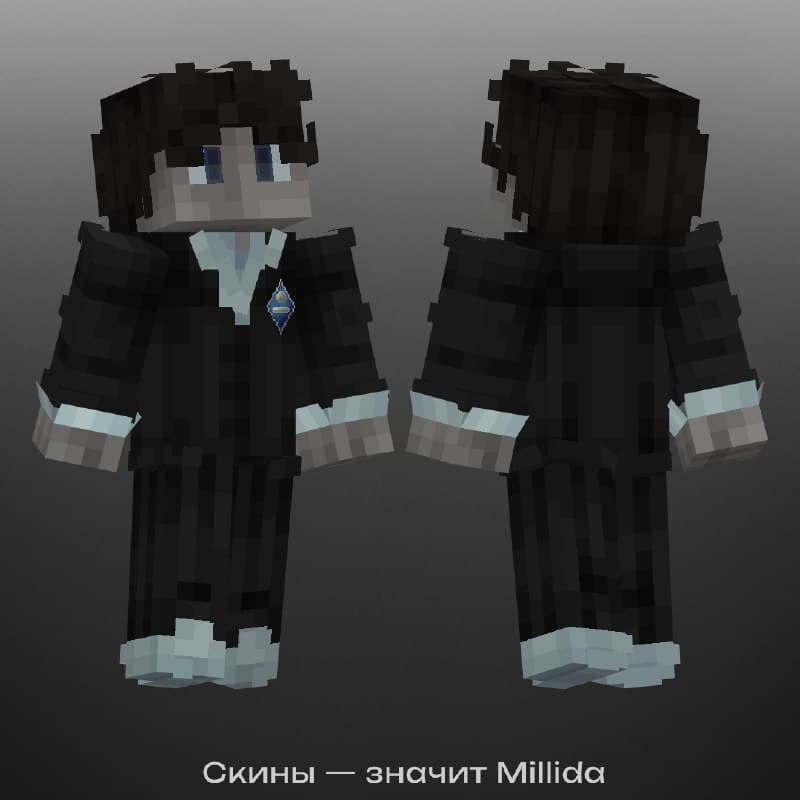
Текстур-пак меняет мир вокруг, но твой персонаж остаётся прежним. Если хочется, чтобы и сам герой попадал в общую атмосферу — к скину можно добавить уникальный объёмный плащ или подобрать вайб под конкретный ресурс-пак, чтобы всё смотрелось цельно. Этим занимается наша команда: рисуем скины, плащи и тотемы под твою идею вручную, 30 художников. Если интересно — загляни на millida.net , там можно описать идею и оформить заказ.
Minecraft — игра надолго: в неё играют годами и помногу. Свежий пак плюс персонаж в тему — это как маленькое обновление, которое реально освежает игровой опыт 💚
Частые вопросы
Нужно ли распаковывать текстур-пак для Java? Нет. Архив .zip кладётся в папку resourcepacks целиком, игра читает его как есть. Распаковка наоборот ломает установку.
Чем отличается установка на Java и Bedrock? В Java пак (.zip) копируется в папку ресурс-паков и включается в настройках. В Bedrock файл (.mcpack) открывается двойным кликом или из загрузок — игра импортирует его сама.
Почему текстур-пак не отображается? Самые частые причины: пак под другую версию игры, перепутано издание (Java/Bedrock), архив распакован или лежит не в той папке. Проверь эти три пункта.
Можно ли поставить текстур-пак на телефоне? Да, на мобильном Minecraft (Bedrock). Скачай .mcpack , открой его — игра импортирует пак, дальше активируй его в настройках или в мире.
Готово — теперь ты умеешь ставить текстур-паки на любой платформе. А если захочешь персонажа под стиль своего мира, команда Millida нарисует скин и плащ под идею — оформить заказ на millida.net . Обновлено в 2026 году.
Читайте также
Что такое 4D-скин и чем он крут
БесплатноMillida Launcher — все версии и моды
Ставит любую версию, Forge и Fabric, сборки и моды в пару кликов. Java подбирается сама.
Скачать лаунчер
Как поменять скин в Minecraft на Java и Bedrock
Как купить лицензию Minecraft в России в 2026 году
Как установить Как установить текстур-пак (Java и Bedrock)
Ресурс-пак не требует модов и загрузчиков: файл кладётся в папку игры и включается прямо в настройках.
Откройте папку resourcepacks
Зайдите в папку игры и найдите внутри resourcepacks — сюда складываются ресурс-паки. Если папки нет, создайте её вручную с таким же именем. Windows — Win+R и %appdata%\.minecraft, macOS — ~/Library/Application Support/minecraft, Linux — ~/.minecraft.
Перенесите скачанный файл в resourcepacks
Файл кладётся целиком, распаковывать архив не нужно. Внутри resourcepacks не должно быть вложенных папок — только сам файл.
Включите пак в настройках игры
Запустите Minecraft, откройте «Настройки» → «Наборы ресурсов» и перенесите Как установить текстур-пак (Java и Bedrock) в правую колонку активных паков. Нажмите «Готово» — текстуры применятся сразу.
Паки высокого разрешения (128x и выше) заметно грузят видеопамять. Если после включения просели FPS — возьмите версию пака с меньшим разрешением.