Как установить сборку модов (модпак) в Minecraft: 3 рабочих способа

Сборка (модпак) — это готовый набор модов, настроенный так, чтобы всё работало вместе. Ставить моды по одному и подбирать совместимость вручную долго и больно, поэтому проще установить готовую сборку. Разберём три рабочих способа.
Способ 1: приложение CurseForge (самый простой)
- Скачай и установи приложение CurseForge с сайта curseforge.com.
- В разделе Minecraft нажми Browse Modpacks и найди нужную сборку.
- Нажми Install — приложение само скачает нужный загрузчик (Forge/Fabric), версию игры и все моды.
- Запусти сборку кнопкой Play прямо из CurseForge.
Способ 2: приложение Modrinth
Modrinth App работает так же, но чаще используется для лёгких Fabric-сборок. Установи приложение с modrinth.com, найди модпак, нажми Install — загрузчик и моды подтянутся автоматически. Плюс Modrinth — открытость и обычно более свежие версии.
Способ 3: вручную (если сборка скачана архивом)
- Определи, на каком загрузчике сборка — Forge, Fabric или NeoForge, и под какую версию Minecraft.
- Установи нужный загрузчик той же версии через официальный установщик.
- Скопируй моды из архива в папку .minecraft/mods (или создай отдельный профиль, чтобы не смешивать с обычной игрой).
- В лаунчере выбери профиль нужного загрузчика и запусти.
Частые проблемы
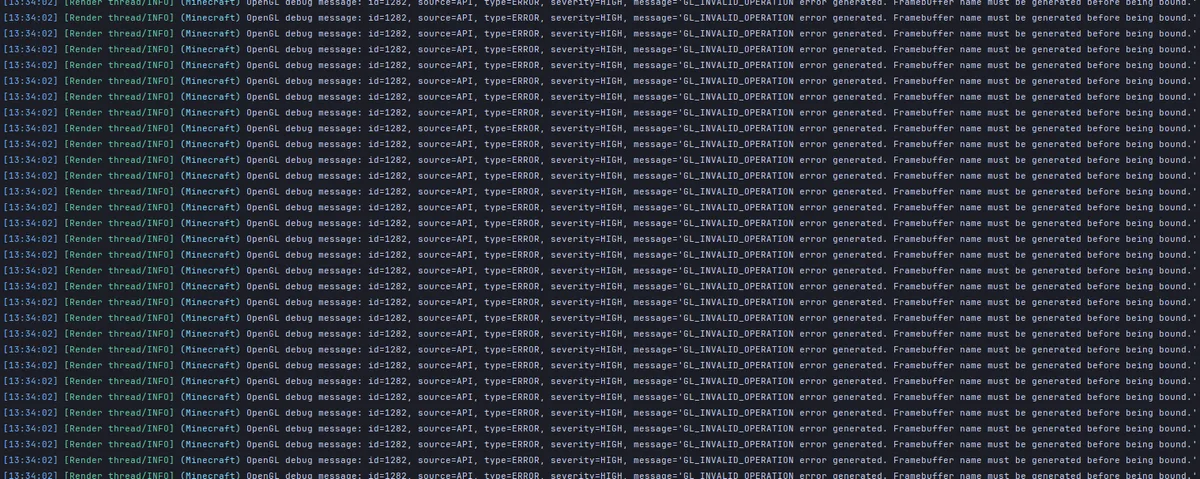
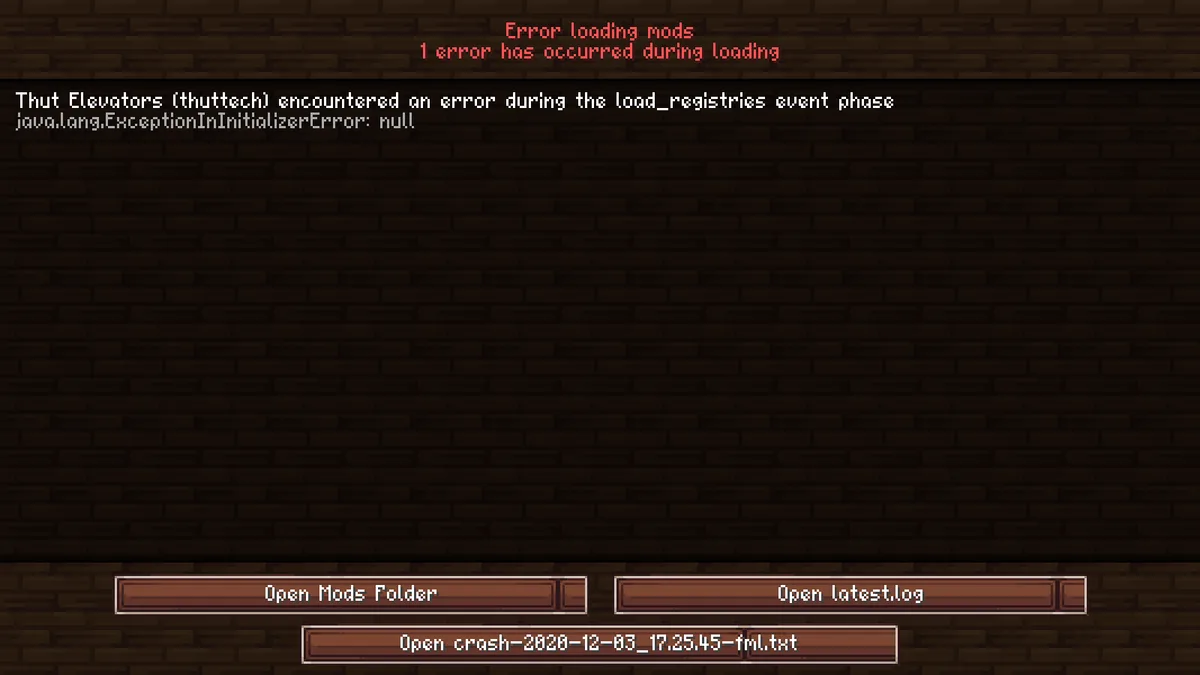
- Игра вылетает при запуске — не совпадают версии игры и загрузчика или не хватает выделенной памяти (RAM).
- Моды не грузятся — перепутан загрузчик (Forge-моды не работают на Fabric и наоборот).
- Не хватает памяти — в настройках профиля увеличь выделенную оперативку (параметр Xmx).
Перед установкой большой сборки выдели ей 4–6 ГБ оперативной памяти в настройках профиля — на стандартных 2 ГБ тяжёлые модпаки не запускаются.
Собрал сборку и хочешь играть с другими? В рейтинге серверов Minecraft есть раздел серверов с модами — выбирай по нужному модпаку и версии.
сборкимодпакидля новичков