A Java Exception Has Occurred при запуске Minecraft — 7 рабочих способов (2026)

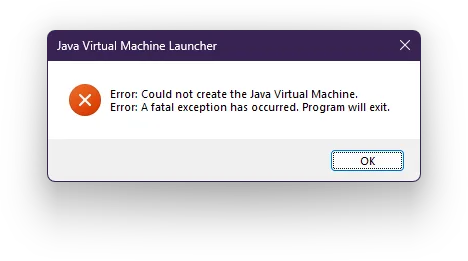
«A Java Exception Has Occurred» при запуске Minecraft — это диалог Windows от Java Virtual Machine, который означает, что JVM вообще не смогла стартовать. Не Minecraft сломался, а движок под ним. Чаще всего виновата переменная окружения _JAVA_OPTIONS или неправильная версия Java — и починить это реально за 2–5 минут.
TL;DR — попробуй сначала: Win+S → «Переменные среды» → найди _JAVA_OPTIONS → удали → перезагрузи ПК. Решает ~70% случаев.
Если быстрый фикс не сработал — причин может быть ещё шесть. Разбираем все по порядку, от простого к сложному.
Почему появляется ошибка A Java Exception Has Occurred?
Диалог «A Java Exception Has Occurred» означает, что Java Virtual Machine (JVM) упала до того, как успела что-либо запустить. Это не краш игры — это краш самого интерпретатора Java. Вот главные виновники:
- Переменная окружения _JAVA_OPTIONS с некорректным значением памяти — самая частая причина (ставится сторонними программами автоматически).
- Неправильная версия Java: Minecraft 1.17+ требует Java 17, а 1.21+ работает лучше на Java 21. Старая Java 8 вызовет вылет.
- Повреждённая установка Java — битые файлы после обновления или конфликта антивируса.
- Нехватка оперативной памяти, выделенной JVM — значение -Xmx выставлено слишком низко.
- Отсутствие прав администратора на запуск исполняемого файла javaw.exe.
- Конфликт разрядности: 32-битная Java на 64-битной Windows не может выделить больше ~1 ГБ RAM.
- Повреждённая папка .minecraft или конфиг лаунчера с некорректными параметрами JVM.
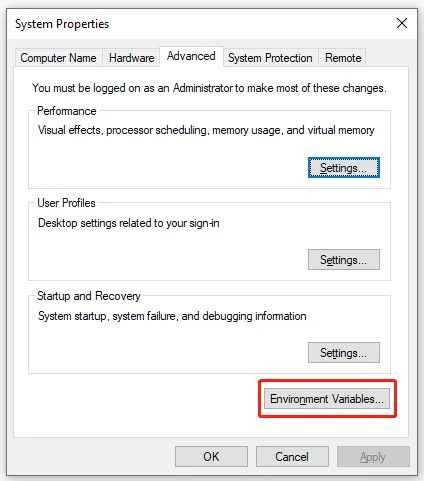
Первое что попробовать: переменная _JAVA_OPTIONS — как найти и удалить?
Многие программы — например, IDE, автоматические оптимизаторы или даже вирусы — прописывают в Windows переменную _JAVA_OPTIONS со значением вроде -Xmx512M. Это ограничивает максимальную память JVM до 512 МБ, а Minecraft нужно минимум 1-2 ГБ. Лаунчер пытается выставить своё значение, получает конфликт — и JVM падает с исключением.
Как удалить: нажми Win + S, введи «Изменение переменных среды», открой. В окне «Переменные среды» проверь ОБА списка — пользовательские и системные. Найди _JAVA_OPTIONS или JAVA_TOOL_OPTIONS — выдели и нажми «Удалить». Жми ОК, перезагрузи компьютер. Именно перезагрузи, не просто перезапусти лаунчер.
Какая версия Java нужна для твоей версии Minecraft?
Minecraft жёстко привязан к версии Java. Если стоит не та — JVM вылетит с исключением ещё до загрузки игры.
- Minecraft 1.16.5 и старше → Java 8 (64-bit).
- Minecraft 1.17 – 1.20.6 → Java 17 (64-bit).
- Minecraft 1.21 и новее → Java 21 (64-bit), предпочтительно.
Скачивай только с официального Adoptium (adoptium.net) или с oracle.com. После установки зайди в настройки лаунчера → Установки (или «Installations») → найди свой профиль → укажи путь к нужной Java вручную. Официальный лаунчер Minecraft часто сам скачивает подходящую Java — но только если не трогать настройки вручную с неверными путями.
Помогает ли запуск от имени администратора?
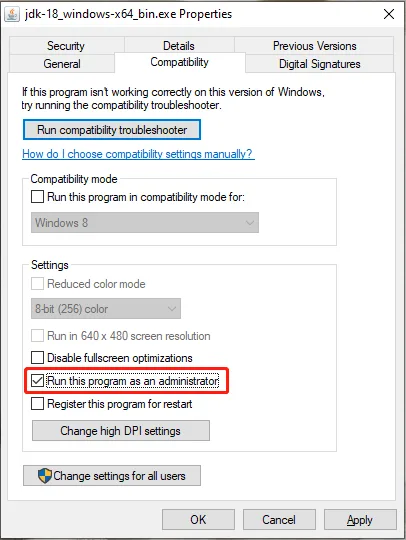
Иногда проблема в правах: javaw.exe или сам лаунчер не может записать временные файлы в папку, потому что Windows блокирует доступ. Клик правой кнопкой по ярлыку Minecraft Launcher → «Запуск от имени администратора». Если помогло — зайди в свойства ярлыка → «Дополнительно» → поставь галку «Запускать от имени администратора», чтобы каждый раз не делать это вручную.
Что если Java установлена криво — как переустановить правильно?
Повреждённая установка — частая причина, особенно если антивирус удалил какой-то dll-файл или обновление прошло криво. Алгоритм:
- Открой «Программы и компоненты» (Win + R → appwiz.cpl) и удали ВСЕ версии Java из списка.
- Скачай нужную версию с adoptium.net — выбери Windows x64, MSI-установщик.
- Установи. Не меняй путь установки по умолчанию.
- Перезагрузи компьютер.
- Проверь в командной строке: java -version — должна показать нужную версию.
Не слишком ли много памяти выставлено в JVM-аргументах лаунчера?
Если ты раньше вручную правил аргументы JVM в настройках лаунчера (поле «JVM Arguments»), там могло остаться что-то несовместимое. Открой настройки профиля и удали всё, что стоит в поле JVM Arguments, кроме стандартного -Xmx2G -XX:+UnlockExperimentalVMOptions. Либо полностью снеси профиль и создай новый.
Частая ошибка новичков: выставить -Xmx больше, чем реально есть RAM. Если у тебя 8 ГБ, не ставь -Xmx8G — оставляй системе хотя бы 2 ГБ. Для ванилки хватит -Xmx3G, для тяжёлых модпаков — -Xmx6G при 16 ГБ.
Как проверить, что проблема в папке .minecraft?
Повреждённые файлы в папке .minecraft (особенно в versions/ или libraries/) могут вызвать вылет ещё до старта. Быстрый способ проверить: переименуй папку .minecraft в .minecraft_old (не удаляй, чтобы не потерять миры) и запусти лаунчер заново — он создаст чистую установку. Если заработало, скопируй папку saves/ из старой папки обратно.
Где лежит .minecraft: на Windows — %appdata%\.minecraft (вставь в адресную строку Проводника). На macOS — ~/Library/Application Support/minecraft.
Ты точно установил 64-битную Java, а не 32-битную?
32-битная Java на 64-битной Windows не может выделить больше ~1,2 ГБ RAM. Minecraft при запуске запрашивает больше — и JVM падает. Открой командную строку и введи java -version. Если в ответе написано (32-bit) — ты поставил не ту версию. Удали её и установи x64 с того же adoptium.net.
Если ни один из семи способов не помог — скорее всего дело в конкретном конфликте программы, которая держит _JAVA_OPTIONS в системе. Найди её через «Планировщик заданий» или Process Monitor от Sysinternals и отключи.
Кстати, если ты зашёл в Minecraft ради игры на сервере — в Millida Rating можно найти активные серверы с живым комьюнити. А если у тебя свой сервер и нужен автодонат — это Millida Trade.
Millida TradeАвтодонат и автоматическая выдача товаров на сервере — выдача за секунды, без ручной работы.Перейти в TradeЧасто задаваемые вопросы
Почему ошибка появилась после установки новой программы?
Многие программы — особенно IDE вроде IntelliJ или Eclipse, а также некоторые антивирусы и «ускорители» — прописывают переменную _JAVA_OPTIONS в систему. Это нормальное поведение для самих программ, но оно ломает Minecraft, который не ожидает этой переменной. Удали её по Способу 1 и ошибка исчезнет.
Помогает ли переустановка Minecraft без переустановки Java?
Нет. Если проблема в Java — переустановка Minecraft ничего не изменит. Minecraft — это просто набор файлов игры; Java — это движок, который их запускает. Лечить нужно движок.
Может ли причиной быть Windows 11?
Сам по себе Windows 11 причиной не является. Но после крупных обновлений Windows иногда сбрасывает права доступа к папкам пользователя — тогда поможет Способ 3 (запуск от администратора). Также Windows 11 иногда агрессивнее блокирует Java через Defender SmartScreen — добавь javaw.exe в исключения антивируса.
Ошибка только с модами или с ванилью тоже?
Если ошибка воспроизводится и на чистой ванили — проблема точно в Java, а не в модах. Если только с модами — скорее всего конфликт версии Java и загрузчика модов (Forge/Fabric). Fabric под Minecraft 1.21 требует Java 21, Forge — тоже. Старая Java 17 с новыми версиями Forge иногда даёт именно эту ошибку.