
GLFW Error 65542 в Minecraft: WGL не видит OpenGL — как исправить
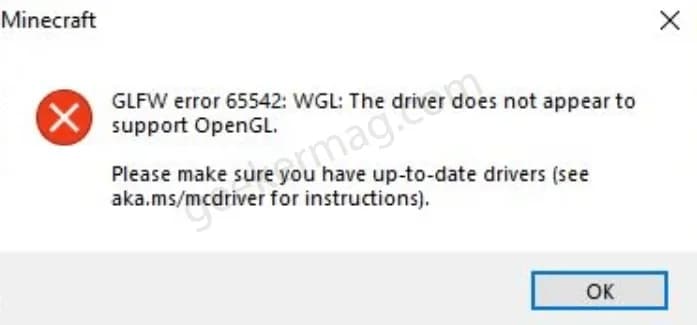
GLFW Error 65542 в Minecraft — обновляй драйвер видеокарты, это помогает в 90% случаев. Если не помогло — удали DisplayLink (если есть USB-монитор) или восстанови opengl32.dll через sfc /scannow. Вся последовательность — ниже.
GLFW Error 65542 в Minecraft возникает, когда лаунчер не может найти подходящий OpenGL-драйвер. В большинстве случаев это решается за 5 минут — достаточно обновить драйвер видеокарты. Если не помогло — читай дальше, разберём каждый сценарий.
Что означает ошибка GLFW Error 65542: WGL?
Полный текст ошибки выглядит так: «GLFW error 65542: WGL: The driver does not appear to support OpenGL». GLFW — это библиотека, которую Minecraft Java Edition использует для работы с окном и OpenGL-контекстом. WGL — это Windows-расширение для OpenGL. Когда Java-клиент запускается, он обращается к видеодрайверу с запросом OpenGL 3.2+. Если драйвер не отвечает — вылетает эта ошибка.
Ошибка стала массовой после Minecraft 1.17 (июнь 2021), когда Mojang поднял минимальные требования с OpenGL 2.1 до OpenGL 3.2. Старые драйверы просто перестали подходить.
Почему появляется эта ошибка — три главные причины

- Устаревший или повреждённый драйвер видеокарты — самая частая причина. Драйвер есть, но версия слишком старая и не поддерживает OpenGL 3.2.
- Конфликт с DisplayLink — если у тебя подключён монитор через USB-хаб с DisplayLink, его виртуальный адаптер мешает корректной передаче OpenGL в Minecraft.
- Отсутствует или повреждён файл opengl32.dll — системный файл, через который Windows передаёт OpenGL-вызовы видеодрайверу.
Как быстро понять причину у себя?
Открой Диспетчер устройств (Win + X → Диспетчер устройств) и посмотри раздел «Видеоадаптеры». Если видишь DisplayLink USB Device — это кандидат №1 на виновника. Если там только твоя основная видеокарта — иди сразу обновлять драйвер.
Как исправить ошибку через обновление драйвера видеокарты?
Это главный фикс. В зависимости от производителя видеокарты — разные утилиты:
- NVIDIA — скачай NVIDIA App (заменила GeForce Experience) с сайта nvidia.com/drivers или запусти уже установленное приложение → вкладка Drivers → Install.
- AMD — используй AMD Software: Adrenalin Edition (amd.com/en/support). Открой → Home → проверь обновления драйвера.
- Intel (встроенная графика) — скачай Intel Driver & Support Assistant (DSA) с сайта intel.com. Утилита сама найдёт нужный драйвер под твою модель.

После установки обязательно перезагрузи компьютер — без перезагрузки новый драйвер не активируется. Потом запускай Minecraft.
Совет: если обновление не помогло — попробуй DDU (Display Driver Uninstaller). Это утилита для полного удаления старого драйвера перед установкой нового. Запускай в безопасном режиме Windows.
Что делать, если подключён USB-монитор через DisplayLink?
DisplayLink устанавливает виртуальный видеоадаптер, который в некоторых конфигурациях мешает Minecraft получить нормальный OpenGL-контекст. Если ты подключаешь монитор через USB-хаб или USB-C-докстанцию — скорее всего, DisplayLink уже стоит.
- Нажми Win + R, введи appwiz.cpl — откроется список программ.
- Найди DisplayLink Graphics в списке.
- Нажми «Удалить» и следуй инструкциям.
- Перезагрузи компьютер и запусти Minecraft.
Если убрать DisplayLink нельзя (нужен для работы мониторов) — принудительно выбери основную видеокарту для Java. В NVIDIA Control Panel или AMD Radeon Software найди «Управление настройками 3D» → добавь javaw.exe и выбери дискретную карту.
Помогает ли восстановление файла opengl32.dll?
Да, если два предыдущих способа не помогли — возможно, повреждён системный файл opengl32.dll. Minecraft ищет его в папках Windows System32 / SysWOW64.

- Открой командную строку от имени администратора (Win + X → Терминал Windows (Администратор)).
- Введи команду: sfc /scannow и нажми Enter.
- Дождись завершения проверки — Windows сама заменит повреждённые системные файлы.
- Перезагрузи компьютер.
Если SFC не помог — можно скачать оригинальный opengl32.dll с проверенных сайтов. Для 64-битной Windows кладёшь файл в C:\Windows\System32, для 32-битного Minecraft дополнительно в C:\Windows\SysWOW64.
Стоит ли обновить Windows, если ничего не помогло?
Да, это последнее, что стоит попробовать. Windows Update иногда содержит обновления системных компонентов, связанных с OpenGL. Зайди в Пуск → Параметры → Центр обновления Windows → Проверить наличие обновлений. Установи всё, перезагрузись.
Что если вообще ничего не помогает?
Проверь, поддерживает ли твоя видеокарта OpenGL 3.2 вообще. Некоторые старые встроенные GPU физически не тянут нужную версию:
- Intel HD Graphics 3000 и новее — поддерживают OpenGL 3.1–3.3 на обновлённых драйверах.
- Intel HD Graphics 2000 и старше — OpenGL 3.2 не поддерживается на уровне железа.
- NVIDIA GeForce 400 серии и новее — всё в порядке, проблема только в драйвере.
- AMD Radeon HD 5000 серии и новее — аналогично, нужен актуальный драйвер.
Ещё один редкий сценарий: Minecraft запускается через встроенную графику, хотя на компе есть дискретная карта. Такое бывает на ноутбуках. Проверь в настройках видеодрайвера, какой адаптер используется для java.exe / javaw.exe, и переключи на дискретную карту.
Проверить всё это на живом сервере проще, чем на одиночном мире: сервер для игры с друзьями создаётся за минуту, без проброса портов и белого IP.
БесплатноДобавь сервер в каталог
Больше 3 000 серверов, живой онлайн из 12 мониторингов. Место в топе даёт активность, а не оплата.
Добавить сервер
Частые вопросы
Почему ошибка появилась после обновления Minecraft?
Начиная с версии 1.17 Minecraft требует OpenGL 3.2 вместо прежних 2.1. Если ты давно не обновлял драйвер или у тебя старая видеокарта — раньше всё работало, а теперь нет. Решение — обновить драйвер или убедиться, что GPU вообще поддерживает 3.2.
Есть ли разница между GLFW Error 65542 и 65543?
Да. Ошибка 65542 — WGL не может инициализировать OpenGL-контекст (проблема с драйвером или DisplayLink). Ошибка 65543 — OpenGL-контекст создан, но не поддерживается нужная версия (чаще встречается на линуксе или с mesa-драйверами). Фиксы похожи, но 65543 чаще требует обновления mesa или проверки переменных окружения.
Поможет ли переустановка Minecraft?
Нет. Проблема в видеодрайвере или системном файле, а не в самой игре. Переустанавливать Minecraft смысла нет — лучше сосредоточиться на драйвере и DisplayLink.
Влияет ли версия Java на ошибку 65542?
Редко, но бывает. Minecraft 1.17+ использует встроенный JDK от Mojang, поэтому сторонняя Java обычно не при делах. Однако если ты запускаешь Minecraft через нестандартный лаунчер и вручную указал старую 32-битную Java — это может дать конфликт. В таком случае переключись на 64-битную Java 17 или 21.


