Minecraft 26.3-এর জন্য Raised মড
আপনার HUD সরান এবং ভাঙা হটবার সিলেকশন ইন্ডিকেটর ঠিক করুন!
 NeoForge
 Forge
 Fabric
RAISED
আপনার HUD ঘুরে বেড়ান এবং ভাঙা হটবার নির্বাচন নির্দেশক ঠিক করুন!
নির্বাচন নির্দেশক পুনরুদ্ধার করুন!
অনাদিকাল থেকে, হটবার নির্বাচন নির্দেশক ভাঙা। ভ্যানিলা টেক্সচার দিয়ে, আপনি এটি লক্ষ্য নাও করতে পারেন, কিন্তু নির্দিষ্ট রিসোর্স প্যাকের সাথে এটি স্পষ্টভাবে দৃশ্যমান হয়ে ওঠে। Raised এটি ঠিক করার চেষ্টা করে।
এটি কীভাবে ঠিক করা হয় তা নির্ভর করে আপনার গেম সংস্করণের উপর:
- (1.16 - 1.20.1): Raised কেবল কোডে নির্দেশকের উচ্চতা সামঞ্জস্য করে সম্পূর্ণ টেক্সচার দেখায়, নিচের দিক থেকে 2px কেটে ছোট করার পরিবর্তে। এইভাবে, 24px উচ্চতার সবটুকু স্ক্রিনে আঁকা হয়!
- (1.20.2+): যখন Mojang GUI অ্যাটলাসগুলিকে আলাদা স্প্রাইটে ভেঙে ফেলল, তারা নির্বাচন নির্দেশক "ঠিক" করল, কিন্তু আসল টেক্সচারটি কেবল 23px করে ফেলল! যেহেতু Java Edition-এ হটবার স্ক্রিনের একেবারে নিচে ঠেলে দেওয়া থাকে (Bedrock-এর বিপরীতে), এটি ঠিক করা দেখায়… অর্থাৎ, যতক্ষণ না আপনি Raised দিয়ে GUI ঘুরে বেড়াতে চান! এই সংস্করণগুলিতে, নির্দেশক পুনরুদ্ধার করার জন্য আপনার কয়েকটি বিকল্প আছে…
- নির্বাচন টেক্সচারটি Raised-এর নেমস্পেসের অধীনে একটি কাস্টম 24px বর্গাকার টেক্সচার দিয়ে প্রতিস্থাপন করুন।
- ভ্যানিলা নির্দেশকটি প্যাচ করুন এর নিচের সবচেয়ে উপরের পিক্সেলগুলি উল্লম্বভাবে মিরর করে আঁকতে। স্পষ্ট রিসোর্স প্যাক সমর্থন ছাড়া, আপনি এখনও একটি ঠিক করা নির্দেশক অনুকরণ করতে পারেন।
- স্বয়ংক্রিয়ভাবে প্রতিস্থাপন বা প্যাচ করুন, নির্ভর করে আপনার কাছে Raised সমর্থনকারী একটি লোড করা রিসোর্স প্যাক আছে কিনা।
- কিছুই করবেন না এবং একটি ভাঙা হটবার নির্বাচন নির্দেশক উপভোগ করুন!
আপনার ঠিক করা হটবার নির্বাচন নির্দেশক দেখানোর জন্য, Raised হটবার স্ট্যাকটি স্ক্রিনের নিচ থেকে সামান্য উপরে রাখে, ঠিক Bedrock-এর মতো! তবে আপনি শুধু সেটিতে সীমাবদ্ধ নন…
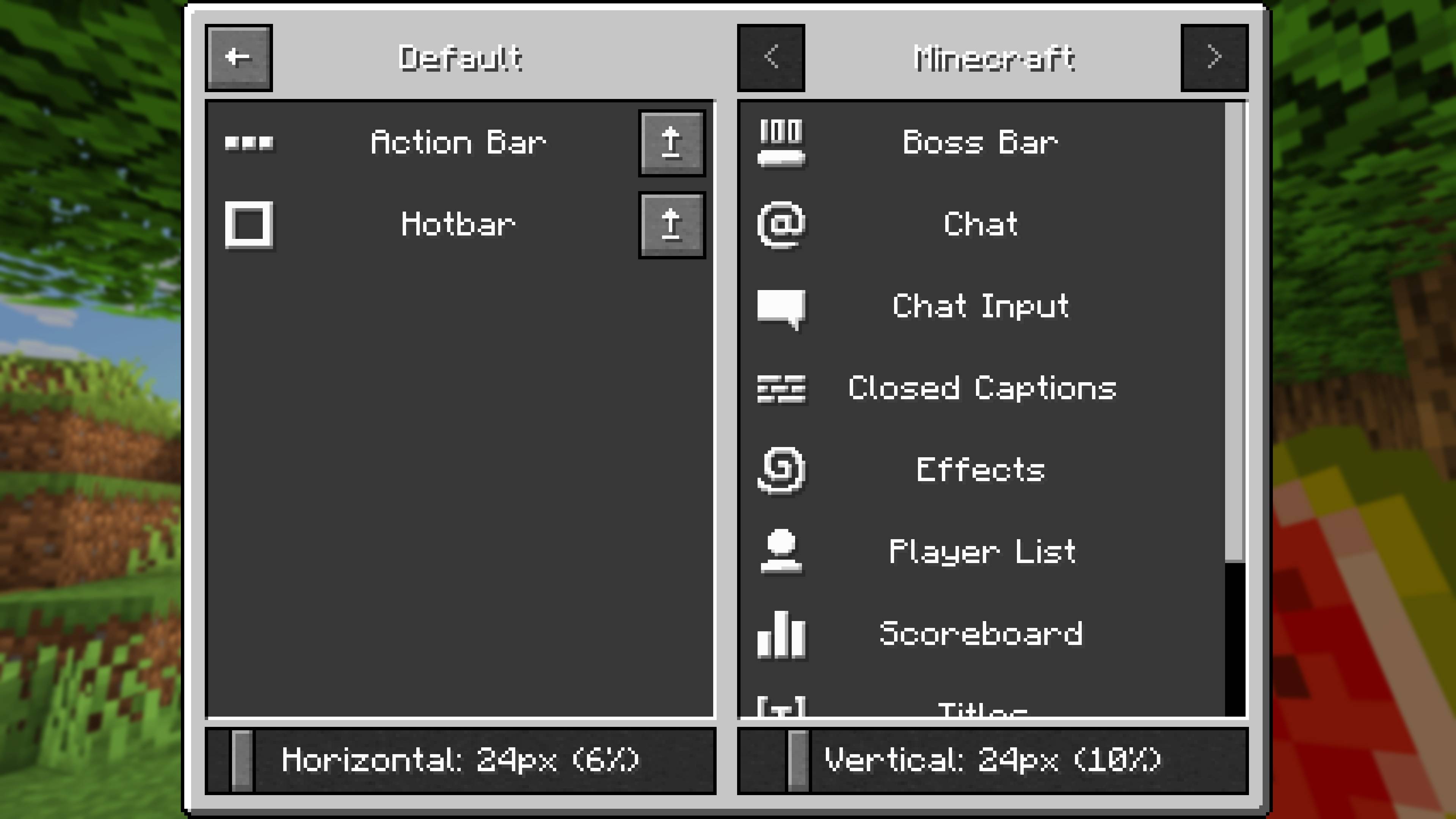
HUD ঘুরে বেড়ান!
Raised আপনাকে ভ্যানিলা এবং মডেড উভয় HUD স্তর ঘুরে বেড়ানোর ক্ষমতা দেয়!
সহজভাবে একটি গ্রুপ তৈরি করুন এবং এর x-অক্ষ এবং y-অক্ষ অফসেট সেট করুন। গ্রুপে আপনার পছন্দমতো যত স্তর যোগ করুন, এবং তারা সবাই একই পরিমাণে সরে যাবে! প্রতিটি স্তরের অবস্থান আলাদাভাবে সেট করুন যাতে বেছে নিতে পারেন স্তরটি স্ক্রিনে কোন দিকে সরে যাবে!
মডের সাথে কাজ করা!
Raised মডগুলিকে তাদের নিজস্ব HUD ওভারলের জন্য স্তর এন্ট্রি নিবন্ধন করার অনুমতি দেয়। স্তরগুলি ম্যানুয়ালি নিবন্ধন করা যায়, কিন্তু মডগুলিকে কিছু না করেই অনেকগুলি স্বয়ংক্রিয়ভাবে নিবন্ধিত হয়!
এটি কীভাবে কাজ করে? যে কোনো মড যা একটি (Neo)Forge ওভারলে নিবন্ধন করে তা স্বয়ংক্রিয়ভাবে ধরা হয় এবং Raised-এর স্তর রেজিস্ট্রিতে যোগ করা হয় এবং আপনার কনফিগে স্থাপন করা হয়!
যদি একটি মড শুধুমাত্র একটি (Neo)Forge রেন্ডার ইভেন্টের মাধ্যমে একটি ওভারলে রেন্ডার করে, তাহলে এর একটি Raised স্তর স্বয়ংক্রিয়ভাবে নিবন্ধিত হবে না। তবে, এটি যে ভ্যানিলা স্তরের সাথে রেন্ডার করে তার সাথে সরে যাবে।
Fabric দুর্ভাগ্যবশত HUD-গুলির বন্য পশ্চিম, কারণ এতে কোনো ধরনের রেজিস্ট্রি নেই এবং সমগ্র HUD-এর জন্য কেবল একটি বৈশ্বিক রেন্ডার ইভেন্ট আছে। আরও তথ্যের জন্য, উইকি দেখুন।
আপনার পছন্দমতো সেট আপ করুন!
আপনি সরাসরি কনফিগ থেকে, একগুচ্ছ কমান্ড থেকে, বা অপশন স্ক্রিন থেকে (কীবাইন্ডের মাধ্যমে বা (Neo)Forge মড স্ক্রিনের একটি বোতাম থেকে খোলা যায়) গ্রুপ এবং স্তরগুলি সম্পাদনা করতে পারেন।
অনুগ্রহ করে মনে রাখবেন যে অপশন স্ক্রিন ব্যবহার করলে স্লাইডার নিয়ন্ত্রণের ব্যবহার accommodated করতে একটি স্তর কতটা অফসেট হতে পারে তা সীমিত করে (তাদের min/max মান দরকার)। এই প্রয়োজনীয় সীমাবদ্ধতা অতিক্রম করতে চাইলে কমান্ড ব্যবহার করুন বা সরাসরি কনফিগ সম্পাদনা করুন!
সামগ্রী পান!
আপনি Modrinth এবং CurseForge উভয়েই Raised-এর রিলিজ পেতে পারেন এবং GitHub-এ ডেভেলপমেন্ট বিল্ডগুলিও অ্যাক্সেস করতে পারেন!
Raised Fabric 1.16+, Forge 1.16+, এবং NeoForge 1.20.2+ সমর্থন করে।
সবকিছু বুঝে নিন!
আপনি বিস্তারিত জানতে উইকিতে ডুব দিতে পারেন বা কিছু ঠিক না থাকলে একটি বাগ রিপোর্ট জমা দিতে পারেন!
এখনও কিছু দরকার? সহায়তার জন্য, ঘোষণা পড়তে, বা মড সম্পর্কে কিছু আলোচনা করতে আলোচনা ফোরামে চলে যান!
Raised কীভাবে ইনস্টল করবেন
With Millida Launcher
Install Millida Launcher
The launcher is free: download it at millida.net/launcher and sign in with any nickname.
Click “Install” on this page
The launcher opens and installs the mod for Minecraft 1.20.2–26.3 on Fabric, Forge or NeoForge automatically.
Launch the game
A profile with it appears in the launcher: click “Play”.
Manually
Install Fabric, Forge or NeoForge
The loader must match the game version of the mod file, for example Minecraft 26.3. After installing it, a separate profile appears in your launcher.
Download the file for your version
In the version list above, pick the file raised-neoforge-26.3-6.0.2.jar (133 KB) for your game version and loader.
Put it in the mods folder
The folder is inside .minecraft (Windows: %appdata%\.minecraft\mods). If it does not exist, create it.
Launch the loader profile
Open “Mods” in the main menu: Raised should be in the list.
ভার্সন
ডিপেন্ডেন্সিসহ
| Minecraft | লোডার | ফাইল | তারিখ | অ্যাকশন |
|---|---|---|---|---|
| 1.21.8 | Forge | Raised 6.0.2 (Forge 1.21.8)140 KB | ||
| 26.3 | NeoForge | Raised 6.0.2 (NeoForge 26.3)133 KB | ||
| 1.20.2 | Fabric | Raised 6.0.2 (Fabric 1.20.2)134 KB |
রিভিউ
Raised-এ প্রথম রেটিং দিন