
Minecraft 1.12.2-এর জন্য Custom Main Menu মড
একটি সাধারণ json ফাইল ব্যবহার করে মেইন মেনু পরিবর্তন করার সুযোগ দেয়
বর্ণনা
এই মডটি আপনাকে একটি json ফাইল ব্যবহার করে প্রধান মেনু পরিবর্তন করার সুযোগ দেয়, আপনি ভ্যানিলা মেনুতে থাকা প্রায় সবকিছুর বিষয়বস্তু / অবস্থান পরিবর্তন করতে পারেন। এছাড়াও আপনি আপনার মেনুতে স্লাইডশো, ওয়েব লিংক বা সম্পূর্ণ নতুন সাব মেনুর মতো নতুন জিনিস যোগ করতে পারেন।
ব্যবহার
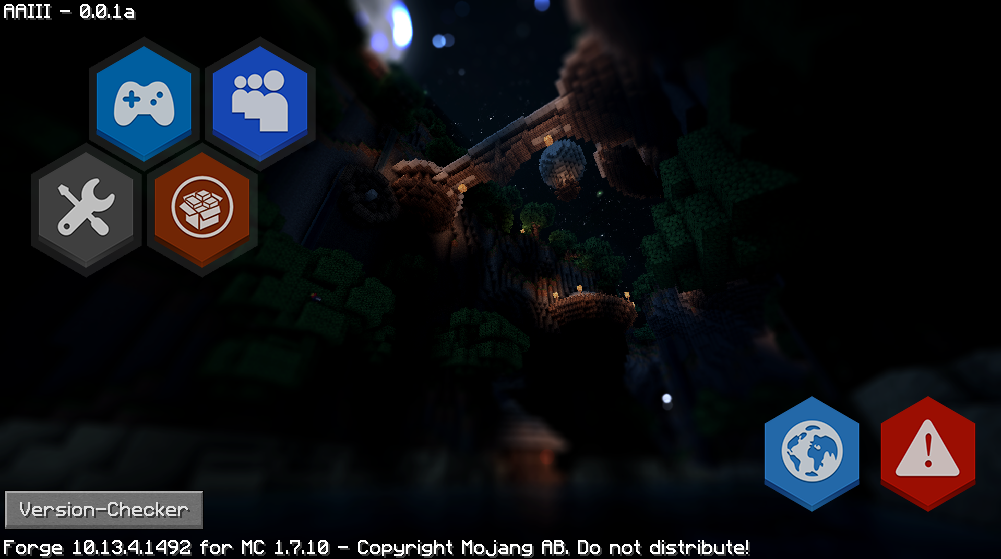
এই মড দিয়ে প্রথমবার চালানোর পরে আপনি যে একমাত্র পার্থক্য লক্ষ্য করবেন তা হলো আপনার প্রধান মেনুতে একটি অতিরিক্ত বোতাম যোগ হয়েছে। আপনি যদি config/CustomMainMenu ফোল্ডারে দেখেন তাহলে menu.json নামে একটি ফাইল দেখতে পাবেন। সেখানে আপনি ভ্যানিলা প্রধান মেনুতে থাকা সব এলিমেন্ট দেখতে পাবেন, বিষয়বস্তু পরিবর্তন করে ইনগেমে রিফ্রেশ বোতাম চাপলে আপনি সাথে সাথে আপনার করা পরিবর্তনগুলো দেখতে পাবেন (আপনার ফলাফল নিয়ে সন্তুষ্ট হলে আপনি রিফ্রেশ বোতামটি সরিয়ে ফেলতে পারেন)। আপনি যদি কখনো json ফাইল নিয়ে কাজ করে থাকেন তাহলে সেখানে সবকিছু মোটামুটি স্বতঃসিদ্ধ হওয়া উচিত। আপনার মেনুতে যোগ করা যেতে পারে এমন বিভিন্ন জিনিস সম্পর্কে আরও তথ্যের জন্য Pages দেখুন।
সব কার্সিভ প্রপার্টি একটি র্যান্ডম ভ্যালু অনুমোদন করে। উদাহরণ: "text" : ["Text1","Text2","Text3","Text4"]। প্রতিবার মাইনক্রাফট চালানোর সময় একটি ভ্যালু র্যান্ডমভাবে নির্বাচিত হবে।
টেক্সচার / ইমেজ / টেক্সট প্রপার্টির জন্য এটি একটি রিসোর্স লোকেশন নেয় (অথবা ইমেজের ক্ষেত্রে আপনি যদি web কে আপনার রিসোর্স ডোমেইন হিসেবে ব্যবহার করেন তাহলে অনলাইনে একটি ইমেজের url)। আপনি একটি রিসোর্স প্যাক বা Resource Loader (সহজ) ব্যবহার করে নিজের রিসোর্স যোগ করতে পারেন।
উদাহরণ
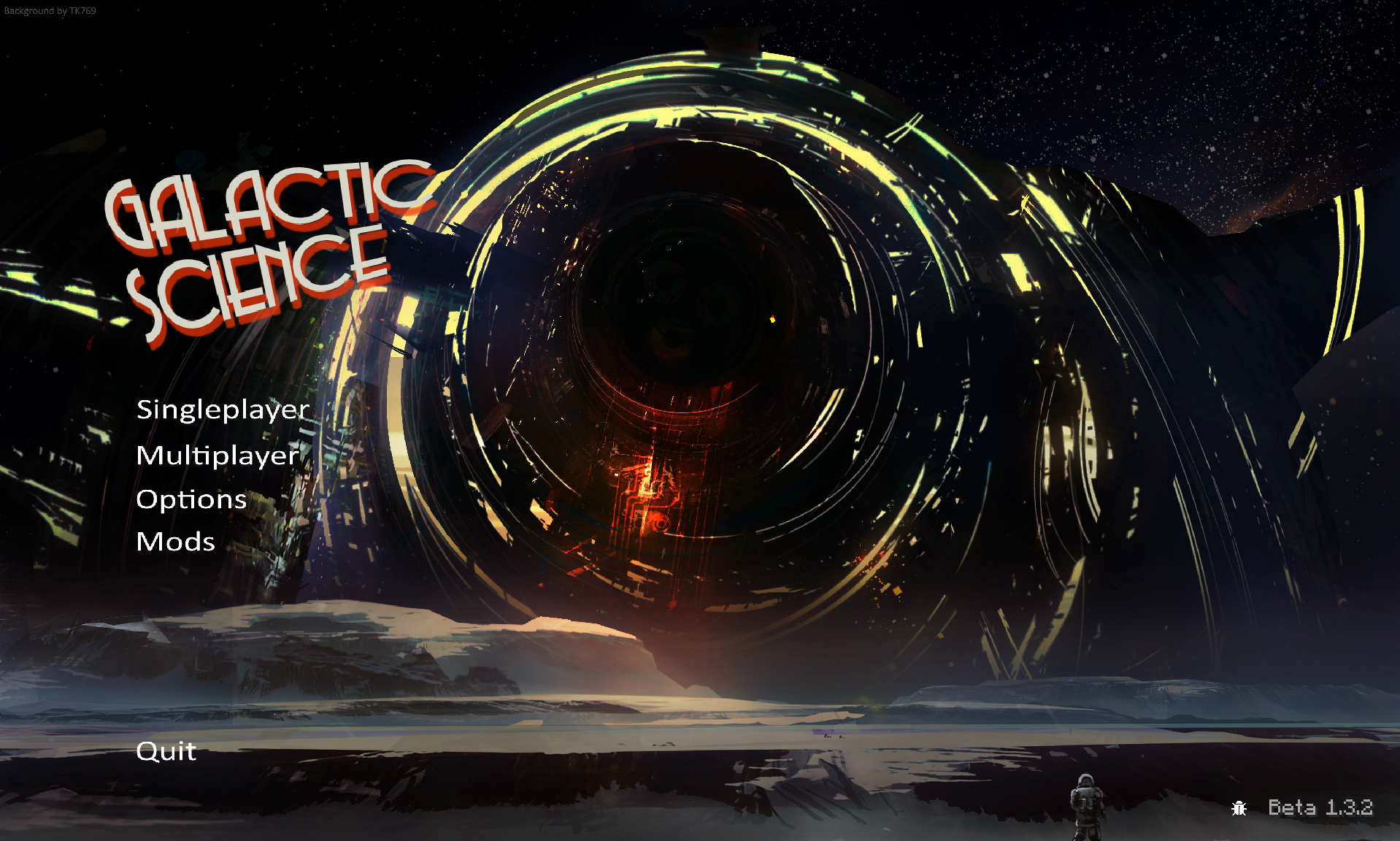
আপনি যদি সব লিংক দেখতে না চান তাহলে কিছু ফলাফল দেখতে images ট্যাবে যেতে পারেন।
- Config / Result
- Config / Result
- Config / Result
- Config / Result (Custom button text colors & textures)
- Config / Result
- Config / Result
- Config / Result
- Config / Result
- Config / Result
- Config / Result
- Config / Result
- Config / Result <- Slideshow example
- Config / Result <- New Action stuff
- Config / Result
- Config / Result
- Config / Result
- Config / Result
- Config / Result
- Config / Result
- Config (1) (2) / Result
- Coming Soon (Also if you have made something nice feel free to post the config & an image of it)
সর্বশেষ CMM সংস্করণে ফরম্যাটে পরিবর্তনের কারণে এই উদাহরণগুলোর কিছু কাজ নাও করতে পারে / ঠিকভাবে দেখাতে নাও পারে, তবে উদাহরণে দেখানো জিনিসগুলো কীভাবে করা হয়েছিল সে সম্পর্কে এগুলো এখনও ধারণা দেবে। এছাড়াও এই উদাহরণগুলোর কিছু কাস্টম ইমেজ প্রয়োজন হতে পারে, তাই আপনি নিজে ব্যবহার করলে এগুলোও একটু অদ্ভুত দেখাবে।
দরকারী টুলস
- Textcraft: "logo" ধরনের টেক্সট জিনিস তৈরি করার ওয়েবসাইট।
- Minotar: একটি url এর মাধ্যমে একজন খেলোয়াড়ের স্কিন / মাথা / যা কিছু পাওয়ার সহজ উপায়। উদাহরণস্বরূপ "web:" এর সাথে ব্যবহার করে ব্যবহারকারীর অ্যাভাটার একটি ইমেজ হিসেবে পাওয়া যেতে পারে।
সমস্যা রিপোর্ট করা
github এ একটি ইস্যু তৈরি করার আগে নিশ্চিত করুন যে:
- আপনার json ফাইলটি সত্যিই বৈধ json (এটি একটি অনলাইন json চেকারের মাধ্যমে চালান)
- আপনার সব রিসোর্স লোকেশন (উদাহরণস্বরূপ ইমেজের পাথ) সম্পূর্ণ ছোট হাতের অক্ষরে (json ফাইলে এবং আপনার ফাইল সিস্টেমে)
- অপশনাল নয় এমন কোনো প্রপার্টি / সেকশন আপনার বাদ পড়েনি।
- আপনার প্রপার্টির নামগুলো ১০০% সঠিক
- আপনি যদি missing textures পান তাহলে আপনার resources ফোল্ডারে debug নামে একটি ফোল্ডার তৈরি করুন। এতে Resource Loader যখনই মাইনক্রাফটের অনুরোধ করা কোনো ফাইল খুঁজে পাবে না তখন debug লগে একটি লাইন প্রিন্ট করবে। (Debug লগ fml-client-latest.log এ পাওয়া যাবে)। নিশ্চিত করুন যে ফাইল পাথটি ১০০% সঠিক (Windows এ আপনি Win + R ব্যবহার করে এটি "run" করার চেষ্টা করতে পারেন)
যোগাযোগ
আপনি কী পরিবর্তনযোগ্য চান সে সম্পর্কে পরামর্শ থাকলে বা আপনি পাওয়া কোনো বাগ রিপোর্ট করতে চাইলে অনুগ্রহ করে আমার github issue tracker এ করুন, curseforge এ নয় :)
যেকোনো মডপ্যাকে এই মডটি ব্যবহার করতে নির্দ্বিধায় :). আপনাকে আমাকে কিছু পাঠাতে হবে না।
Custom Main Menu কীভাবে ইনস্টল করবেন
With Millida Launcher
Install Millida Launcher
The launcher is free: download it at millida.net/launcher and sign in with any nickname.
Click “Install” on this page
The launcher opens and installs the mod for Minecraft 1.8–1.12.2 automatically.
Launch the game
A profile with it appears in the launcher: click “Play”.
Manually
Download the file for your version
In the version list above, pick the file CustomMainMenu-MC1.12.2-2.0.9.1.jar (89 KB) for your game version.
Put it in the mods folder
The folder is inside .minecraft (Windows: %appdata%\.minecraft\mods). If it does not exist, create it.
Launch the loader profile
Open “Mods” in the main menu: Custom Main Menu should be in the list.
Minecraft 1.12.2 runs on Java 8: with a different Java version the game may close right after launch.
ভার্সন
ডিপেন্ডেন্সিসহ
| Minecraft | লোডার | ফাইল | তারিখ | অ্যাকশন |
|---|---|---|---|---|
| 1.12.2 | — | CustomMainMenu-MC1.12.2-2.0.9.1.jar89 KB ৮ | ||
| 1.8 | — | CustomMainMenu-MC1.8-1.1.jar76.4 KB |
FAQ
Which Minecraft versions does Custom Main Menu work on?
There are files for 1.12.2, 1.8. The newest is 1.12.2.
Which Java does Custom Main Menu need?
Minecraft 1.12.2 runs on Java 8. If the game closes right after launch, the usual cause is the wrong Java version in the profile settings.
Where can I download Custom Main Menu safely?
On this page: the file CustomMainMenu-MC1.12.2-2.0.9.1.jar (89 KB) is stored on Millida’s server, with no link shorteners. SHA-1 checksum: 9aad10a13bed75b6061a33219ab4f2f39e0ccc12.
রিভিউ
Custom Main Menu-এ প্রথম রেটিং দিন


