
Areas مود لماينكرافت 26.3
✍️ أنشئ مناطق/بلدات/نطاقات مخصصة بأسماء ونطاق محدد باستخدام اللافتات، مع رسائل الانضمام/المغادرة عبر واجهة رسومية.
 Fabric
 Forge
Forge NeoForge
 Quilt
Quiltحول مود Areas
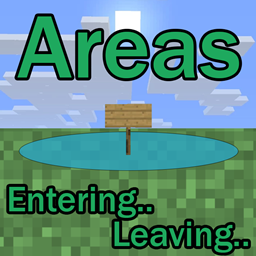
Areas هو مود يتيح لأي لاعب إنشاء مناطق مسماة بسهولة في العالم. يمكن أن تكون هذه المنطقة أو إقليمًا أو نطاقًا أو بلدة أو مملكة وغيرها. يتم ذلك باستخدام لافتة موضوعة. عليها تحدد نصف القطر، واختياريًا قيمة rgb والاسم. هذا يعني أن نصف القطر حول اللافتة يُعتبر الآن منطقة. كلما دخل لاعب هذه المنطقة، يتلقى رسالة في أعلى واجهة المستخدم (بشكل افتراضي) "Enter the area.". وعندما يغادر "Leaving the area.". يمكن تغيير كليهما في الإعدادات.
يتم اختيار الأسماء عشوائيًا عندما لا تحتوي اللافتة على اسم. هناك قيمة RGB عامة للرسائل محددة في الإعدادات، لكن يمكن أن تكون أيضًا قيمة فريدة محددة مرة أخرى على اللافتة. راجع الأمثلة أدناه لفهم أفضل لكيفية عملها!
يمكنك جعل المناطق تتداخل لإنشاء أشكال مناطق مختلفة. ستظهر رسالة الانضمام/المغادرة فقط عند الدخول لأول مرة أو مغادرة كل منطقة متداخلة.
يعمل في اللعب الجماعي، لكن يجب أن يكون اللاعبون قد ثبّتوا المود أيضًا على عميلهم.
جميع خيارات الإعدادات المتاحة:
giveUnnamedAreasRandomName الافتراضي true عند التفعيل، يمنح اللافتات التي لا تحتوي على اسم منطقة اسمًا مختارًا عشوائيًا من قائمة معدة مسبقًا.
radiusAroundPlayerToCheckForSigns الافتراضي 100، الحد الأدنى 0، الحد الأقصى 1000 نصف القطر بالكتل حول اللاعب للبحث عن لافتات المناطق.
defaultAreaRadius الافتراضي 30، الحد الأدنى 0، الحد الأقصى 1000 نصف القطر الافتراضي للمناطق عندما يُترك فارغًا على اللافتة. سيُضاف تلقائيًا.
sendChatMessages الافتراضي false عند التفعيل، يرسل للاعب إشعارات المنطقة في الدردشة.
showHUDMessages الافتراضي true عند التفعيل، يرسل للاعب إشعارات المنطقة في HUD على الشاشة.
showEnterMessage الافتراضي true ما إذا كان يجب إرسال رسالة عندما يدخل لاعب منطقة.
enterPrefix الافتراضي "Entering " بادئة الرسالة كلما دخل لاعب منطقة.
enterSuffix الافتراضي "." لاحقة الرسالة كلما دخل لاعب منطقة.
showLeaveMessage الافتراضي true ما إذا كان يجب إرسال رسالة عندما يغادر لاعب منطقة.
leavePrefix الافتراضي "Leaving " بادئة الرسالة كلما غادر لاعب منطقة.
leaveSuffix الافتراضي "." لاحقة الرسالة كلما غادر لاعب منطقة.
showHUDTextShadow الافتراضي true ما إذا كان يجب رسم النص المعروض بظل.
HUDMessageFadeDelayMs الافتراضي 4000، الحد الأدنى 100، الحد الأقصى 360000 التأخير بالمللي ثانية بعد الذي يجب أن تتلاشى فيه رسالة HUD.
HUDMessageHeightOffset الافتراضي 10، الحد الأدنى 0، الحد الأقصى 3000 الإزاحة الرأسية (إحداثي y) لرسالة HUD. يحدد هذا مدى انخفاض الرسالة على الشاشة. يمكن تغييره لمنع تداخل واجهات المستخدم.
HUDFontSizeScaleModifier الافتراضي 1.0، الحد الأدنى 0، الحد الأقصى 10.0 يزيد حجم خط النص في رسالة HUD. إذا غيّرت هذه القيمة، تأكد من اختبار إعدادات مقياس واجهة المستخدم المختلفة داخل اللعبة. تُعتبر 6.0 كبيرة.
HUDRGBR الافتراضي 100، الحد الأدنى 0، الحد الأقصى 255 قيمة RGB الحمراء لرسالة HUD.
HUDRGBG الافتراضي 200، الحد الأدنى 0، الحد الأقصى 255 قيمة RGB الخضراء لرسالة HUD.
HUDRGBB الافتراضي 50، الحد الأدنى 0، الحد الأقصى 255 قيمة RGB الزرقاء لرسالة HUD.
/areas - يعرض جميع لافتات المناطق حول اللاعب.
لإنشاء منطقة بنصف قطر 10، استخدم إحدى هذه البادئات. تفعل الشيء نفسه، اختر ما تفضله: سيؤدي هذا إلى إنشاء منطقة باسم عشوائي بشكل افتراضي.
مثال بسيط؛ منطقة جزيرة صحراوية بنصف قطر 10:
دخول الجزيرة الصحراوية:
عند كسر اللافتة، تتوقف المنطقة عن الوجود:
مثال آخر بلون مخصص؛ منطقة قرية السافانا مع قيمة rgb بعد بادئة [RGB]: هذه اللافتات الثلاث تؤدي إلى نفس النتيجة تمامًا.
دخول قرية السافانا:
مغادرة قرية السافانا:
منطقة تُسمى عشوائيًا بنصف قطر 30:
منطقة أخرى مسماة عشوائيًا بنصف قطر 20:
ومثال آخر لمنطقة غير مسماة بنصف قطر 5 بعدم إدخال اسم، وخيار الإعدادات 'giveUnnamedAreasRandomName' مضبوطًا على false:
يمكنك استخدام هذا المود بحرية في أي حزمة مودات، طالما يبقى التنزيل مستضافًا داخل نظام CurseForge أو Modrinth.
يحتوي Serilum.com على نظرة عامة ومزيد من المعلومات حول جميع المودات المتاحة.
التعليقات معطلة لأنني غير قادر على متابعتها عبر هذا العدد الكبير من صفحات المودات المنفصلة. للمشكلات أو الأفكار أو الاقتراحات أو أي شيء آخر، يوجد مستودع Github. شكرًا!
كيفية تثبيت Areas
With Millida Launcher
Install Millida Launcher
The launcher is free: download it at millida.net/launcher and sign in with any nickname.
Click “Install” on this page
The launcher opens and installs the mod for Minecraft 1.19.3–26.3 on Fabric, Forge, NeoForge or Quilt automatically.
Launch the game
A profile with it appears in the launcher: click “Play”.
Manually
Install Fabric, Forge, NeoForge or Quilt
The loader must match the game version of the mod file, for example Minecraft 26.3. After installing it, a separate profile appears in your launcher.
Download the file for your version
In the version list above, pick the file areas-26.3.0-6.4.jar (104 KB) for your game version and loader.
Put it in the mods folder
The folder is inside .minecraft (Windows: %appdata%\.minecraft\mods). If it does not exist, create it.
Launch the loader profile
Open “Mods” in the main menu: Areas should be in the list.
الإصدارات
مع المتطلبات
| Minecraft | المشغّل | الملف | التاريخ | الإجراءات |
|---|---|---|---|---|
| 26.3 | Fabric, Forge, NeoForge, Quilt | [Fabric/Forge/Neo] 26.3.0-6.4 | Areas104 KB 4 | ||
| 1.19.3 | Forge | areas_1.19.3-3.0.jar28.5 KB |
الأسئلة الشائعة
Which Minecraft versions does Areas work on?
There are files for 26.3, 1.19.3. The newest is 26.3.
Is Areas for Forge or Fabric?
There are files for Fabric: 26.3, for Forge: 1.19.3–26.3, for NeoForge: 26.3 and for Quilt: 26.3.
Does Areas need other mods?
The author lists no required dependencies: the Fabric, Forge, NeoForge or Quilt loader is enough.
Where can I download Areas safely?
On this page: the file areas-26.3.0-6.4.jar (104 KB) is stored on Millida’s server, with no link shorteners. SHA-1 checksum: decab7cf17d583fb5dea8dfb8398bff429d5555c.
التقييمات
كن أول من يقيّم Areas


